
顧客が数量とバンドルセットを選択できるようにする
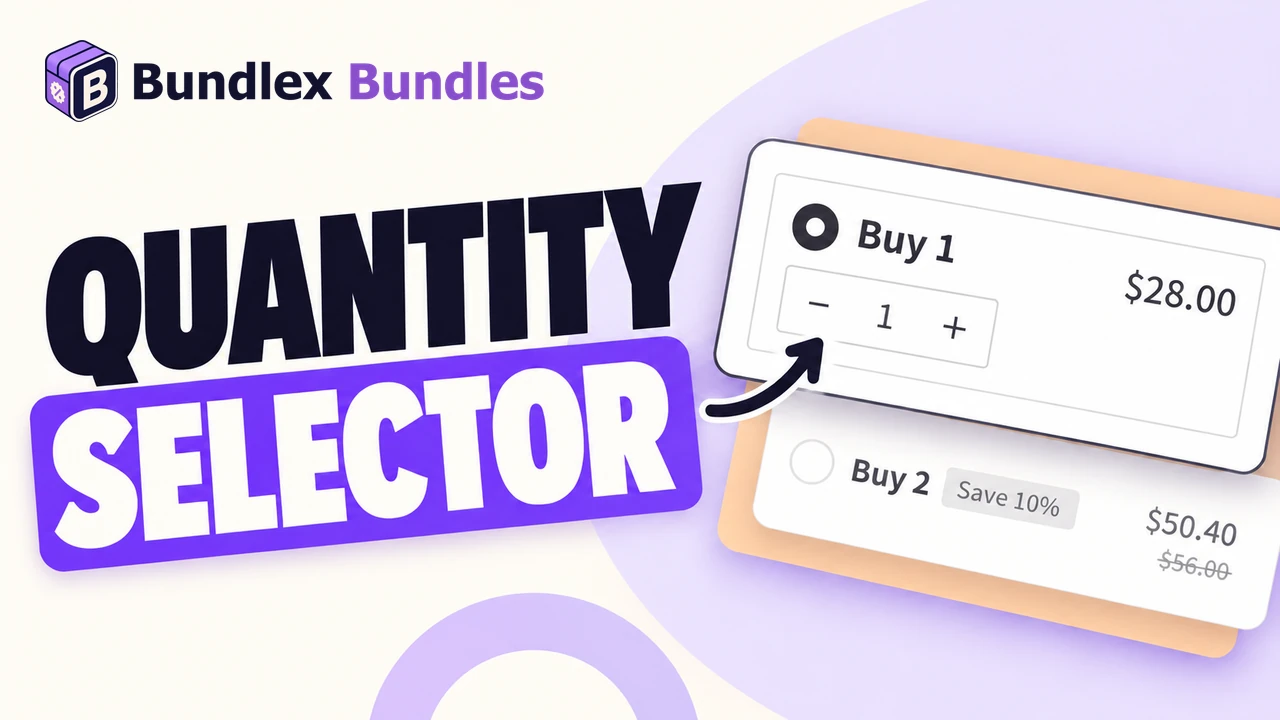
数量セレクターはオファーカードにステッパーを追加し、購入者が商品ページを離れずに希望数量を選択できるようにします。「3個購入で15%オフ」オファーを見ている顧客が数量を4に設定すると、正しい価格で商品4個を1回のカート追加で購入できます。
これはウィジェット内にあるBundlex独自のステッパーです。カートに追加ボタンの上にある、テーマの数量ボックスとは異なります。テーマの数量ボックスについては、テーマの数量セレクターを非表示にするをご覧ください。
テーマの数量ボックスではなく、Bundlexのセレクターを使用する理由
通常のオファー設定では、テーマの数量ボックスを使って設定済みのオファー間を移動します。これは「正確にこの数量を追加する」や「完成したバンドルをこの数だけ購入する」という意味を確実には表しません。たとえば、「1個購入」と「3個購入」のオファーがある場合、テーマのボックスに2と入力しても、選択中のオファーの数量が追加されることがあります。
Bundlexのセレクターはオファーの種類を認識します。数量オファーでは個別の商品数を、商品バンドルでは完成したセット数を数えます。Bundlexがセレクターを提供すると、テーマの数量コントロールは自動的に非表示になります。非表示の入力欄は、互換性のある購入フローのために同期された状態を保ち、2つ目の独立したコントロールとして動作することはありません。
一部のストアでは、対象となる通常の数量オファーについて、テーマのボックスから正確な数量を選択できるサポートチームが有効にした設定を利用できます。これはすべての割引でのデフォルト設定ではありません。詳細と非表示にする方法については、テーマの数量セレクターの動作をご覧ください。
有効にする
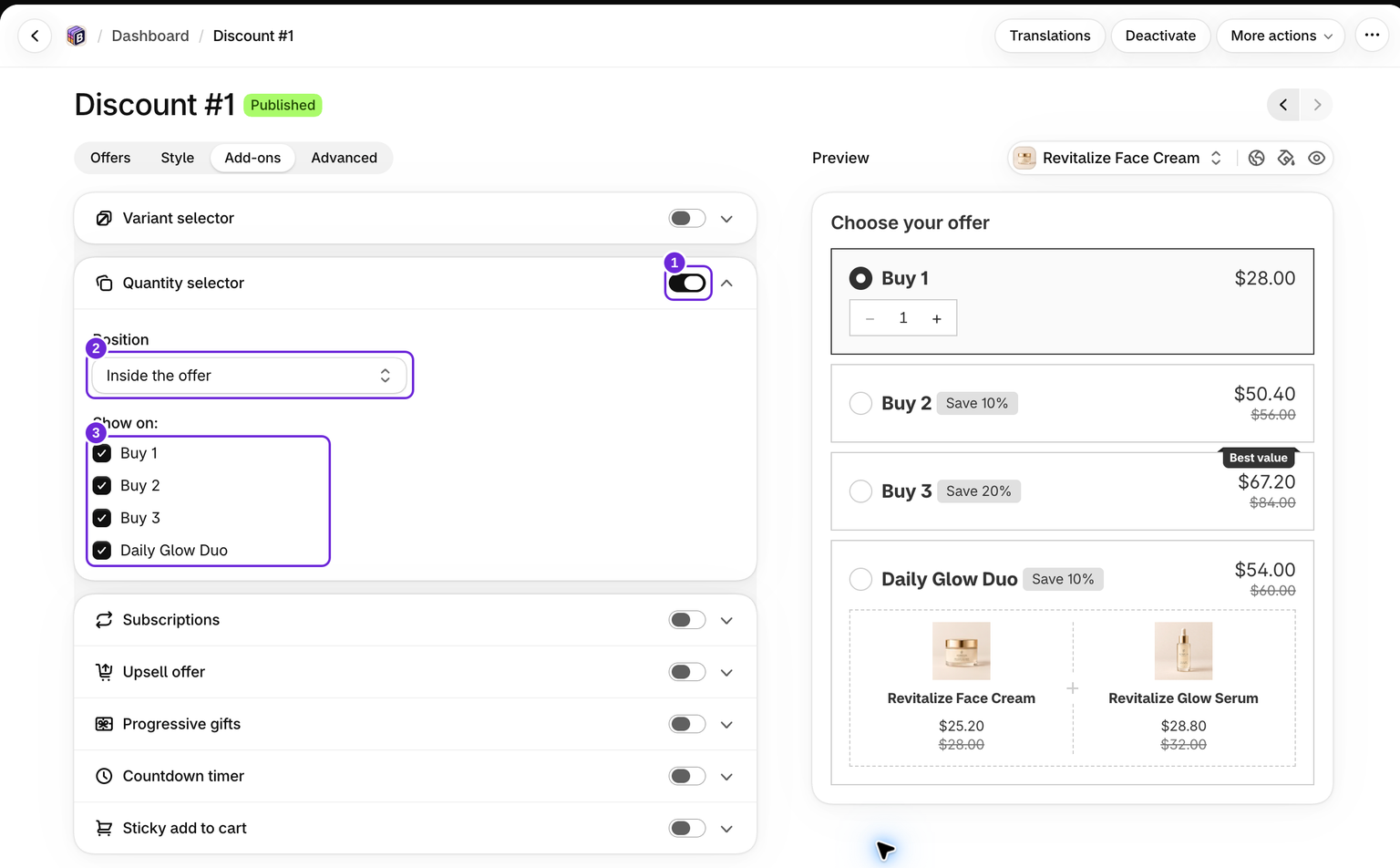
- バンドルを開き、追加商品タブに移動します。
- 数量セレクターをオンにします。
- 配置を選択し、「オファー内」の場合は、対象となるどのオファーに表示するかを選択します。
- 保存します。割引が下書きの場合は有効化してから、ストアフロントをテストしてください。
数字の意味
オファーの種類によって異なり、数字は常にそのオファーの請求方法と一致します。
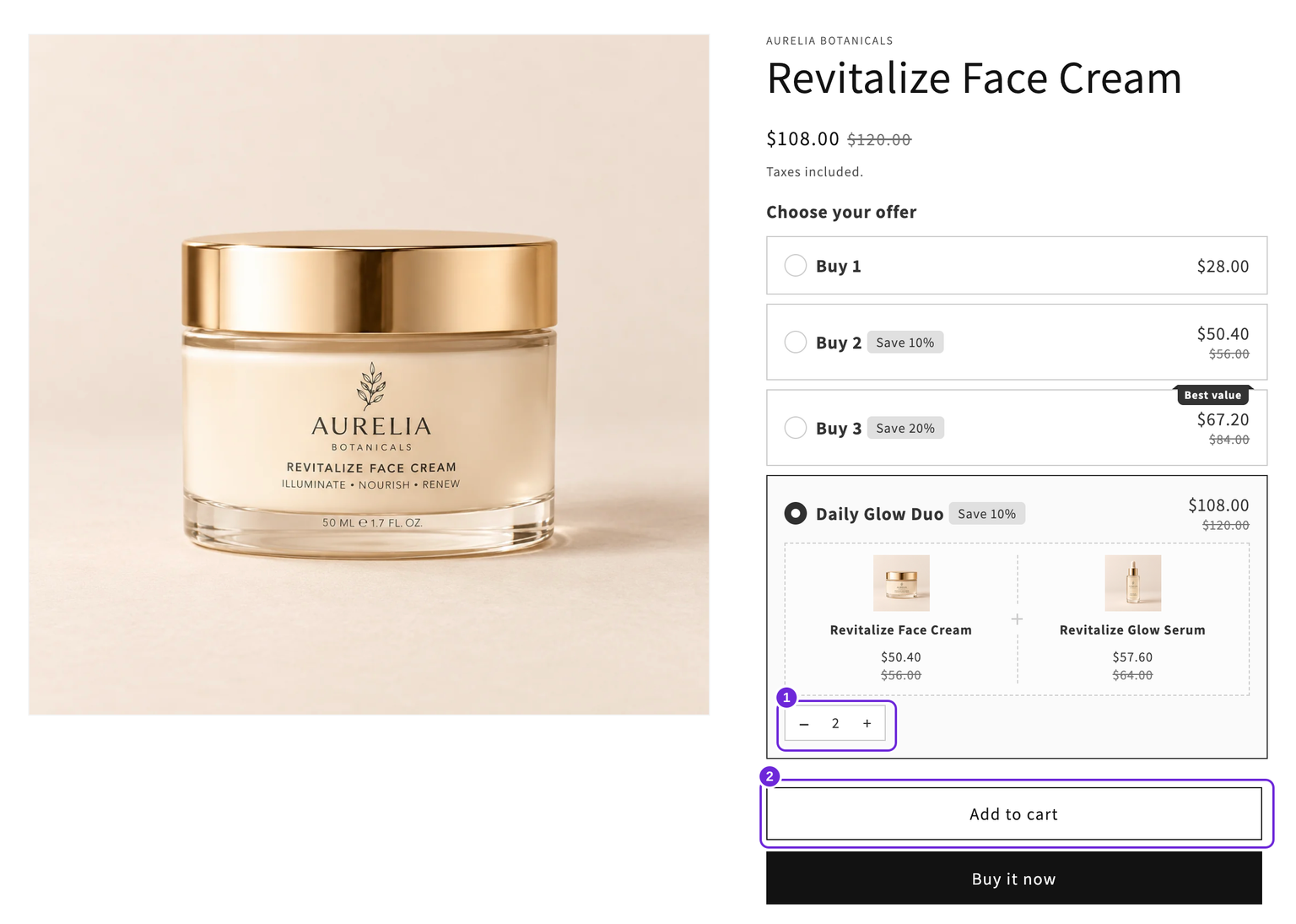
- 数量オファー(2個購入、3個購入、5個購入など): 数字は顧客が購入する商品の数量です。7に設定すると、商品が7個追加されます。
- バンドル: 数字は購入する完成したバンドルの数量です。2に設定すると、各商品とギフトをすべて含むバンドルが2つ追加されます。
- ギフトやアップセルの追加商品がない通常の「3個で10ドル」オファー: 数字は購入する取引全体の数量です。2に設定すると、取引が2つ追加され、商品は6個になります。
たとえば、フェイスクリームと美容液を含むバンドルオファーを1つだけ表示できます。そのオファー内にセレクターを配置した場合、1はクリーム1個と美容液1個、2はクリーム2個と美容液2個を意味します。セット数ごとに別のオファーカードを用意する必要はありません。
割引は数量に応じて適用されます
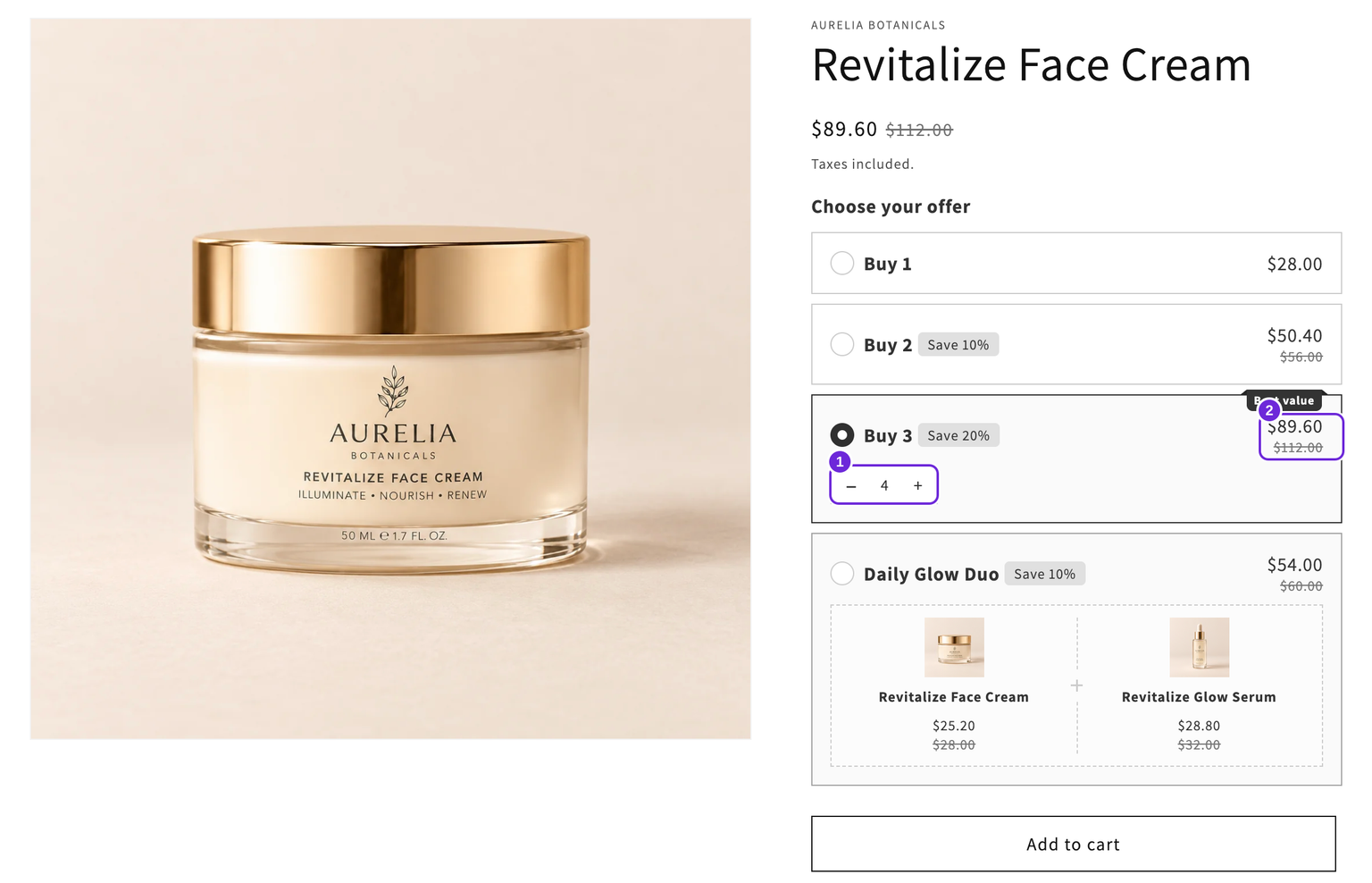
数量オファーでは、ステッパーはそのオファー固有の数量から始まり、顧客はそこから商品を1個ずつ増やせます。数量がステッパー付きの別の対象ティアに達すると、選択が自動的にそのティアへ移動します。数量を減らすと、選択も戻ります。ステッパーが非表示のティアでも、価格に影響することはありますが、選択中のカードになることはありません。
つまり、1、3、5のティアがある場合、顧客が1個の商品を選び、ステップアップして3個にすると、そのティアが存在することを意識しなくても「3個購入」のオファーが適用されます。対象数量に設定された割引が適用されます。
無料ギフトはオファーのルールに従います
数量オファーでは、数量がどれだけ多くても無料ギフトは1回だけ追加されます。「5個以上購入で無料ギフト」では、商品5個でギフト1個、商品9個でもギフト1個が追加されます。バンドルでは逆に、各バンドルが完成したセットであるため、バンドル2つにはすべての商品が2つずつ含まれ、ギフトも2つ含まれます。
ステッパーを表示するオファーを選択する
数量セレクターをオンにし、複数のオファーを設定してPositionをオファー内に設定すると、表示対象:リストが表示され、オファーごとにチェックボックスが1つ表示されます。オファーのチェックを外すと、そのカードにはステッパーが表示されなくなり、固定数量のままクリックできるカードとして機能します。
よくある設定は、最後のオファーだけにチェックを入れる方法です。最初の段階はワンクリックで選択でき、最後の段階では数量を自由に指定できます。つまり、「5個以上購入」のように、顧客が正確な数量を選べます。
ステッパーを非表示にしても、顧客に表示される内容が変わるだけです。チェックアウトで請求される内容は変わりません。数量が非表示の段階を超えた場合も、その段階の割引が適用されます。
オファーの上または下に1つのセレクター
デフォルトでは、各オファーカードに専用のステッパーがあります。ウィジェット全体で1つの数量セレクターを表示するには、Positionをオファーの上またはオファーの下に設定します。この設定はアドオンタブの数量セレクター切り替えの下にあります。オファー内がデフォルトです。
顧客が数量を増減すると、ウィジェットはその数量で適用されるオファーを選択します。オファーをクリックすると、そのオファーの数量に設定されます。価格とチェックアウトの動作は、カード内のステッパーを使用する場合と同じです。変わるのはセレクターの位置だけです。
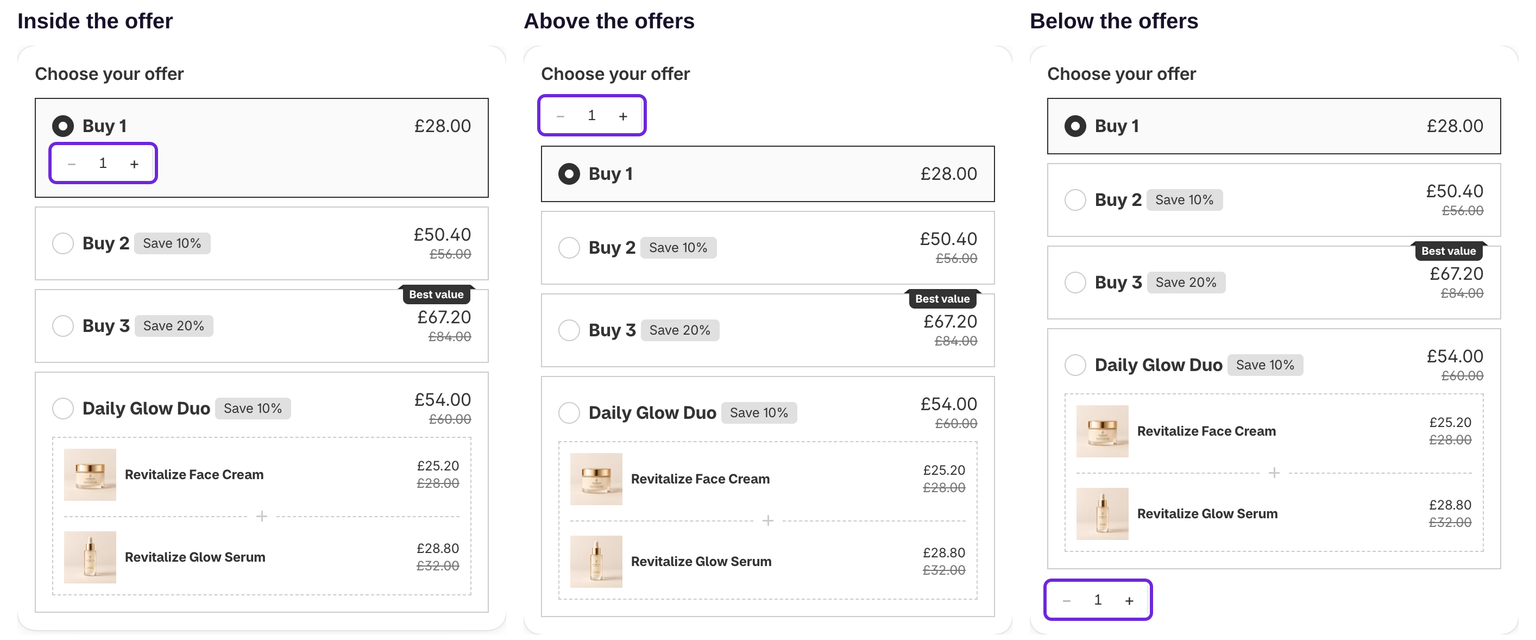
- バンドルオファー、固定合計価格のオファー、最高段階より下に無料ギフトがあるオファーは、クリックして選択できます。これらのいずれかが選択されている間、セレクターは非表示になります。
- セレクターが上または下に配置されている間、表示対象:リストは非表示になります。
- オファーの選択は任意ですにも対応しています。
Positionが無効になるケースは2つあり、ダッシュボードに該当する理由が表示されます。
- 割引では以前の乗数動作が使用されています(詳しくは、下記の「2026年8月より前に作成した割引の場合」をご覧ください)。まずセレクターの動作を切り替えてください。
- 割引に通常の数量オファーがありません。たとえば、バンドルのみ、または固定合計価格のオファーのみの場合です。
ステッパーが付かないオファー
設定がオンでも、ステッパーが表示されないオファーがあります。ギフトまたはアップセルの数量段階で数量を自由に指定できるようにするには、通常、最高しきい値が1つだけである必要があります。通常の固定合計価格オファーは取引全体を単位として数えられますが、ギフトまたはアップセルの追加項目だけを含む固定合計価格オファーにはステッパーが付きません。ダッシュボードには選択できない項目が示され、制限の理由が説明されます。
併用できない設定
数量セレクターはアドオンのみモードでは利用できません。また、割引で次のいずれかを使用している場合もオンにできません。ダッシュボードに、ブロックしている項目が表示されます。
- 割引内のどこかにギフトセレクターがある場合。
- 割引をオファー数量に制限。
- バリエーションごとに個別にカウント。
- 割引内にX個購入でY個プレゼントオファーがある場合。
これらは数量の数え方や価格の計算方法を変更し、ステッパーの動作と矛盾するため、単に推奨されないのではなく、相互に排他的です。
段階的なギフトには対応しています
段階的なギフトには対応しています。ギフトの解放条件は選択した数量に基づいて確認されるため、数量を増やすとギフトが解放されることがあります。ギフト自体の数量は変わらず、乗算されません。
定期購入にも対応しています
同じ割引で数量セレクターと定期購入を使用できます。オファー価格、定期購入価格、1回限りの購入価格は、顧客が選択した数量と、その数量で到達した段階に従います。
数量が固定合計価格または商品ごとの割引額で価格設定された段階に達すると、顧客がそのオファーを直接選択した場合と同様に、定期購入オプションがオフになります。数量を下げると再びオンになります。
2026年9月より前から割引で定期購入を有効にしていた場合、数量セレクターは、オンに切り替えて保存するまでオフのままです。
追加商品には専用のステッパーがあります
アップセルオファーブロック内の商品には、商品ごとに専用の数量入力を表示オプションがあり、同じステッパーを使用します。これはこの設定とは独立しており、上記の制限の影響を受けません。
2026年8月より前に作成した割引の場合
数量セレクターがすでに有効だった古い割引では、元の乗数動作が維持されています。「3個購入」オファーで2を選ぶと、6個の商品が追加されます。セレクターが無効だった古い割引は新しい動作に移行しているため、作成日だけでは割引がどちらのモードを使用しているか判断できません。
割引を新しい動作に移行するには、割引を開き、数量セレクター設定の下にあるセレクターの動作を使用します。切り替える前に、次の2点を確認してください。
- この切り替えは一方向です。保存すると、以前の動作には戻せなくなります。
- オファーのタイトルに数量が含まれている場合は、切り替え後に読み直してください。以前の動作での「3個購入」は3個セットを意味しましたが、新しい動作では顧客が希望する数量をそのまま選択します。
現在作成する割引ではすでに新しい動作が使用され、この設定は表示されません。
有効にする前に
- プレビューします。エディタープレビューでコントロールを確認し、対象の商品とマーケットを使用して実際のストアフロントも確認してください。
- いずれかの段階を超える数量を追加し、チェックアウト時の商品、数量、小計がウィジェットと一致することを確認してください。注文を確定せずにチェックアウトを確認できます。
この記事は役に立ちましたか?
皆さまからのフィードバックがドキュメントの改善に役立ちます。