
動的テキスト変数を使用する
動的テキスト変数は、{{saved_percentage}}や{{product_title}}のように、オファーのテキストフィールドに入力するプレースホルダーです。ストアフロントでウィジェットが表示されると、商品名、数量、価格、割引額に応じた値が自動的に入力されるため、バンドルが適用されるすべての商品で同じ文言を使用できます。
変数の仕組み
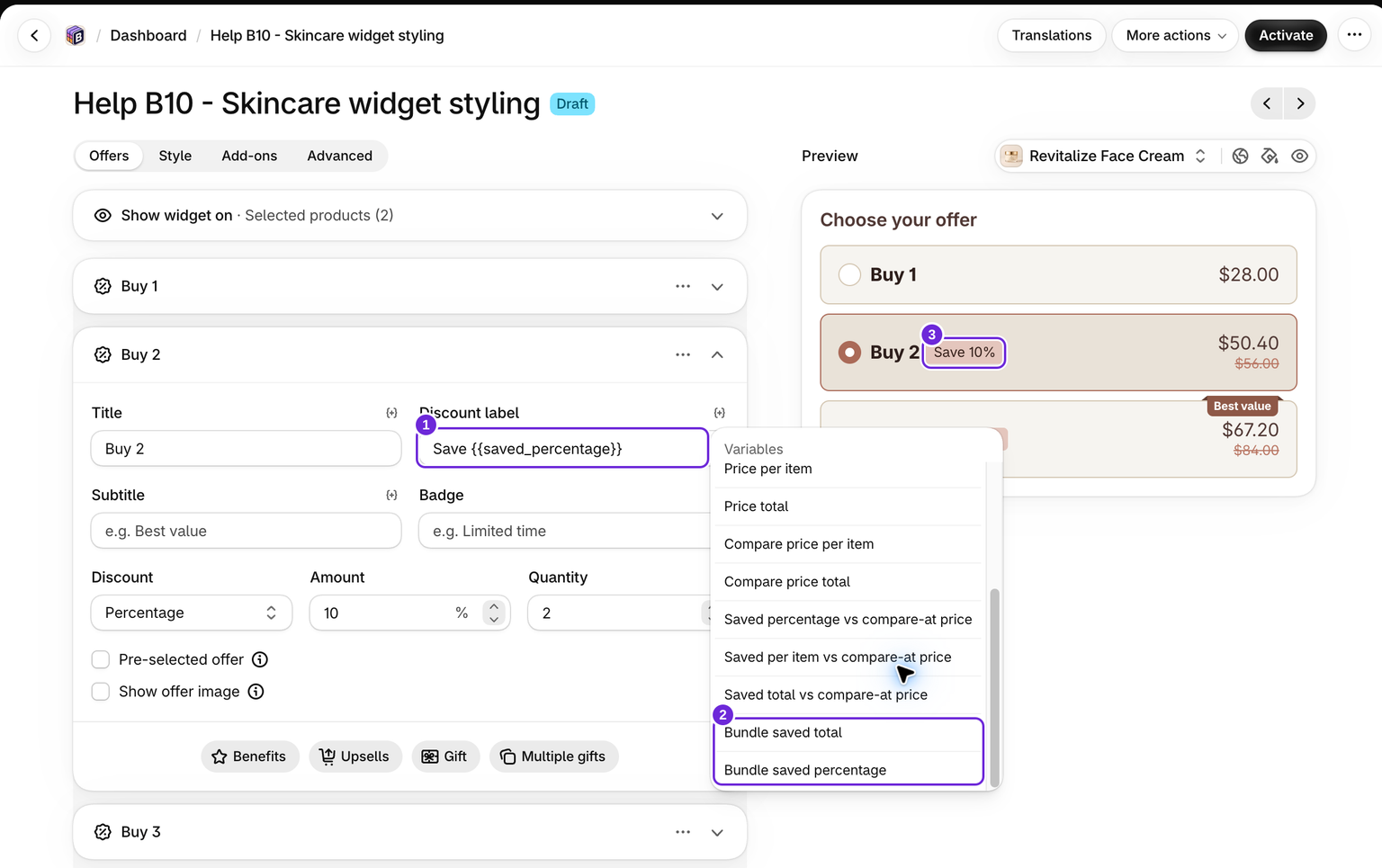
変数に対応しているテキストフィールドでは、プレースホルダーを手入力することも、変数ピッカーから挿入することもできます。編集時はプレースホルダーのまま表示され、ダッシュボードのプレビューとライブのストアフロントウィジェットの両方で、表示時に実際の値へ置き換えられます。
構文を覚える必要はありません。対応する各フィールドのラベルの横には波かっこのアイコンが表示されます。クリックして変数ドロップダウンを開き、変数を選択してください。
- テキストフィールドで、値を表示したい位置にカーソルを置きます。
- そのフィールドの波かっこのアイコンをクリックします。
- ドロップダウンから変数を選択します。
変数はカーソル位置に挿入されます。テキストと隣接してしまう場合に限り、前後にスペースが1つ追加されます。カーソルは変数の直後に移動するため、そのまま入力を続けられます。
使用できる変数
標準のオファーテキストフィールドでは、次の変数を使用できます。価格の例では、10ドルの商品を3個、20%割引する場合を使用しています。BOGOの数量は、「2個購入すると1個無料」の別のオファーを示しています。
| 変数 | 説明 | 出力例 |
|---|---|---|
{{product_title}} | 商品タイトル | クラシックTシャツ |
{{quantity}} | オファーの数量しきい値 | 3 |
{{buy_quantity}} | 購入数量(BOGOオファーでは、顧客が料金を支払う商品の数量) | 2 |
{{get_quantity}} | 無料数量(BOGOオファーでは、無料になる商品の数量) | 1 |
{{saved_percentage}} | 割引率 | 20% |
{{saved_per_item}} | 商品1個あたりの割引額 | $2.00 |
{{saved_total}} | 割引額の合計 | $6.00 |
{{price_per_item}} | 商品1個あたりの割引後価格 | $8.00 |
{{price_total}} | 割引後価格の合計 | $24.00 |
{{compare_price_per_item}} | 商品1個あたりの元の価格 | $10.00 |
{{compare_price_total}} | 元の価格の合計 | $30.00 |
{{bundle_saved_total}} | バンドル全体の割引額(必須バンドル商品を含む) | $6.00 |
{{bundle_saved_percentage}} | バンドルの販売価格に対する、バンドル全体の割引率 | 20% |
価格はウィジェットの通貨形式で表示されます。バリエーションと数量を選択した後、表示された値を確認してください。特に、異なる商品を含むバンドルでは注意が必要です。
比較価格に対する節約額
メインオファーのフィールドでは、{{saved_percentage_compare}}、{{saved_per_item_compare}}、{{saved_total_compare}}も使用できます。これらは商品の比較価格に対する節約額を示します。一方、通常の{{saved_*}}変数は販売価格に対する節約額を示します。比較価格が設定されていない場合、比較価格に対する節約額は販売価格に対する節約額に置き換えられます。
これら3つの変数は、取り消し線付き価格を変更するオプションとは別のものです。オファーのタイトル、割引ラベル、サブタイトル、バッジ、特典の各フィールドの変数ピッカーに表示されます。節約額に関する文言を公開する前に、実際の商品ページを確認してください。関連する表示設定については、比較価格を参照してください。
BOGOの数量
BOGOオファーを編集すると、ピッカーに購入数量と無料数量が表示されます。通常の数量割引のピッカーには表示されません。
「X個購入するとY個無料」オファーでは、{{buy_quantity}}が顧客が料金を支払う商品の数量、{{get_quantity}}が無料になる商品の数量です。それ以外の割引タイプでは、{{buy_quantity}}は{{quantity}}と同じで、{{get_quantity}}は0となります。そのため、BOGO変数はBOGOオファーでのみ使用することをおすすめします。
各変数を使用できる場所
すべてのフィールドがすべての変数に対応しているわけではありません。各変数セットを使用できる場所は次のとおりです。
オファーのテキストフィールド
オファーのタイトル、割引ラベル、サブタイトル、バッジ、特典の箇条書きでは、BOGOの数量を含む、上記のすべての変数を使用できます。
- タイトル:
Buy {{quantity}}, save {{saved_percentage}} - 割引ラベル:
{{saved_percentage}} off - サブタイトル:
Only {{price_per_item}} each - バッジ:
Save {{saved_total}} - 特典の箇条書き:
You save {{saved_total}}
ギフトとクロスセルのタイトル
無料ギフトまたはクロスセルの追加商品のタイトルフィールドでは、{{buy_quantity}}、{{get_quantity}}、{{bundle_saved_total}}、{{bundle_saved_percentage}}を除く、標準テーブルの変数を使用できます。追加商品では、比較価格に対する節約額の変数は使用できません。これらのフィールドでは、追加商品の商品と価格が使用されます。たとえば、Free {{product_title}}はギフトの名前を表示し、{{saved_percentage}} offは追加商品の独自の割引を反映します。アップセルオファーブロックの商品のタイトルとサブタイトルにも同じ変数セットが使用されます。
ギフト選択の案内
ギフトセレクターの見出しとステータスメッセージでは、{{max_quantity}}、{{selected}}、{{remaining}}を使用します。たとえば、Choose {{max_quantity}} giftsは上限を示し、{{selected}} of {{max_quantity}} selectedは進捗を表示します。これらのフィールドでは、オファー価格の変数は使用しません。
定期購入ラベル
定期購入のタイトルとサブタイトルでは、{{product_title}}、{{subscription_discount}}、{{offer_discount}}、{{total_subscription_discount}}を使用できます。合計割引にはオファーの割引と販売プランの割引がまとめて反映されます。2つの割合を自分で足さないでください。1回限りの購入ラベルで使用できるのは{{product_title}}のみです。設定と料金の動作については、定期購入をご覧ください。
スティッキー追加ボタンのタイトル
オファーへスクロールモードでは、スティッキー追加ボタンのタイトルで標準のオファー変数を使用できます。変数は現在選択されているオファーに基づいて解決されます。例: {{product_title}}, save {{saved_percentage}}。カートに追加モードでは、選択したオファーのタイトルが表示されます。
カウントダウンタイマー
カウントダウンの各フィールド(短いタイトル、完全なタイトル、完全なサブタイトル)では、標準のオファー変数を使用できます。変数は選択したオファーに基づいて解決されます。短いタイトルでは、カウントダウン値用に{{timer}}も使用できます。例: Routine timer: {{timer}}。タイマーは毎秒更新されます。0になっても割引は終了しないため、終了を別途管理していない限り、オファーの期限が切れるとは案内しないでください。
在庫僅少アラート
在庫僅少アラートのメッセージで使用できる変数は{{stock}}の1つだけです。残りの在庫数が表示されます。例: Only {{stock}} left in stock!
ストアフロントでの値の解決方法
商品バンドルでは、価格の合計に必須のバンドル商品が含まれる場合がありますが、{{saved_*}}変数はメインオファーの節約額を示します。クロスセル商品の割引は加算されません。{{bundle_saved_total}}と{{bundle_saved_percentage}}には、必須のバンドル商品の節約額も含まれるため、追加商品に節約額が設定されたバンドルでも0%とは表示されません。バンドルではないオファーでは、これらは{{saved_total}}と{{saved_percentage}}に相当します。商品単価は、セット内のすべての商品数ではなく、メイン商品のユニット数でバンドル合計を割って算出されます。表示金額がセット単位を表す場合は、「セットあたり」などの表現を使用してください。
ライブウィジェットでは、初回表示時に商品タイトルがすぐに入力されます。価格に基づく変数(商品単価、合計価格、節約額、割合)は、ウィジェットが商品の価格を読み込むと入力され、購入者がバリエーションを切り替えたり、別のオファー階層を選択したりするたびに更新されます。カウントダウンの{{timer}}は、更新のたびに変わります。ダッシュボードのプレビューでは、プレビュー中のオファーに基づいてすべてが解決されるため、公開前に文章が正しく表示されることを確認できます。
ヒント: ダッシュボードのプレビューや初回読み込み時に価格変数が一時的に空白に見える場合は、オファーの価格を待機しています。オファー階層を選択すると、解決済みの値を確認できます。
{{5%}}のような不明なトークンは、文字どおりのテキストとして残ります。代わりに、フィールドの選択メニューから対応している変数を選択してください。
この記事は役に立ちましたか?
皆さまからのフィードバックがドキュメントの改善に役立ちます。