
Usando variáveis de texto dinâmicas
As variáveis de texto dinâmicas são marcadores que você insere nos campos de texto de uma oferta, como {{saved_percentage}} ou {{product_title}}. Elas são preenchidas automaticamente com o nome correto do produto, a quantidade, o preço e a economia quando o widget é renderizado na vitrine, para que um único texto funcione em todos os produtos aos quais o pacote se aplica.
Como as variáveis funcionam
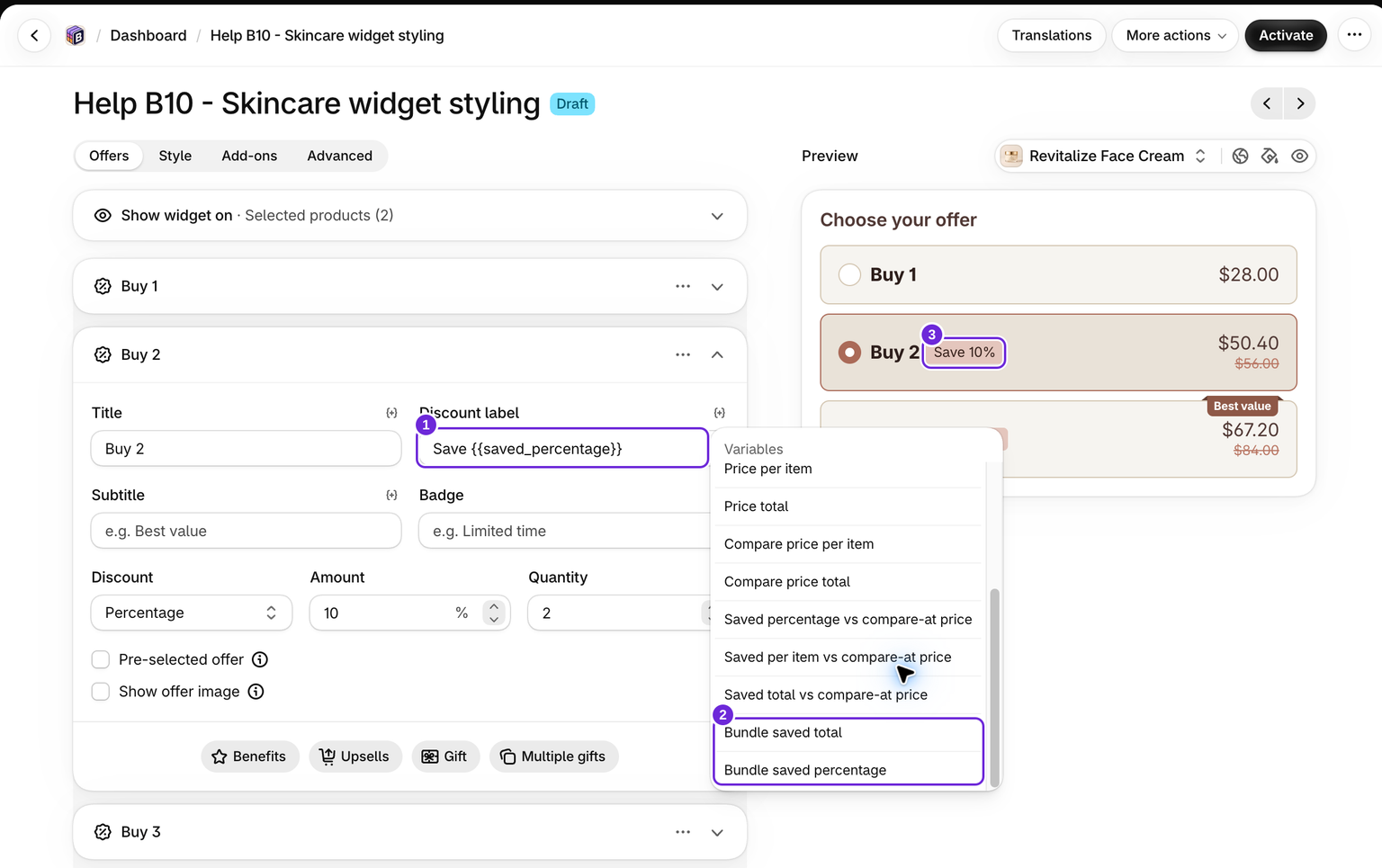
Sempre que um campo de texto aceitar variáveis, você poderá digitar um marcador manualmente ou inseri-lo pelo seletor de variáveis. O marcador permanece como está durante a edição e é convertido em um valor real no momento da renderização, tanto na prévia do painel quanto no widget ativo da vitrine.
Você não precisa memorizar a sintaxe. Cada campo compatível exibe um ícone de chaves ao lado do rótulo. Clique nele para abrir o menu suspenso Variáveis e escolher uma opção.
- Posicione o cursor onde deseja que o valor apareça no campo de texto.
- Clique no ícone de chaves desse campo.
- Escolha uma variável no menu suspenso.
A variável é inserida na posição do cursor, com um único espaço adicionado antes ou depois somente quando, sem ele, a variável ficaria colada ao seu texto. O cursor fica logo depois dela para que você possa continuar digitando.
Variáveis disponíveis
Estas variáveis estão disponíveis nos campos de texto padrão das ofertas. Os exemplos de preço usam três itens de US$ 10 com desconto de 20%. As quantidades de BOGO ilustram uma oferta separada de compre 2 e leve 1 grátis.
| Variável | Descrição | Exemplo de saída |
|---|---|---|
{{product_title}} | Nome do produto | Camiseta clássica |
{{quantity}} | Limite de quantidade da oferta | 3 |
{{buy_quantity}} | Quantidade de compra, nas ofertas BOGO, os itens pelos quais o cliente paga | 2 |
{{get_quantity}} | Quantidade gratuita, nas ofertas BOGO, os itens gratuitos | 1 |
{{saved_percentage}} | Porcentagem de desconto | 20% |
{{saved_per_item}} | Economia por item | US$ 2,00 |
{{saved_total}} | Economia total | US$ 6,00 |
{{price_per_item}} | Preço com desconto por item | US$ 8,00 |
{{price_total}} | Preço total com desconto | US$ 24,00 |
{{compare_price_per_item}} | Preço original por item | US$ 10,00 |
{{compare_price_total}} | Preço original total | US$ 30,00 |
{{bundle_saved_total}} | Economia no pacote inteiro, incluindo os produtos obrigatórios do pacote | US$ 6,00 |
{{bundle_saved_percentage}} | Economia no pacote inteiro como porcentagem do preço de venda do pacote | 20% |
Os preços usam a formatação de moeda do widget. Verifique os valores renderizados depois de escolher variantes e quantidades, especialmente em pacotes que contêm produtos diferentes.
Economia em relação aos preços de comparação
Os campos principais da oferta também oferecem {{saved_percentage_compare}}, {{saved_per_item_compare}} e {{saved_total_compare}}. Eles calculam a economia em relação ao preço de comparação do produto, enquanto as variáveis simples {{saved_*}} calculam a economia em relação ao preço de venda. Se nenhum preço de comparação estiver definido, a economia em relação ao preço de comparação usará como alternativa a economia em relação ao preço de venda.
Essas três variáveis são independentes da opção que altera o preço riscado. Elas aparecem no seletor para títulos de ofertas, rótulos de desconto, subtítulos, selos e benefícios. Verifique a página real do produto antes de publicar textos sobre economia. Consulte preços de comparação para ver a configuração de exibição relacionada.
Quantidades de BOGO
O seletor oferece as quantidades de compra e recebimento quando você edita uma oferta BOGO. Um seletor comum de descontos por quantidade não as lista.
Em uma oferta Compre X e leve Y, {{buy_quantity}} é o número de itens pelos quais o cliente paga e {{get_quantity}} é o número de itens gratuitos. Para qualquer outro tipo de desconto, {{buy_quantity}} é igual a {{quantity}} e {{get_quantity}} é 0, portanto, é melhor usar as variáveis BOGO somente em ofertas BOGO.
Onde você pode usar cada variável
Nem todos os campos aceitam todas as variáveis. Veja onde cada conjunto pode ser usado.
Campos de texto da oferta
O título, o rótulo de desconto, o subtítulo, o selo e os benefícios da oferta aceitam todas as variáveis listadas acima, incluindo as quantidades de BOGO.
- Título:
Buy {{quantity}}, save {{saved_percentage}} - Rótulo de desconto:
{{saved_percentage}} off - Subtítulo:
Only {{price_per_item}} each - Selo:
Save {{saved_total}} - Benefício:
You save {{saved_total}}
Títulos de brindes e vendas cruzadas
O campo título de um brinde gratuito ou item extra de venda cruzada aceita as variáveis padrão da tabela, exceto {{buy_quantity}}, {{get_quantity}}, {{bundle_saved_total}} e {{bundle_saved_percentage}}. As variáveis de economia em relação ao preço de comparação não estão disponíveis para itens extras. Esses campos usam o produto e o preço do próprio item extra. Por exemplo, Free {{product_title}} exibe o nome do brinde, e {{saved_percentage}} off reflete o desconto do próprio item extra. O título e o subtítulo do item no bloco Oferta de upsell usam o mesmo conjunto.
Instruções para seleção de brindes
Os títulos e as mensagens de status do seletor de brindes usam {{max_quantity}}, {{selected}} e {{remaining}}. Por exemplo, Choose {{max_quantity}} gifts descreve o limite e {{selected}} of {{max_quantity}} selected mostra o progresso. Esses campos não usam as variáveis de preço da oferta.
Rótulos de assinatura
O título e o subtítulo da assinatura são compatíveis com {{product_title}}, {{subscription_discount}}, {{offer_discount}} e {{total_subscription_discount}}. O desconto combinado considera os descontos da oferta e do plano de venda em conjunto. Não some as duas porcentagens por conta própria. Os rótulos de compra única são compatíveis apenas com {{product_title}}. Consulte assinaturas para saber mais sobre a configuração e o funcionamento dos preços.
Título da barra fixa de adicionar ao carrinho
No modo de rolagem até as ofertas, o título da barra fixa de adicionar ao carrinho é compatível com as variáveis padrão da oferta, resolvidas com base na oferta selecionada no momento. Por exemplo: {{product_title}}, save {{saved_percentage}}. Já o modo de adicionar ao carrinho exibe o título da oferta selecionada.
Temporizador
Os campos do temporizador, título compacto, título completo e subtítulo completo, são compatíveis com as variáveis padrão da oferta, resolvidas com base na oferta selecionada. O título compacto também oferece {{timer}} para o valor da contagem regressiva, por exemplo: Routine timer: {{timer}}. O temporizador é atualizado a cada segundo. Chegar a zero não encerra o desconto, portanto, não prometa que uma oferta expirará, a menos que você gerencie o encerramento dela separadamente.
Alerta de estoque baixo
A mensagem de alerta de estoque baixo é compatível com apenas uma variável, {{stock}}, que mostra a quantidade restante em estoque. Por exemplo: Only {{stock}} left in stock!
Como os valores são resolvidos na vitrine
Em um pacote de produtos, os totais de preço podem incluir produtos obrigatórios do pacote, mas as variáveis {{saved_*}} descrevem a economia da oferta principal. Elas não adicionam descontos aos produtos de venda cruzada. {{bundle_saved_total}} e {{bundle_saved_percentage}} também contabilizam a economia dos produtos obrigatórios do pacote, portanto, um pacote cuja economia esteja no produto adicional não exibirá 0%. Em uma oferta que não seja um pacote, elas equivalem a {{saved_total}} e {{saved_percentage}}. O preço por item divide o total do pacote pelo número de unidades do produto principal, não por todos os itens do conjunto. Use uma expressão como "por pacote" quando esse for o significado do valor exibido.
No widget ativo, o título do produto é preenchido imediatamente na primeira renderização. As variáveis baseadas em preço, como preços por item e total, economia e porcentagem, são preenchidas quando o widget carrega os preços do produto e atualizadas sempre que o cliente troca a variante ou seleciona um nível de oferta diferente. O {{timer}} do temporizador é atualizado a cada intervalo. A prévia do painel resolve tudo com base na oferta que você está visualizando, para que possa confirmar se o texto está correto antes de publicar.
Dica: se uma variável de preço parecer vazia por alguns instantes na prévia do painel ou no primeiro carregamento, isso significa que ela está aguardando os preços da oferta. Selecione um nível de oferta para ver os valores resolvidos.
Tokens desconhecidos, como {{5%}}, permanecem como texto literal. Em vez disso, escolha uma variável compatível no seletor do campo.
Este artigo foi útil?
Seu feedback nos ajuda a melhorar nossa documentação.