
Exibir ou ocultar um pacote para clientes B2B ou com base em tags de cliente
Você pode escolher quem recebe um pacote publicado: apenas seus compradores de atacado, todos, exceto eles, ou apenas clientes que tenham uma tag escolhida por você. O Bundlex tem duas configurações de cliente para isso, Shopify B2B e Tags de cliente. Cada uma pode exibir o pacote apenas para um grupo ou ocultá-lo desse grupo, e você pode usar qualquer uma delas separadamente ou as duas juntas.
As duas configurações se aplicam à oferta completa do pacote. Um comprador excluído pela regra não verá o widget na página do produto, e o desconto no checkout também será retido. Outros preços ou descontos elegíveis são independentes.
Onde encontrar as configurações
- Abra o pacote, Desconto por quantidade, que você deseja editar.
- Abra a aba Avançado.
- Encontre o cartão Quem vê o widget.
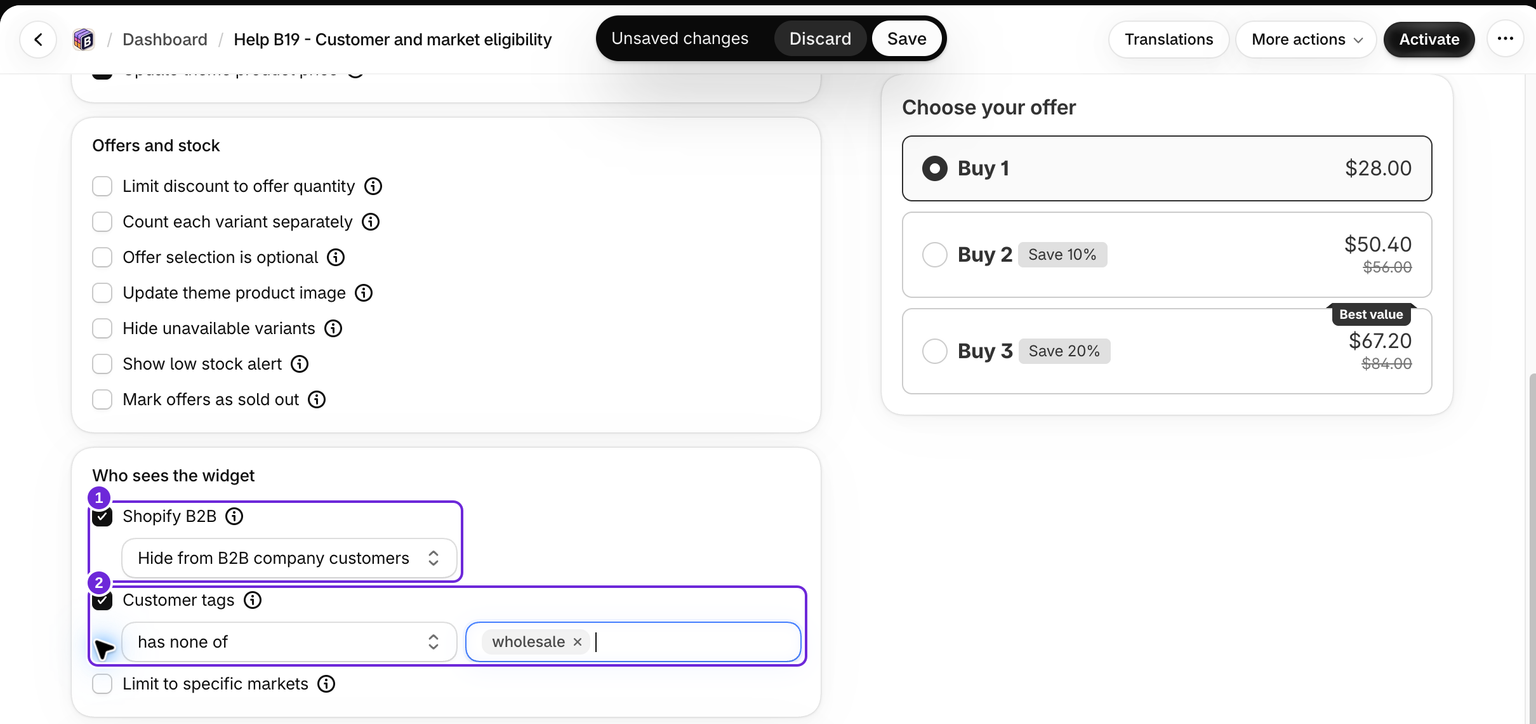
O cartão tem três caixas de seleção: Shopify B2B, Tags de cliente e Limitar a mercados específicos. Este artigo aborda as duas primeiras. Para mercados, consulte limitar um pacote a mercados específicos do Shopify.
Shopify B2B
Marque Shopify B2B e escolha uma das duas opções:
- Apenas clientes de empresas B2B: somente compradores que compram para uma empresa por meio do B2B nativo do Shopify, usando Empresas e Locais de empresa, verão e receberão o pacote. Clientes de varejo e visitantes não identificados não verão nem receberão o pacote.
- Ocultar de clientes de empresas B2B: todos, exceto esses compradores de empresas, verão e receberão o pacote.
Use Apenas clientes de empresas B2B para uma oferta exclusiva para atacado e Ocultar de clientes de empresas B2B quando o preço B2B do Shopify não deve ser combinado com uma oferta de varejo.
Isso detecta apenas o B2B nativo do Shopify
A configuração depende de o Shopify identificar uma empresa compradora. Ela não reconhece um comprador de atacado apenas porque um app de terceiros o identifica como B2B, e uma tag de cliente chamada b2b não transforma alguém em comprador de uma empresa.
O Shopify B2B está disponível nos planos Basic, Grow, Advanced e Shopify Plus, com recursos que variam conforme o plano. Consulte os requisitos atuais de plano do B2B do Shopify. Um comprador de empresa também precisa de um local de empresa no Shopify para o qual tenha permissão de fazer pedidos.
Se sua configuração de atacado vem de um app de terceiros, como Wholesale Hero ou B2B Login, em vez do B2B nativo do Shopify, essa configuração não identificará esses compradores. Verifique se esses clientes compartilham uma tag de cliente e use Tags de cliente abaixo com a mesma tag aplicada pelo app.
Tags de cliente
Marque Tags de cliente, escolha uma das duas opções e liste uma ou mais tags:
- tem alguma destas: somente clientes conectados que tenham pelo menos uma das tags verão e receberão o pacote. Visitantes não identificados nunca verão nem receberão o pacote depois que uma tag for definida.
- não tem nenhuma destas: clientes com qualquer uma das tags não verão nem receberão o pacote. Todos os demais verão e receberão o pacote, inclusive visitantes não identificados.
- Marque Tags de cliente e escolha tem alguma destas ou não tem nenhuma destas.
- No campo de tags, digite uma tag e pressione Enter para adicioná-la. Repita o processo para cada tag.
- Salve o pacote.
O campo aceita texto livre. Ele não carrega uma lista das tags de cliente do Shopify. Copie a tag exata do Shopify e pressione Enter para adicioná-la; apenas digitar sem adicionar a tag não é suficiente. Uma regra tem alguma destas precisa de pelo menos uma tag: não é possível salvar o pacote com uma lista vazia, pois ele ficaria oculto para todos.
Como funciona a correspondência de tags
Cada entrada deve corresponder exatamente à tag do cliente. Correspondências parciais não contam, e maiúsculas e minúsculas são ignoradas:
- Uma tag listada como
vipcorresponde a um cliente marcado comvip. - Ela também corresponde a
VIP, porque maiúsculas e minúsculas são ignoradas. - Ela não corresponde a
vip-gold, porque a correspondência considera a tag completa, não uma correspondência parcial ou do tipo "começa com".
Para abranger tanto vip quanto vip-gold, adicione cada uma como uma entrada separada. O Bundlex remove espaços no início e no fim e elimina entradas vazias ou duplicadas, portanto um espaço acidental não criará silenciosamente uma tag que nunca corresponda. Os espaços dentro de uma tag precisam corresponder: gold member não corresponde a gold member com dois espaços.
Uma oferta de atacado ao lado de uma oferta de varejo
Para oferecer uma opção aos clientes de atacado e outra a todos os demais, crie dois pacotes para os mesmos produtos:
- o pacote de atacado com Tags de cliente definidas como tem alguma destas e informe sua tag de atacado (ou Shopify B2B definido como Apenas clientes de empresas B2B);
- o pacote de varejo com Tags de cliente definidas como não tem nenhuma destas e informe a mesma tag (ou Shopify B2B definido como Ocultar de clientes de empresas B2B).
Cada comprador verá exatamente um deles, e o checkout aplicará o correspondente.
Visitantes não identificados e clientes conectados
O Bundlex não consegue comparar tags de cliente para um visitante anônimo da loja. Fazer login permite que a loja identifique o cliente e aplique a regra de tags.
O checkout verifica a identidade do cliente fornecida pelo Shopify. Um visitante não identificado que digita no checkout o e-mail de um cliente conhecido pode ser reconhecido como esse cliente, portanto teste novamente depois que a identidade do comprador mudar. Ver o widget antes de fazer login não garante um desconto no checkout, e o inverso também pode acontecer.
Usando as duas configurações juntas
Quando as duas configurações estão ativadas, o comprador precisa atender a ambas. Por exemplo, Apenas clientes de empresas B2B junto com tem alguma destas wholesale-eu exibe o pacote apenas para compradores de empresas que também tenham essa tag. Se quiser "essa tag ou um comprador de empresa", crie dois pacotes com as mesmas ofertas.
Para saber mais sobre como manter o preço B2B separado das suas ofertas, consulte combinar com outros descontos.
Teste a regra antes de publicar sua promoção
- Salve a regra e ative a oferta.
- Use uma conta de cliente preparada com a tag ou um comprador de empresa para uma regra B2B. Confirme que a conta está identificada na loja.
- Abra um produto incluído na oferta e verifique se o widget do pacote é exibido conforme a regra.
- Verifique no checkout um carrinho qualificado usando o mesmo comprador. Esse desconto da Bundlex deve estar presente ou ausente conforme o esperado.
- Repita o teste com um comprador excluído pela regra e com um visitante.
Use sessões separadas do navegador ao comparar compradores. Uma prévia no editor não comprova a elegibilidade do cliente na vitrine ativa, e uma sessão da vitrine com login pode ser diferente da identidade selecionada no checkout.
Referência rápida
| Configuração | Quem vê e recebe o pacote |
|---|---|
| Shopify B2B: somente clientes de empresas B2B | Somente compradores de empresas nativas do Shopify |
| Shopify B2B: ocultar de clientes de empresas B2B | Todos, exceto compradores de empresas nativas do Shopify |
| Tags de cliente: tem alguma destas | Clientes com login que tenham pelo menos uma das tags listadas |
| Tags de cliente: não tem nenhuma destas | Todos sem nenhuma das tags listadas, incluindo visitantes |
| Comprador de um app B2B de terceiros | Não detectado pelo Shopify B2B, use uma tag |
| As duas configurações ativadas | Somente compradores que atendem aos dois critérios |
Este artigo foi útil?
Seu feedback nos ajuda a melhorar nossa documentação.