
Como usar a página de análise e o funil de conversão
Abra a análise no Bundlex para ver o desempenho das suas ofertas em um período selecionado, comparar descontos e consultar os pedidos por trás da Receita adicionada.
Escolha um desconto e um intervalo de datas
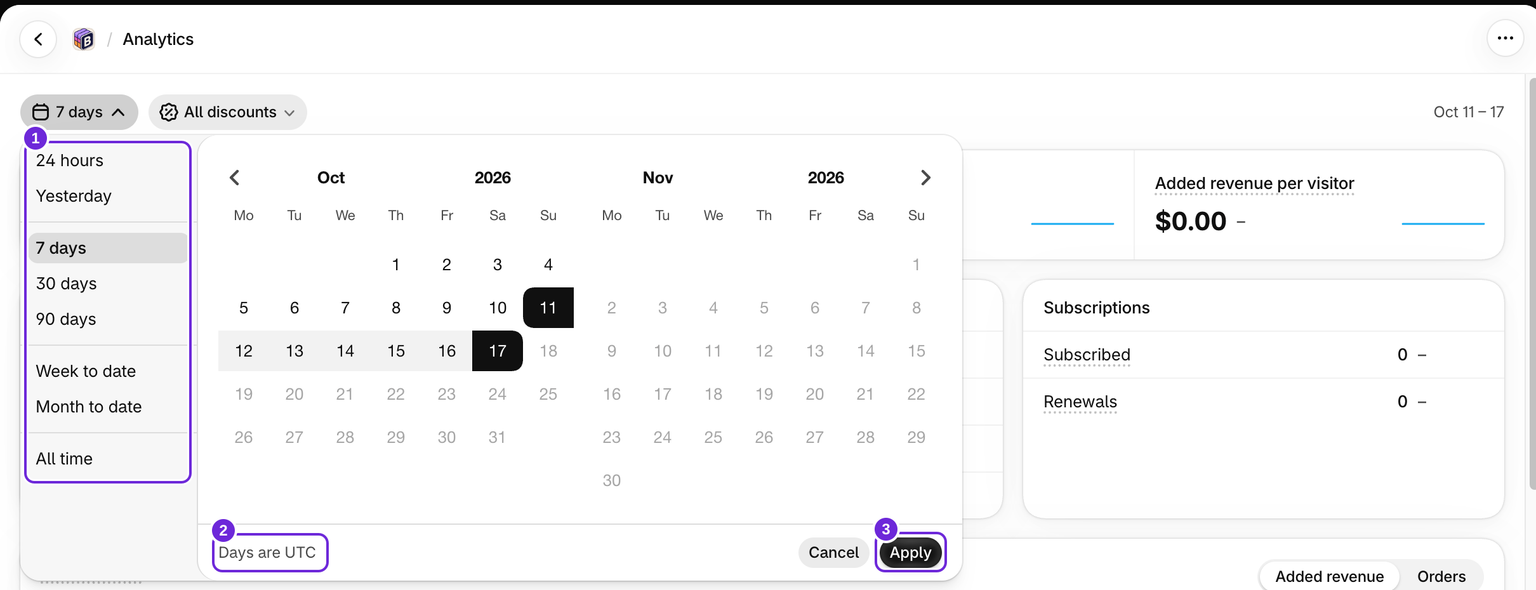
A linha de filtros no topo da página contém o seletor de datas e o filtro de descontos. O filtro de descontos começa em Todos os descontos. Selecione um desconto para filtrar os cartões de resumo, o gráfico, o funil, a divisão por quantidade e a divisão da Receita adicionada. Os Produtos mais vendidos e a tabela de Descontos dão lugar a uma tabela de Ofertas, com uma linha para cada oferta desse desconto nas datas selecionadas.
O seletor de datas oferece 24 horas, Ontem, 7 dias, 30 dias, 90 dias, Semana até hoje, Mês até hoje e Todo o período. Você também pode selecionar um intervalo personalizado de até 90 dias e clicar em Aplicar. Não é possível selecionar datas futuras.
A página usa 7 dias por padrão e memoriza o período predefinido escolhido. As datas usam dias do calendário em UTC: 24 horas significa o dia atual em UTC até o momento. Períodos delimitados são comparados automaticamente com o período imediatamente anterior de mesma duração. Todo o período não tem comparação.
Leia os cartões de métricas
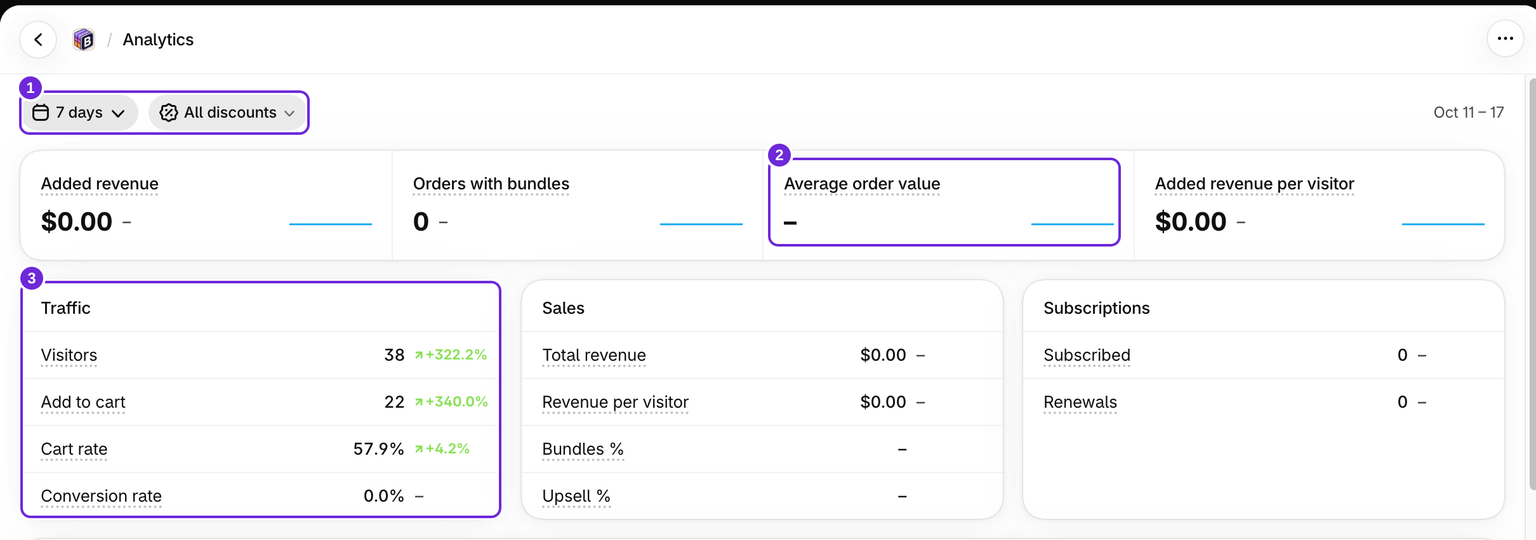
Os quatro primeiros cartões mostram Receita adicionada, Pedidos com pacotes, Valor médio do pedido e Receita adicionada por visitante. Cada um tem uma pequena linha de tendência que mostra como o número variou durante o período. Um período de um dia exibe uma linha reta.
Os outros números são agrupados em três cartões, Tráfego, Vendas e Assinaturas. Juntos, eles mostram Visitantes, Adicionar ao carrinho, Taxa de adição ao carrinho, Taxa de conversão, % de pacotes, % de upsell, Assinaturas, Renovações, Receita total e Receita por visitante. O número de Assinaturas também mostra a porcentagem de pedidos que eram assinaturas.
Passe o cursor sobre um rótulo para ver sua definição e qualquer observação sobre o início do rastreamento. Uma taxa ou média exibe um traço quando seu denominador é zero. Consulte como entender suas métricas de pacotes para ver fórmulas e exemplos.
Compare o desempenho diário
O gráfico de Desempenho permite alternar entre Receita adicionada e Pedidos. A linha principal mostra o período selecionado; a linha mais clara mostra o período anterior de mesma duração, alinhado dia a dia. Não há linha de comparação para Todo o período.
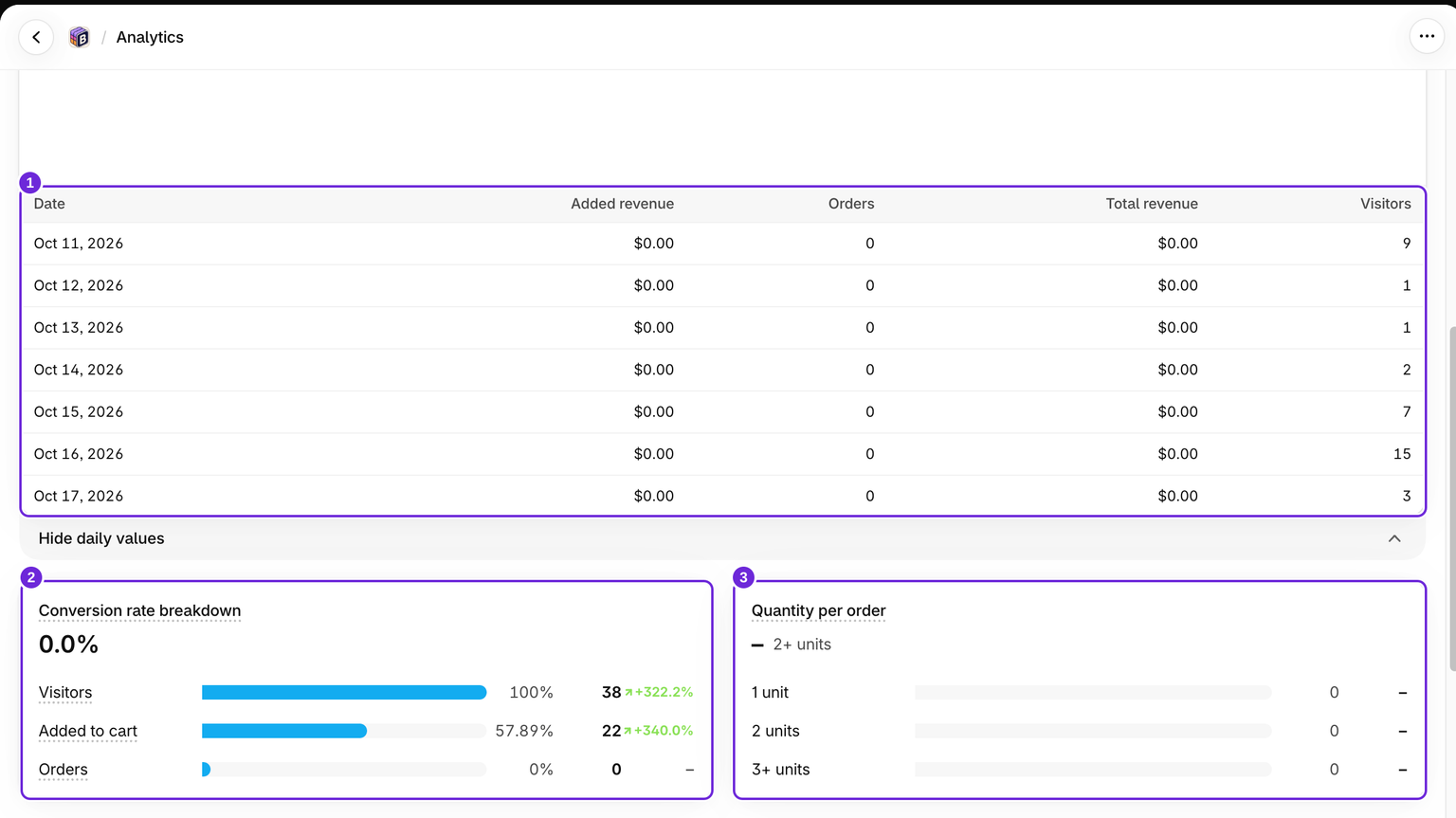
Clique em Ver valores diários abaixo do gráfico para exibir uma tabela com a Receita adicionada, os Pedidos, a Receita total e os Visitantes de cada dia. Ocultar valores diários recolhe a tabela novamente.
A variação percentual usa os totais dos períodos. Quando o valor anterior é zero, não é possível calcular uma variação percentual; um traço pode aparecer no lugar.
Leia o funil de conversão e a divisão por quantidade
O funil mostra Visitantes, Adicionados ao carrinho e Pedidos, com porcentagens relativas aos Visitantes. Ele não representa um conjunto correspondente de compradores individuais que avançam por todas as etapas. Visitantes recorrentes, falhas de rastreamento e pedidos originados de um carrinho anterior podem fazer com que os Pedidos excedam a quantidade registrada de adições ao carrinho.
As barras e as porcentagens exibidas no funil têm limite de 100%; os cartões de métricas e as tabelas podem mostrar taxas acima de 100%. Consulte por que algumas estatísticas parecem imprecisas antes de considerar isso um erro de cálculo.
Quantidade por pedido agrupa os pedidos em 1, 2 e 3 ou mais unidades adicionadas pelo Bundlex. Ela contabiliza os itens marcados, não produtos não relacionados em outras partes do pedido.
Compare descontos e produtos
Com Todos os descontos selecionado, a tabela de Descontos mostra o desempenho de cada desconto no intervalo de datas selecionado, incluindo métricas de assinaturas e upsell. Diferentemente da tabela vitalícia do painel, esta tabela muda de acordo com o seletor de datas. Em uma tela mais ampla, clique na seta no início de uma linha para ver as ofertas desse desconto nas mesmas datas.
Produtos mais vendidos classifica os 10 principais por Receita adicionada nas datas selecionadas. Ele aparece enquanto Todos os descontos está selecionado. Itens opcionais pagos contribuem para o próprio produto. Cada linha mostra a imagem do produto. Um produto excluído ainda pode aparecer nos resultados históricos com o título salvo.
Um pedido pode aparecer nos números de mais de um desconto. Use os cartões da loja para obter uma contagem distinta de pedidos, em vez de somar as linhas da tabela.
Consulte e exporte a Receita adicionada
A divisão da Receita adicionada lista os grupos de compra por trás do total, com pedido, desconto, valor de referência, descontos, valor pago, Receita adicionada, contribuição de adicionais e excesso excluído. Ela segue tanto o intervalo de datas quanto o filtro de descontos. Cálculos mais antigos têm um indicador de legado.
Clique em Exportar CSV nessa seção para baixar até 10.000 linhas da divisão. Reduza o intervalo de datas se precisar trabalhar com um histórico maior. Esta é uma exportação da divisão, não da página inteira de análise.
Os valores monetários do CSV são exportados como centavos inteiros, não como valores formatados: para USD, 1800 significa US$ 18,00. A coluna USD é separada das outras colunas monetárias, que usam a moeda da linha. A exportação não tem uma coluna de código da moeda, portanto confira a divisão exibida na tela antes de interpretar valores históricos. Linhas mais antigas podem ter campos de detalhes em branco. Exportar CSV aparece quando a divisão contém linhas.
Para ver o cálculo por trás de cada linha, consulte como os pedidos são atribuídos a um pacote.
O que é excluído
Pedidos cancelados e totalmente reembolsados são excluídos, e os reembolsos parciais atualmente não reduzem os números. Pedidos de teste são excluídos em lojas ativas. Renovações de assinaturas aparecem apenas no cartão Renovações; elas não aumentam Pedidos, Receita adicionada, Receita total nem as taxas de assinaturas e conversão.
Este artigo foi útil?
Seu feedback nos ajuda a melhorar nossa documentação.