
Utilizzare la pagina Analytics e il funnel di conversione
Apri Analytics in Bundlex per vedere come si comportano le tue offerte in un periodo selezionato, confrontare gli sconti e analizzare gli ordini alla base dei ricavi aggiunti.
Scegli uno sconto e un intervallo di date
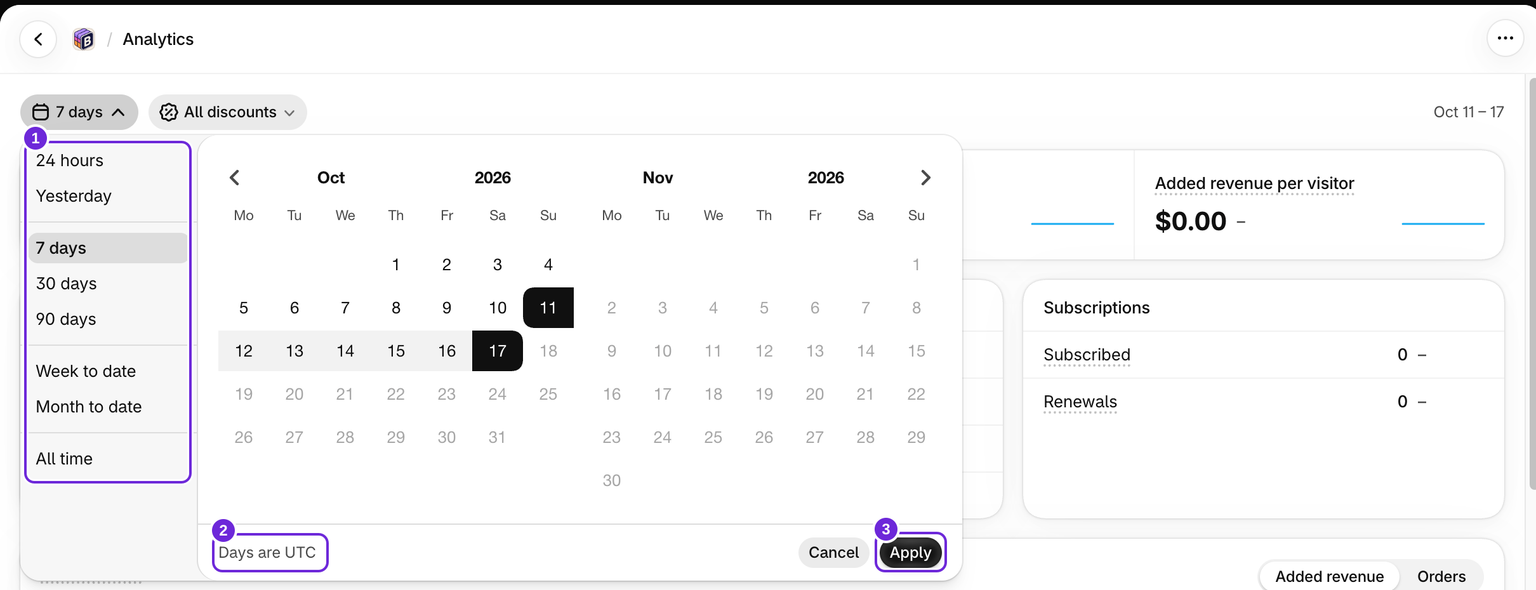
La riga dei filtri nella parte superiore della pagina contiene il selettore di date e il filtro degli sconti. Il filtro degli sconti inizia con Tutti gli sconti. Seleziona uno sconto per filtrare le schede riepilogative, il grafico, il funnel, la suddivisione per quantità e la suddivisione dei ricavi aggiunti. I prodotti principali e la tabella Sconti vengono quindi sostituiti da una tabella Offerte, con una riga per ogni offerta di quello sconto nelle date selezionate.
Il selettore di date offre 24 ore, Ieri, 7 giorni, 30 giorni, 90 giorni, Settimana corrente, Mese corrente e Tutto il periodo. Puoi anche selezionare un intervallo personalizzato di massimo 90 giorni e fare clic su Applica. Non è possibile selezionare date future.
La pagina mostra per impostazione predefinita 7 giorni e ricorda il preset scelto. Le date utilizzano i giorni di calendario UTC: 24 ore significa il giorno UTC corrente fino a questo momento. I periodi delimitati vengono confrontati automaticamente con il periodo immediatamente precedente della stessa durata. Tutto il periodo non prevede confronti.
Leggere le schede delle metriche
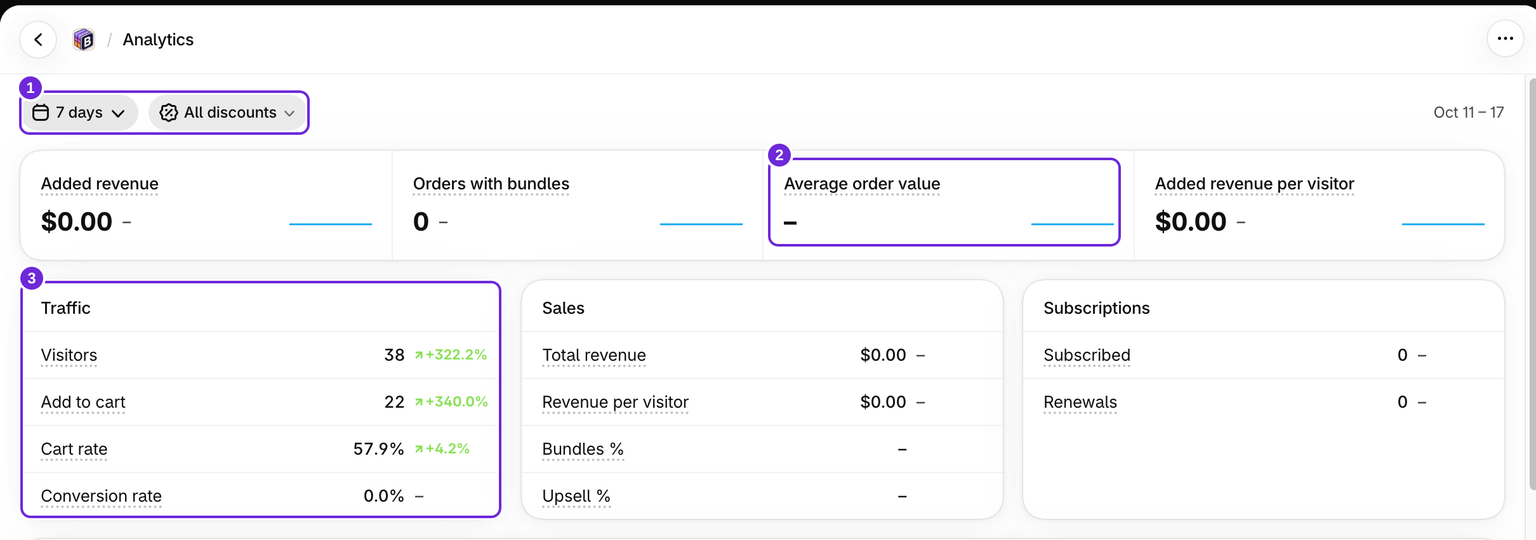
Le prime quattro schede mostrano Ricavi aggiunti, Ordini con bundle, Valore medio dell'ordine e Ricavi aggiunti per visitatore. Ognuna include una piccola linea di tendenza che mostra come è cambiato il valore nel periodo. Un periodo di un giorno mostra una linea piatta.
Gli altri valori sono raggruppati in tre schede, Traffico, Vendite e Abbonamenti. Insieme mostrano Visitatori, Aggiunta al carrello, Tasso di aggiunta al carrello, Tasso di conversione, % di bundle, % di upsell, Abbonamenti, Rinnovi, Ricavi totali e Ricavi per visitatore. Il valore Abbonamenti mostra anche la percentuale di ordini con abbonamento.
Passa il mouse su un'etichetta per visualizzarne la definizione e qualsiasi nota sull'inizio del monitoraggio. Un tasso o una media mostra un trattino quando il denominatore è zero. Consulta la guida alla comprensione delle metriche dei bundle per formule ed esempi.
Confrontare le prestazioni giornaliere
Il grafico Prestazioni consente di alternare Ricavi aggiunti e Ordini. La linea principale mostra il periodo selezionato, mentre la linea più chiara mostra il periodo precedente della stessa durata, allineato giorno per giorno. Non è presente una linea di confronto per Tutto il periodo.
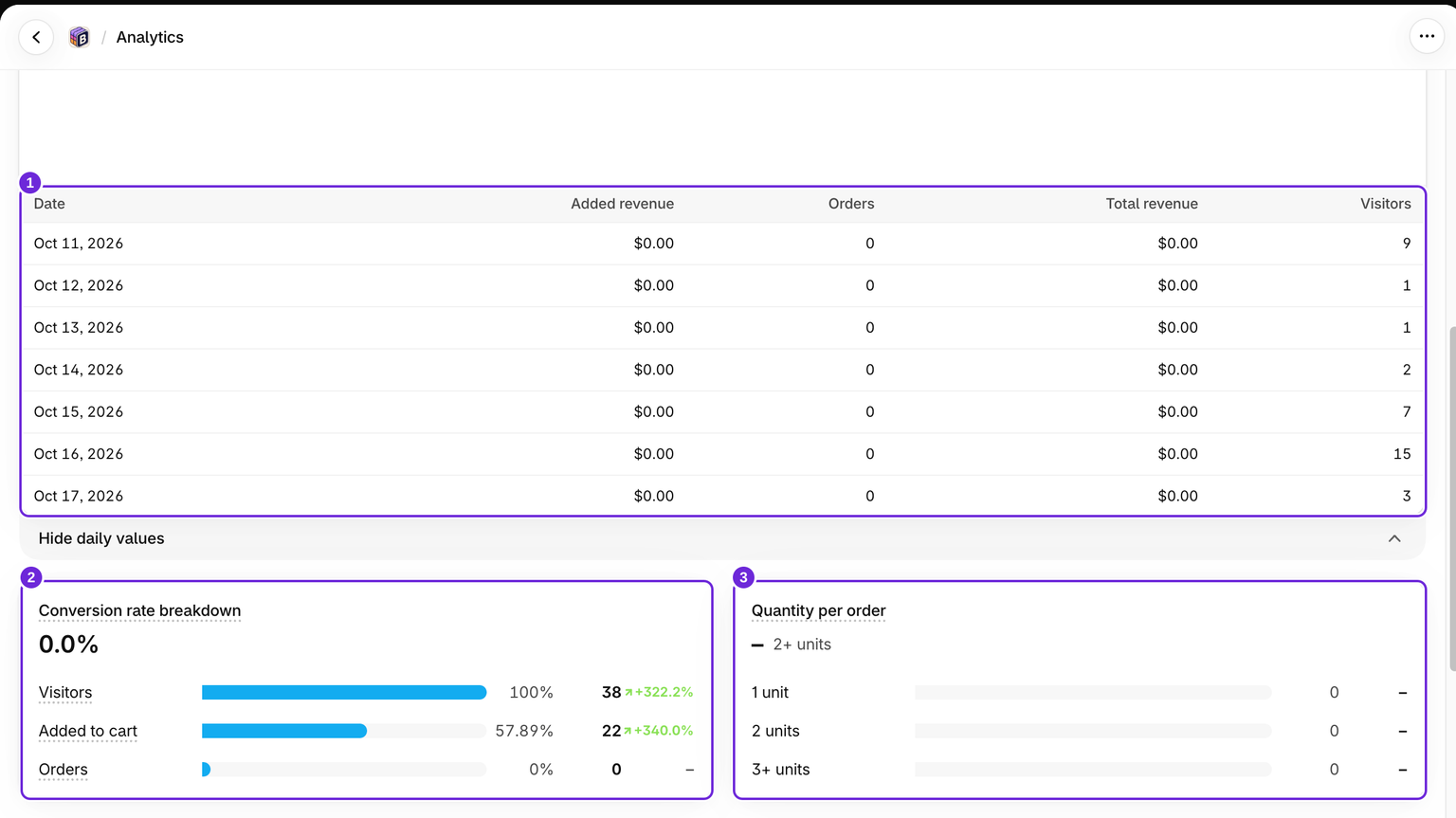
Fai clic su Visualizza valori giornalieri sotto il grafico per aprire una tabella con i Ricavi aggiunti, gli Ordini, i Ricavi totali e i Visitatori di ogni giorno. Nascondi valori giornalieri richiude la tabella.
La variazione percentuale utilizza i totali del periodo. Quando il valore precedente è zero, non è possibile calcolare una variazione percentuale e può essere visualizzato un trattino.
Leggere il funnel di conversione e la suddivisione per quantità
Il funnel mostra Visitatori, Aggiunti al carrello e Ordini, con percentuali relative ai Visitatori. Non rappresenta un insieme abbinato di singoli acquirenti che avanzano attraverso ogni fase. I visitatori di ritorno, le lacune nel monitoraggio e gli ordini provenienti da un carrello precedente possono far sì che gli Ordini superino il numero registrato di aggiunte al carrello.
Le barre e le percentuali visualizzate nel funnel sono limitate al 100%, mentre le schede delle metriche e le tabelle possono mostrare tassi superiori al 100%. Consulta perché alcune statistiche sembrano inesatte prima di considerarlo un errore di calcolo.
Quantità per ordine raggruppa gli ordini in 1, 2 e 3 o più unità aggiunte tramite Bundlex. Conta gli articoli contrassegnati, non i prodotti non correlati presenti altrove nell'ordine.
Confrontare sconti e prodotti
Con Tutti gli sconti selezionato, la tabella Sconti mostra le prestazioni di ogni sconto nell'intervallo di date selezionato, incluse le metriche degli abbonamenti e degli upsell. A differenza della tabella storica del pannello di controllo, questa tabella cambia in base al selettore di date. Su uno schermo più ampio, fai clic sulla freccia all'inizio di una riga per visualizzare le offerte di quello sconto per le stesse date.
Prodotti principali classifica i 10 prodotti principali in base ai Ricavi aggiunti per le date selezionate. Viene mostrato quando è selezionato Tutti gli sconti. Gli articoli opzionali a pagamento contribuiscono al prodotto a cui appartengono. Ogni riga mostra l'immagine del prodotto. Un prodotto eliminato può ancora comparire nei risultati storici con il titolo salvato.
Un ordine può comparire nei dati di più sconti. Utilizza le schede del negozio complessivo per ottenere un conteggio distinto degli ordini, invece di sommare le righe della tabella.
Analizzare ed esportare i Ricavi aggiunti
La suddivisione dei Ricavi aggiunti elenca i gruppi di acquisto alla base del totale, con ordine, sconto, valore di riferimento, sconti, importo pagato, Ricavi aggiunti, contributo degli articoli aggiuntivi e importo eccedente escluso. Segue sia l'intervallo di date sia il filtro degli sconti. I calcoli meno recenti presentano un indicatore legacy.
Fai clic su Esporta CSV in questa sezione per scaricare fino a 10.000 righe della suddivisione. Riduci l'intervallo di date se devi lavorare su uno storico più ampio. Questa è un'esportazione della suddivisione, non dell'intera pagina Analytics.
I valori monetari CSV vengono esportati come centesimi interi, non come importi formattati: per USD, 1800 significa $18.00. La colonna USD è separata dalle altre colonne monetarie, che utilizzano la valuta della riga. L'esportazione non include una colonna con il codice valuta, quindi controlla la suddivisione visualizzata sullo schermo prima di interpretare gli importi storici. Le righe meno recenti possono avere campi di dettaglio vuoti. Esporta CSV viene visualizzato quando la suddivisione contiene righe.
Per il calcolo alla base di ogni riga, consulta come gli ordini vengono attribuiti a un bundle.
Cosa viene escluso
Gli ordini annullati e completamente rimborsati vengono esclusi, mentre i rimborsi parziali attualmente non riducono i valori. Gli ordini di prova vengono esclusi nei negozi attivi. I rinnovi degli abbonamenti compaiono solo nella scheda Rinnovi e non aumentano Ordini, Ricavi aggiunti, Ricavi totali o i tassi di abbonamento e conversione.
Questo articolo è stato utile?
Il tuo feedback ci aiuta a migliorare la documentazione.