
Come funziona l'aggiunta di un bundle al carrello
Quando un cliente sceglie un'offerta e fa clic sul pulsante Aggiungi al carrello della pagina prodotto, Bundlex aggiunge i prodotti selezionati, le quantità e gli extra idonei. L'aggiunta abituale li include insieme e il checkout controlla il carrello risultante per calcolare lo sconto.
Cosa dovrebbe vedere il cliente
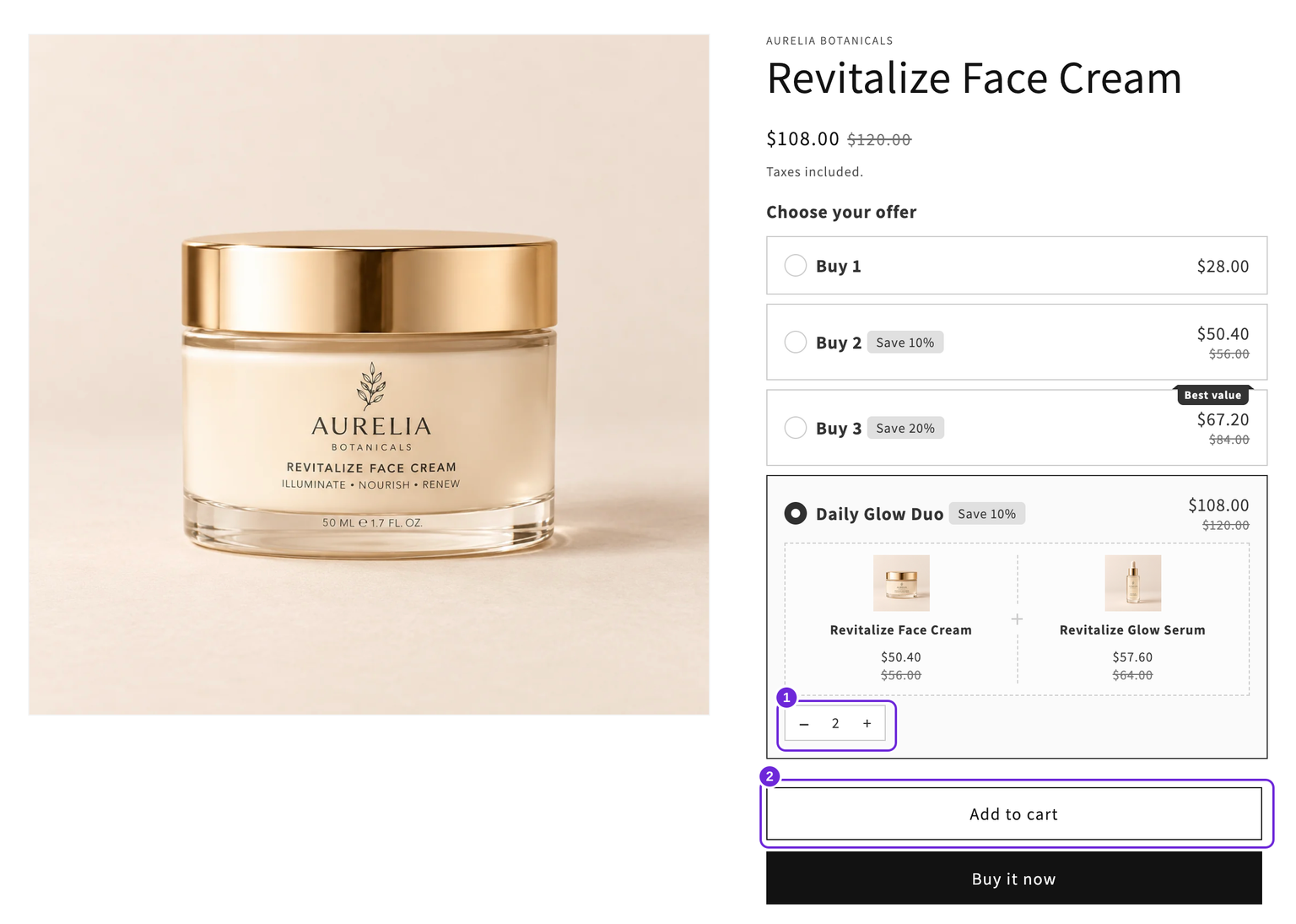
Per un bundle contenente una crema viso e un siero, una quantità Bundlex pari a 2 indica due set completi: due creme e due sieri. In questa demo, un Daily Glow Duo costa $54 e due set costano $108 prima della spedizione.
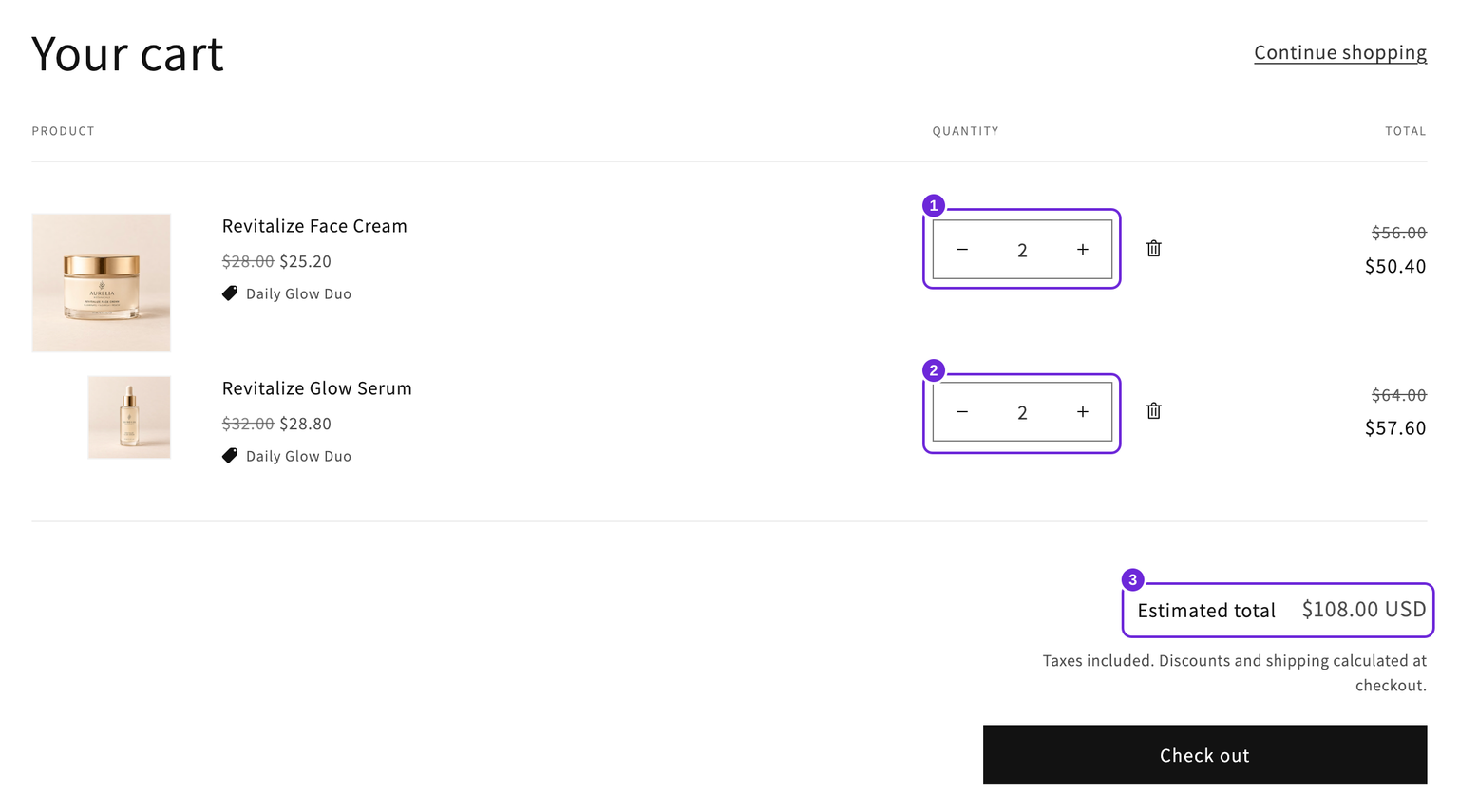
Dopo aver fatto clic su Aggiungi al carrello, controlla ogni prodotto e quantità. Questo carrello contiene due creme a $50.40 e due sieri a $57.60, per un totale di $108. Entrambe le righe mostrano lo sconto Daily Glow Duo. Il tema potrebbe mostrare un carrello a scomparsa, una pagina del carrello o un'altra conferma; ciò che conta sono il contenuto del carrello e il subtotale al checkout.
Procedi al checkout per confermare gli stessi prodotti e lo sconto prima di effettuare l'ordine. Spedizione, imposte e altri sconti idonei possono influire sul totale finale. Se manca un extra, non presumere che un messaggio di aggiunta riuscita significhi che il bundle completo sia arrivato.
Come Bundlex riconosce il modulo prodotto
Il widget aggiunge un marcatore nascosto bx-product-form al modulo prodotto e monitora le richieste all'endpoint /cart/add di Shopify. Il marcatore è il metodo abituale per riconoscere l'invio di un bundle.
Alcuni temi ricostruiscono una richiesta e rimuovono i campi nascosti. Bundlex dispone anche di un percorso di recupero limitato per un'azione recente di aggiunta al carrello sul modulo contrassegnato, quando la variante richiesta e la selezione corrente corrispondono ancora. L'assenza del marcatore è un indizio diagnostico utile, ma non significa di per sé che il bundle non possa essere aggiunto.
Questo recupero non si applica a ogni richiesta personalizzata. In modalità solo extra, quando un tema o uno script dell'app aggiunge solo il prodotto principale subito dopo il clic del cliente, Bundlex può aggiungere gli extra selezionati una volta completata l'aggiunta. Alcune configurazioni li rimuovono comunque, quindi, se mancano extra selezionati, contatta l'assistenza indicando il link della pagina prodotto e verificheremo il problema. Se un'offerta visibile aggiunge gli articoli sbagliati, consulta la risoluzione dei problemi relativi all'aggiunta al carrello.
Aggiunta dei prodotti selezionati
Bundlex legge le varianti, le quantità e gli extra opzionali selezionati dal cliente, quindi crea il payload del bundle. Gli articoli vengono aggiunti insieme, non tramite una sequenza di clic separati da parte del cliente.
Se Shopify rifiuta un'aggiunta nidificata, Bundlex può riprovare senza relazioni padre. Se un extra non è ancora disponibile, il recupero può riprovare con i prodotti principali mantenendo le relative informazioni sullo sconto. Un'aggiunta rifiutata non comporta sempre un prodotto a prezzo pieno; il risultato dipende dal tentativo che va a buon fine e dal fatto che il carrello rimanente soddisfi i requisiti.
Come il checkout riconosce l'offerta
Le righe del carrello contengono una proprietà privata _bundlex che identifica lo sconto, l'offerta e ogni extra. Questo distingue le offerte con la stessa quantità, mantiene identificabili gli extra configurati separatamente e isola le righe contrassegnate dagli altri sconti Bundlex.
Il checkout utilizza il contenuto effettivo del carrello per verificare le quantità, i prodotti obbligatori e l'idoneità. Il tag supporta anche l'attribuzione dei ricavi. Shopify nasconde le proprietà private delle righe al checkout; il codice del tema e dei template personalizzati deve filtrare queste proprietà altrove. Consulta Codici ordine Bundlex.
Proprietà personalizzate e abbonamenti
L'integrazione gestisce le richieste di aggiunta comuni in formato JSON, FormData e codificato nell'URL. Le proprietà testuali, come i messaggi per l'incisione, vengono copiate nella prima riga del prodotto principale; non vengono duplicate automaticamente in ogni componente del bundle. I valori dei piani di vendita supportati vengono gestiti separatamente in base al piano idoneo per ciascun prodotto.
I caricamenti di file richiedono un controllo di compatibilità. La normale ricostruzione della richiesta del bundle non conserva i valori File caricati come caricamenti, quindi non dare per scontato che un'app per il caricamento di file o la personalizzazione funzioni solo perché funzionano i relativi campi testuali. Testa il flusso completo e contatta l'assistenza indicando l'URL del prodotto.
Pulsanti di acquisto personalizzati e Acquista ora
Un'app separata per gli acquisti o per il pagamento alla consegna può ignorare il modulo prodotto standard e la richiesta al carrello di Shopify. Bundlex non può garantire che i prodotti obbligatori del bundle, i regali o gli upsell seguano questo percorso. Mantieni disponibile il pulsante Aggiungi al carrello del tema e testa il pulsante alternativo con la tua offerta completa.
Acquista ora segue un percorso diverso da Aggiungi al carrello. Non dare per scontato che includa ogni componente del bundle solo perché il carrello normale funziona. Se vuoi che l'aggiunta standard porti direttamente al checkout, usa Salta il carrello per andare al checkout e verifica il checkout risultante.
Quale quantità arriva nel carrello
- Selettore di quantità Bundlex attivo: i controlli stepper del widget gestiscono la quantità e il campo del tema ne riflette il risultato.
- Configurazione abituale della navigazione tra i livelli: una quantità nativa esatta può selezionare il livello corrispondente. Un valore intermedio può lasciare selezionata l'offerta precedente, quindi potrebbe essere aggiunta la quantità configurata per l'offerta.
- Quantità nativa abilitata dall'assistenza per i livelli semplici: alcuni negozi utilizzano una configurazione separata che conserva la quantità digitata dal cliente.
Con la selezione opzionale attiva e nessuna offerta selezionata, i controlli del tema funzionano normalmente e i regali o gli extra dell'offerta non vengono aggiunti. Gli sconti semplici sulla quantità possono comunque applicarsi al checkout se il carrello è idoneo. Deselezionare un'offerta non significa rinunciare a tutti gli sconti.
Consulta il comportamento della quantità del tema e il selettore di quantità di Bundlex per scegliere la configurazione necessaria.
Questo articolo è stato utile?
Il tuo feedback ci aiuta a migliorare la documentazione.