
Come mostrare un avviso di scorte ridotte
Un avviso di scorte ridotte mostra un breve messaggio come "Solo 3 rimasti" accanto a una variante disponibile quando le sue scorte raggiungono la soglia impostata. Bundlex usa la quantità di inventario restituita da Shopify per quella variante. Il messaggio aiuta i clienti a comprendere la disponibilità, ma non riserva le scorte.
Prima di iniziare
L'avviso di scorte ridotte compare all'interno del selettore di varianti per ogni offerta, quindi nelle offerte con Sconti sulla quantità e BOGO funziona solo quando la sezione Selettore di varianti nella scheda Componenti aggiuntivi è attivata per il bundle. Se l'impostazione è disattivata, i clienti usano il selettore di varianti predefinito di Shopify e l'avviso non ha alcuna riga a cui collegarsi. Le offerte di bundle di prodotti mostrano sempre le proprie righe di varianti, quindi l'avviso può comparire lì in ogni caso. Consulta Mostra un selettore di varianti per ogni offerta per sapere come attivarlo.
- Per la variante deve essere attivato il monitoraggio dell'inventario in Shopify.
- La variante non deve essere impostata per continuare a essere venduta quando è esaurita, con la vendita oltre disponibilità disattivata.
- La variante deve essere disponibile per la vendita e Shopify deve fornire la relativa quantità di inventario.
- L'avviso viene mostrato solo quando le scorte disponibili sono pari o inferiori a la soglia impostata.
Attiva l'avviso di scorte ridotte
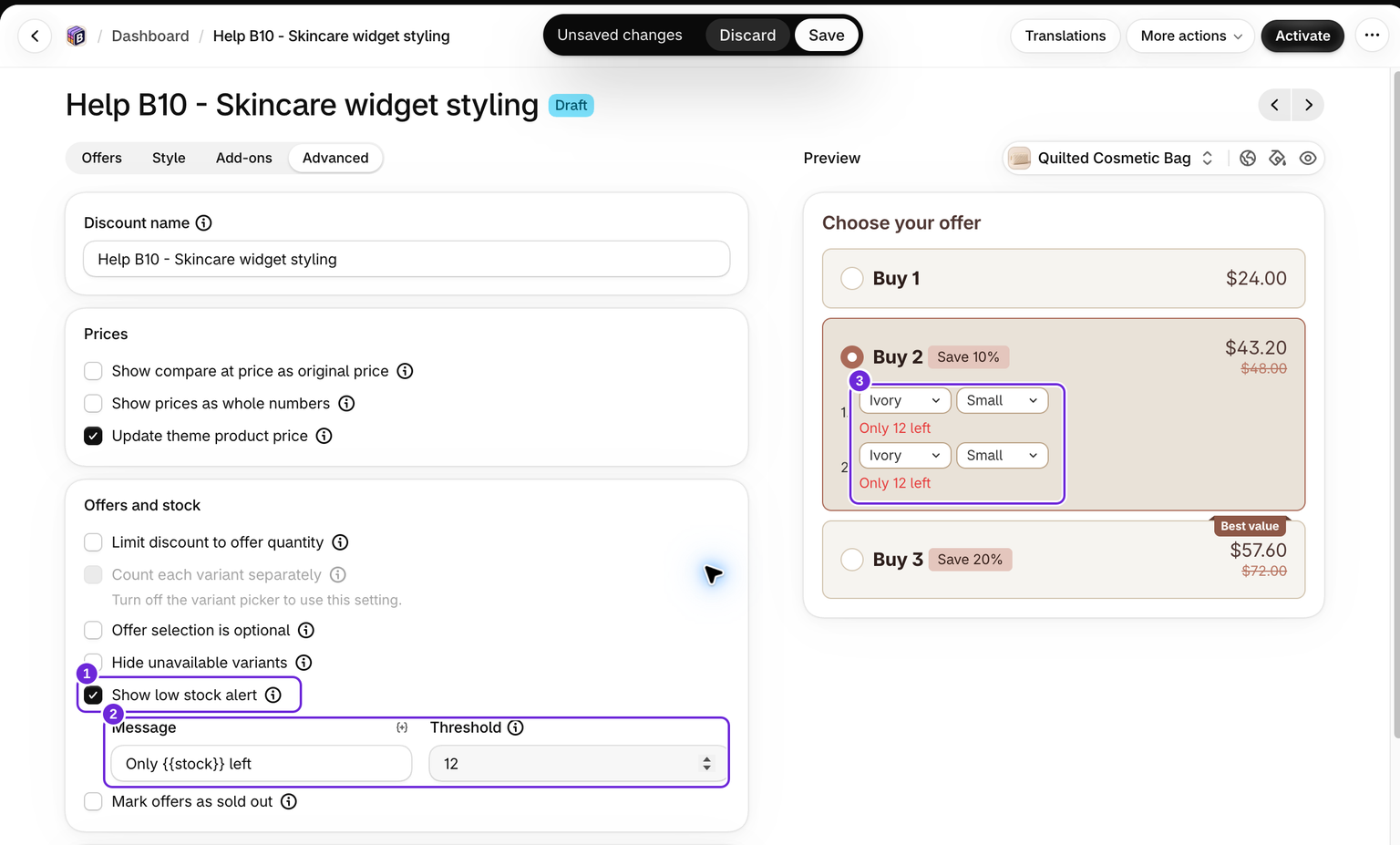
- Apri il bundle che vuoi modificare.
- Apri la scheda Avanzate.
- In Offerte e disponibilità, attiva Mostra avviso di scorte ridotte.
- I campi Messaggio e Soglia vengono visualizzati dopo l'attivazione dell'avviso.
Imposta la soglia
Il campo Soglia controlla quanto devono ridursi le scorte prima che venga mostrato l'avviso. L'avviso viene visualizzato quando la quantità disponibile di una variante è uguale o inferiore a questo numero. Il valore predefinito è 5 e puoi inserire qualsiasi numero intero da 1 a 1000.
Con una soglia pari a 5, l'avviso viene mostrato per una variante con 5, 4, 3, 2 o 1 unità rimanenti. Non viene mostrato per una variante con 6 o più unità.
Scrivi il messaggio
Il campo Messaggio contiene il testo mostrato nella riga della variante. Supporta una variabile, {{stock}}, che viene sostituita con la quantità restituita da Shopify per la variante. Il messaggio predefinito è Only {{stock}} left, che viene visualizzato come "Ne rimangono solo 3" quando la quantità è tre.
Puoi scrivere il tuo testo e inserire {{stock}} in qualsiasi punto, ad esempio Hurry, only {{stock}} in stock!. Il messaggio deve includere {{stock}}, quindi, se lo rimuovi, il bundle non verrà salvato finché non lo aggiungerai di nuovo. Il messaggio deve contenere al massimo 200 caratteri.
Scegli il colore

Il colore dell'avviso viene impostato nella scheda Stile, in Contenitore, alla voce Colore dell'avviso. Per impostazione predefinita viene usata una tonalità rossa, così il messaggio comunica urgenza, ma puoi scegliere qualsiasi colore per abbinarlo al tuo tema.
Come si comporta nel negozio online

- Il messaggio viene visualizzato per ogni riga della variante all'interno del selettore delle varianti dell'offerta, quindi varianti diverse possono mostrare conteggi diversi, oppure nessun conteggio, contemporaneamente.
- Il widget carica le informazioni sull'inventario da Shopify. Non dare per scontato che una pagina già aperta rifletta continuamente le vendite effettuate in altre sessioni. Ricarica la pagina del prodotto quando controlli una modifica dell'inventario.
- Le varianti per cui il monitoraggio non è attivo, impostate per continuare a vendere quando esaurite o con scorte superiori alla soglia non mostrano alcun avviso.
Visualizza l'anteprima
Per visualizzare l'avviso nell'anteprima dell'editor, seleziona una variante con scorte ridotte. Nelle offerte Sconti sulla quantità e BOGO, la sezione Selettore di varianti deve essere attiva affinché l'avviso venga visualizzato.
Risoluzione dei problemi
- L'avviso non viene visualizzato. Verifica che la sezione Selettore di varianti sia attiva, che il monitoraggio dell'inventario sia abilitato per la variante e che le sue scorte siano uguali o inferiori alla soglia.
- Il bundle non viene salvato. Il messaggio deve contenere
{{stock}}. Se hai eliminato la variabile, aggiungila di nuovo al campo del messaggio e salva nuovamente. - L'avviso non viene mai visualizzato, nemmeno con scorte ridotte. Verifica che la variante non sia impostata per continuare a vendere quando esaurita, poiché le varianti che consentono vendite oltre la disponibilità sono escluse.
Questo articolo è stato utile?
Il tuo feedback ci aiuta a migliorare la documentazione.