
Come scegliere quali prodotti mostrano un bundle
Ogni offerta bundle in Bundlex include un'impostazione Mostra il widget su che controlla su quali pagine prodotto del negozio online viene visualizzato il bundle. Puoi così usare un bundle per tutto il catalogo oppure limitarlo a pochi prodotti o a collezioni specifiche.
Dove trovare "Mostra il widget su"
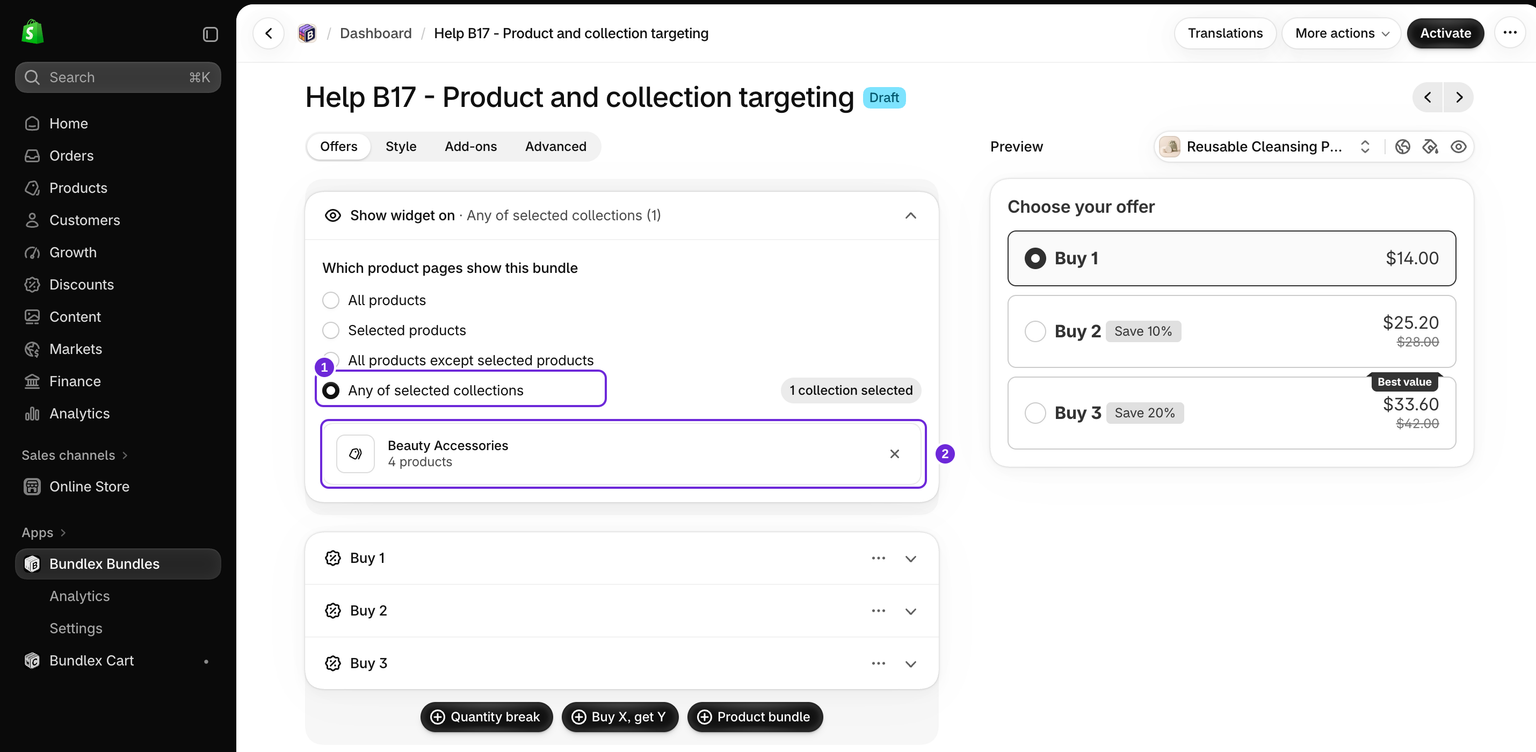
Apri un bundle nell'editor ed espandi la scheda Mostra il widget su. Qui vedrai una serie di pulsanti di opzione, uno per ogni modalità di targeting. La riga sotto il titolo della scheda mostra la modalità attuale e, dopo una selezione, il numero di prodotti o collezioni scelti.

Le quattro modalità di targeting
Scegli la modalità corrispondente alla posizione in cui vuoi visualizzare il widget del bundle:
- Tutti i prodotti - il widget viene visualizzato su ogni pagina prodotto attiva del tuo negozio. Non è necessario selezionare prodotti.
- Prodotti selezionati - il widget viene visualizzato solo sui prodotti specifici che scegli.
- Tutti i prodotti tranne quelli selezionati - il widget viene visualizzato ovunque tranne che sui prodotti che scegli di escludere.
- Una qualsiasi delle collezioni selezionate - il widget viene visualizzato sui prodotti appartenenti alle collezioni che scegli.
Scegliere prodotti o collezioni
Per ogni modalità tranne Tutti i prodotti, sotto l'opzione selezionata viene visualizzato un pulsante di selezione. Facendo clic, si apre il selettore standard delle risorse di Shopify, che ti consente di scegliere le risorse:
- Seleziona la modalità di targeting desiderata.
- Fai clic sul pulsante di selezione sotto di essa. Prodotti selezionati e Tutti i prodotti tranne quelli selezionati aprono il selettore dei prodotti; Una qualsiasi delle collezioni selezionate apre il selettore delle collezioni.
- Seleziona i prodotti o le collezioni desiderati, quindi conferma. Le tue scelte vengono elencate sotto le opzioni e puoi rimuovere qualsiasi elemento dall'elenco.
Il selettore ricorda le scelte precedenti, quindi quando lo riapri preseleziona ciò che avevi già scelto. Durante la sessione di modifica corrente, il passaggio da una modalità all'altra può conservare le scelte precedenti. Dopo aver salvato e riaperto, controlla di nuovo le risorse selezionate; non fare affidamento sul fatto che le selezioni delle modalità inattive vengano conservate.
Salvare e testare il targeting
Fai clic su Salva e attiva lo sconto quando sei pronto per eseguire il test. Controlla sia un prodotto che corrisponde ai criteri sia uno che non dovrebbe corrispondere. Un'anteprima nell'editor non dimostra che il widget venga visualizzato sulla pagina prodotto prevista.
Per un test su prodotti selezionati, scegli solo Revitalize Face Cream e verifica che questa offerta venga visualizzata sulla pagina della crema, ma non su Quilted Cosmetic Bag. Per un test su una collezione, scegli Beauty Accessories e verifica che questa offerta venga visualizzata su un prodotto appartenente alla collezione, come la borsa, ma non su un prodotto che non ne fa parte, come la crema. Ad esempio, con una crema da $28 e una borsa Ivory / Small da $24, Acquista 2 con il 10% di sconto dà un totale di $50.40 per la crema o di $43.20 per la borsa. Questi esempi in USD escludono altri sconti e le imposte o le spese di spedizione aggiunte; controlla i prezzi di vendita nel tuo negozio.
Controlla il flusso effettivo di Aggiungi al carrello, nonché le quantità e i totali al checkout. Se un altro sconto pubblicato interessa lo stesso prodotto, consulta le regole di sovrapposizione riportate di seguito prima di interpretare il risultato.
È possibile pubblicare un solo bundle per tutto il negozio alla volta
Puoi avere un solo bundle pubblicato impostato su Tutti i prodotti alla volta. Se hai già un bundle pubblicato per tutti i prodotti e provi a pubblicarne un secondo, Bundlex blocca la pubblicazione e ti indica quale bundle esistente la impedisce:
È possibile applicare un solo sconto attivo a tutti i prodotti alla volta. Per continuare, modifica l'impostazione "Mostra il widget su" per questo sconto o per "[the existing bundle's name]".
È la stessa scheda Mostra il widget su descritta sopra.
Per risolvere il problema, modifica questo bundle scegliendo una modalità più specifica, come Prodotti selezionati o Una qualsiasi delle collezioni selezionate, oppure annulla la pubblicazione del bundle esistente per tutti i prodotti o modificane prima l'ambito. Questa limitazione non si applica alle altre tre modalità. Puoi pubblicare contemporaneamente molti bundle limitati a prodotti, esclusioni o collezioni.
Questo è distinto dal limite di Shopify sugli sconti automatici attivi tra le app. Consulta le indicazioni sul limite degli sconti automatici se l'attivazione viene bloccata.
Quando due bundle interessano lo stesso prodotto
Su una pagina prodotto viene visualizzato un solo widget Bundlex. Se un prodotto rientra in due dei tuoi bundle pubblicati, ne prevale uno e l'altro semplicemente non viene visualizzato su quella pagina. L'editor ora ti avvisa mentre configuri il targeting e indica l'altro bundle.
Quale bundle prevale dipende dalla specificità del targeting. Dal più specifico al meno specifico:
- Prodotti selezionati
- Una qualsiasi delle collezioni selezionate
- Tutti i prodotti tranne quelli selezionati
- Tutti i prodotti
Un bundle destinato a cinque prodotti specifici prevale su un bundle destinato a un'intera collezione per quei cinque prodotti, e uno dei due prevale su un bundle destinato a tutto il negozio. Quindi, un bundle per tutto il negozio con "10% di sconto su tutto" insieme a un bundle "Prodotti selezionati" sui prodotti più venduti è una configurazione sensata: sui prodotti più venduti viene mostrata l'offerta specifica, mentre su tutti gli altri viene mostrata quella per tutto il negozio.
Vedrai uno o entrambi questi avvisi:
- Stessi prodotti, stessa regola. Entrambi interessano i prodotti condivisi con la stessa specificità, quindi il solo targeting non determina quale prevale. Bundlex usa ulteriori criteri di spareggio basati sullo sconto; controlla la pagina prodotto effettiva. Rimuovi i prodotti condivisi da uno dei due bundle.
- Nascosto su alcuni prodotti. Un altro bundle interessa i prodotti condivisi in modo più specifico e prevale. Spesso è intenzionale, quindi si tratta di un avviso informativo e non di un errore.
Potresti vedere anche Nota sul checkout. Uno sconto solo per componenti aggiuntivi, oppure uno sconto con selezione facoltativa e nessuna offerta selezionata, può lasciare il prodotto principale nativo idoneo a uno sconto pubblicato più ampio. La visualizzazione di un solo widget non significa necessariamente che solo quello sconto possa influire sul checkout. Rimuovi quei prodotti dallo sconto più ampio oppure disattiva la selezione facoltativa se i clienti devono sempre scegliere un'offerta.
Due aspetti da conoscere. L'avviso conta solo i bundle pubblicati, quindi un'altra bozza non viene considerata un'offerta concorrente. La bozza che stai modificando può comunque mostrare un avviso relativo a uno sconto pubblicato. Inoltre, non può confrontare una collezione con un elenco di prodotti selezionati manualmente, perché ciò richiederebbe il caricamento di ogni prodotto della collezione; per questo motivo una sovrapposizione di questo tipo non viene segnalata.
Questo riguarda quale widget viene visualizzato. È una questione diversa dal fatto che uno sconto Bundlex si combini con un codice sconto Shopify al checkout, argomento trattato in come combinare gli sconti.
Se un prodotto selezionato è stato eliminato
Se un prodotto o una collezione nell'elenco di targeting è stato eliminato dal tuo negozio, sotto Mostra il widget su viene visualizzato un avviso con il relativo ID. Fai clic su Rimuovi nell'avviso e scegli un sostituto, se necessario. Salva, riapri l'offerta e verifica che le risorse desiderate siano ancora selezionate. Modificare solo il prodotto dell'anteprima non corregge la regola di targeting.
Limiti noti da considerare
"Tutti i prodotti tranne quelli selezionati" non riduce le opzioni delle varianti
Nella modalità Tutti i prodotti tranne quelli selezionati, il bundle continua ad applicarsi ovunque tranne che ai prodotti esclusi, come previsto. Tuttavia, l'elenco delle opzioni delle varianti mostrato nell'editor, utilizzato per configurare i campioni, viene creato a partire dall'intero catalogo del negozio. L'esclusione dei prodotti non rimuove le relative opzioni da quell'elenco. Si tratta di una limitazione intenzionale: filtrare l'insieme di opzioni richiederebbe il caricamento di ogni prodotto del negozio per calcolare la differenza, cosa non pratica per cataloghi di grandi dimensioni.
Le collezioni grandi usano le opzioni dell'intero negozio
Per Una qualsiasi delle collezioni selezionate, Bundlex normalmente carica le opzioni delle varianti limitandole ai prodotti delle collezioni scelte. Se le collezioni combinate contengono più di 5.000 prodotti, questa ricerca limitata viene troncata e l'editor mostra invece le opzioni delle varianti dell'intero negozio. Il bundle continua a interessare le collezioni corrette nel negozio online; in questo caso, solo l'elenco delle opzioni nell'editor torna all'insieme più ampio dell'intero negozio.
Suggerimenti
- Usa Tutti i prodotti per una singola offerta destinata all'intero catalogo, quindi riserva le modalità più specifiche alle promozioni mirate da applicare sopra di essa.
- Se un widget non viene visualizzato dove ti aspetti, verifica che il bundle sia pubblicato e che la relativa regola Mostra il widget su corrisponda effettivamente alla pagina prodotto che stai visualizzando.
- Dopo aver cambiato modalità, verifica le risorse scelte e salva. Controllale di nuovo dopo aver riaperto l'editor.
Questo articolo è stato utile?
Il tuo feedback ci aiuta a migliorare la documentazione.