
Sådan vælger du, hvilke produkter der skal vise et bundle
Alle bundle-tilbud i Bundlex har en indstilling for Vis widget på, som styrer, hvilke produktsider i webshoppen der viser bundlet. Det giver dig mulighed for at bruge ét bundle i hele dit katalog eller begrænse det til nogle få produkter eller bestemte kollektioner.
Hvor finder du "Vis widget på"
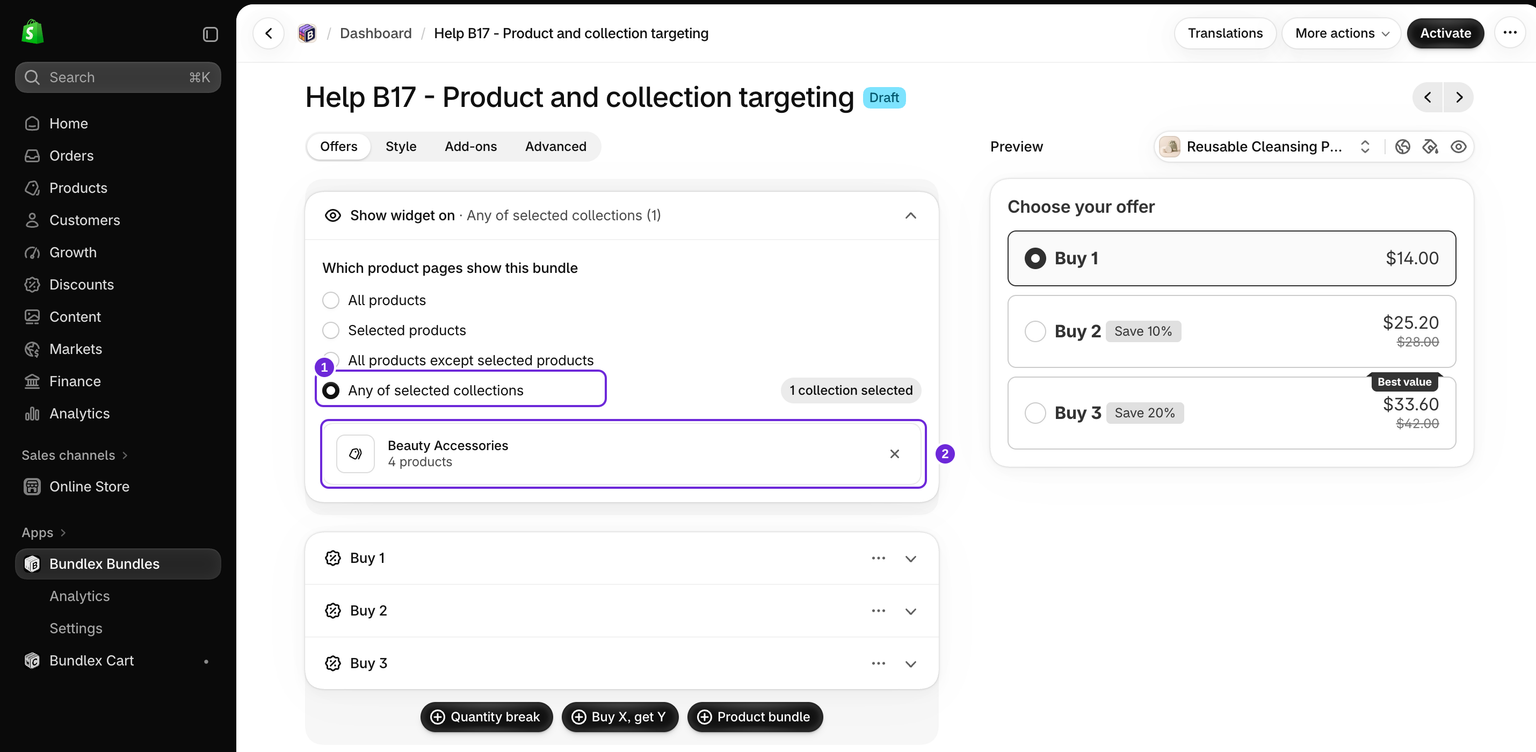
Åbn et bundle i editoren, og udvid kortet Vis widget på. Her ser du et sæt radioknapper, én for hver målretningstilstand. Linjen under kortets titel viser din aktuelle tilstand og, når du har foretaget et valg, hvor mange produkter eller kollektioner du har valgt.

De fire målretningstilstande
Vælg den tilstand, der passer til, hvor du vil have bundle-widgetten vist:
- Alle produkter - widgetten vises på alle aktive produktsider i din webshop. Det er ikke nødvendigt at vælge produkter.
- Valgte produkter - widgetten vises kun på de specifikke produkter, du vælger.
- Alle produkter undtagen valgte produkter - widgetten vises overalt undtagen på de produkter, du vælger at udelukke.
- En af de valgte kollektioner - widgetten vises på produkter, der tilhører de kollektioner, du vælger.
Valg af produkter eller kollektioner
For alle tilstande undtagen Alle produkter vises der en vælgerknap under den valgte radioindstilling. Når du klikker på den, åbnes Shopifys standardvælger til ressourcer, så du kan vælge de ønskede ressourcer:
- Vælg den ønskede målretningstilstand.
- Klik på vælgerknappen under den. Valgte produkter og Alle produkter undtagen valgte produkter åbner produktvælgeren, mens En af de valgte kollektioner åbner kollektionsvælgeren.
- Markér de produkter eller kollektioner, du ønsker, og bekræft derefter. Dine valg vises nedenfor radioknapperne, og du kan fjerne ethvert element fra listen.
Vælgeren husker dine tidligere valg, så de valg, du allerede har foretaget, er markeret, når du åbner den igen. Under den aktuelle redigeringssession kan skift mellem tilstande bevare dine tidligere valg. Når du har gemt og åbner igen, skal du kontrollere de valgte ressourcer på ny. Stol ikke på, at valg i inaktive tilstande bliver bevaret.
Gem og test målretningen
Klik på Gem, og aktivér rabatten, når du er klar til at teste. Kontrollér både et produkt, der matcher, og et, der ikke burde matche. En forhåndsvisning i editoren er ikke et bevis på, at widgetten vises på den tilsigtede produktside.
Ved en test med valgte produkter skal du kun vælge Revitalize Face Cream og bekræfte, at dette tilbud vises på cremens side, men ikke på Quilted Cosmetic Bag. Ved en kollektionstest skal du vælge Beauty Accessories og bekræfte, at dette tilbud vises på et produkt i kollektionen, f.eks. tasken, men ikke på et produkt uden for kollektionen, f.eks. cremen. Med en creme til $28 og en Ivory / Small-taske til $24 giver Køb 2 med 10 % rabat f.eks. en samlet pris på $50.40 for cremen eller $43.20 for tasken. Disse USD-eksempler omfatter ikke andre rabatter eller tilføjet skat eller fragt. Kontrollér salgspriserne i din webshop.
Kontrollér det faktiske flow for Læg i kurv samt antal og totaler ved checkout. Hvis en anden offentliggjort rabat er målrettet det samme produkt, skal du gennemgå reglerne for overlap nedenfor, før du fortolker resultatet.
Der kan kun offentliggøres ét bundle til hele webshoppen ad gangen
Du kan kun have ét offentliggjort bundle, der er indstillet til Alle produkter, ad gangen. Hvis du allerede har et offentliggjort bundle for alle produkter og forsøger at offentliggøre et til, blokerer Bundlex offentliggørelsen og fortæller dig, hvilket eksisterende bundle der er i vejen:
Der kan kun gælde én aktiv rabat for alle produkter ad gangen. Hvis du vil fortsætte, skal du ændre indstillingen "Vis widget på" for enten denne rabat eller "[navnet på det eksisterende bundle]".
Det er det samme kort for Vis widget på, som er beskrevet ovenfor.
Du kan løse det ved enten at ændre dette bundle til en smallere tilstand, f.eks. Valgte produkter eller En af de valgte kollektioner, eller ved først at afpublicere eller ændre målretningen for det eksisterende bundle for alle produkter. Der er ingen tilsvarende begrænsning for de tre andre tilstande. Du kan offentliggøre mange bundles målrettet produkter, udelukkelser eller kollektioner på samme tid.
Dette er separat fra Shopifys begrænsning på aktive automatiske rabatter på tværs af apps. Se vejledningen om begrænsningen for automatiske rabatter, hvis aktivering er blokeret.
Når to bundles er målrettet det samme produkt
Der vises kun én Bundlex-widget på en produktside. Hvis et produkt er omfattet af to af dine offentliggjorte bundles, vinder det ene, og det andet vises ganske enkelt ikke dér. Editorens målretningsopsætning advarer dig nu om dette og angiver navnet på det andet bundle.
Hvilket bundle der vinder, afhænger af, hvor specifik målretningen er. Fra stærkest til svagest:
- Valgte produkter
- En af de valgte kollektioner
- Alle produkter undtagen valgte produkter
- Alle produkter
Et bundle, der er målrettet fem specifikke produkter, vinder over et kollektionsdækkende bundle for disse fem produkter, og begge vinder over et bundle for hele webshoppen. Derfor er et bundle med "10 % rabat på alt" for hele webshoppen kombineret med et bundle med "Valgte produkter" for dine bedst sælgende produkter en fornuftig opsætning: De bedst sælgende produkter viser det specifikke tilbud, mens alt andet viser tilbuddet for hele webshoppen.
Du får vist en eller begge af disse advarsler:
- Samme produkter, samme regel. Begge er målrettet de fælles produkter med samme specificitet, så målretningen afgør ikke alene, hvilket bundle der vinder. Bundlex bruger yderligere afgørelser baseret på rabatten. Kontrollér den faktiske produktside. Fjern de fælles produkter fra et af bundlerne.
- Skjult på nogle produkter. Et andet bundle er mere specifikt målrettet de fælles produkter og vinder. Det er ofte tilsigtet, så dette er en orientering og ikke en fejl.
Du kan også se Bemærkning ved checkout. En rabat, der kun gælder tilføjelser, eller en rabat med valgfrit valg, hvor der ikke er valgt noget tilbud, kan betyde, at det oprindelige hovedprodukt stadig er berettiget til en bredere offentliggjort rabat. At der vises én widget, betyder ikke nødvendigvis, at kun denne rabat kan påvirke checkout. Fjern disse produkter fra den bredere rabat, eller slå valgfrit valg fra, hvis kunderne altid skal vælge et tilbud.
To ting er værd at vide. Advarslen tæller kun offentliggjorte bundles, så et andet kladde-bundle tæller ikke som et konkurrerende tilbud. Den kladde, du redigerer i øjeblikket, kan stadig vise en advarsel om en offentliggjort rabat. Den kan heller ikke sammenligne en kollektion med en håndplukket produktliste, fordi det ville kræve, at alle produkter i kollektionen blev indlæst. Derfor markeres overlap af denne type ikke.
Dette handler om, hvilken widget der vises. Det er et andet spørgsmål end, om en Bundlex-rabat kombineres med en Shopify-rabatkode ved checkout, hvilket er beskrevet i kombination med andre rabatter.
Hvis et valgt produkt blev slettet
Hvis et produkt eller en kollektion på målretningslisten blev slettet fra din webshop, viser en advarsel under Vis widget på dets id. Klik på Fjern i advarslen, og vælg om nødvendigt en erstatning. Gem, åbn tilbuddet igen, og bekræft, at de tilsigtede ressourcer stadig er valgt. Det løser ikke målretningsreglen kun at ændre produktet i forhåndsvisningen.
Kendte begrænsninger
"Alle produkter undtagen valgte" begrænser ikke variantindstillingerne
I tilstanden Alle produkter undtagen valgte produkter gælder bundlet stadig overalt undtagen for de produkter, du udelukker, og den del fungerer som forventet. Variantindstillingslisten, der vises i editoren og bruges til opsætning af farveprøver, opbygges dog ud fra hele dit butikskatalog. Udelukkelse af produkter fjerner ikke deres indstillinger fra listen. Dette er en bevidst begrænsning: Filtrering af indstillingssættet ville kræve, at alle produkter i webshoppen blev indlæst for at beregne forskellen, hvilket ikke er praktisk i store kataloger.
Store kollektioner falder tilbage til indstillinger for hele webshoppen
For En af de valgte kollektioner indlæser Bundlex normalt variantindstillinger, der kun gælder for produkterne i de valgte kollektioner. Hvis de samlede kollektioner indeholder mere end 5.000 produkter, afkortes denne målrettede søgning, og editoren falder i stedet tilbage til at vise variantindstillinger for hele webshoppen. Bundlet er stadig målrettet de rigtige kollektioner i webshoppen. Det er kun indstillingslisten i editoren, der i dette tilfælde vender tilbage til det bredere sæt for hele webshoppen.
Tips
- Brug Alle produkter til ét tilbud, der gælder hele kataloget, og gem derefter de smallere tilstande til målrettede kampagner oven på det.
- Hvis en widget ikke vises, hvor du forventer det, skal du kontrollere, at bundlet er offentliggjort, og at reglen Vis widget på faktisk matcher den produktside, du ser.
- Når du har ændret tilstand, skal du kontrollere de valgte ressourcer og gemme. Kontrollér dem igen, når du har åbnet editoren på ny.
Var denne artikel nyttig?
Din feedback hjælper os med at forbedre vores dokumentation.