
如何選擇組合要顯示的商品
Bundlex 中的每個組合優惠都有顯示小工具於設定,可控制哪些店面商品頁面會顯示該組合。您可以將一個組合套用至整個商品目錄,也可以將範圍縮小至少數商品或特定系列。
在哪裡找到「顯示小工具於」
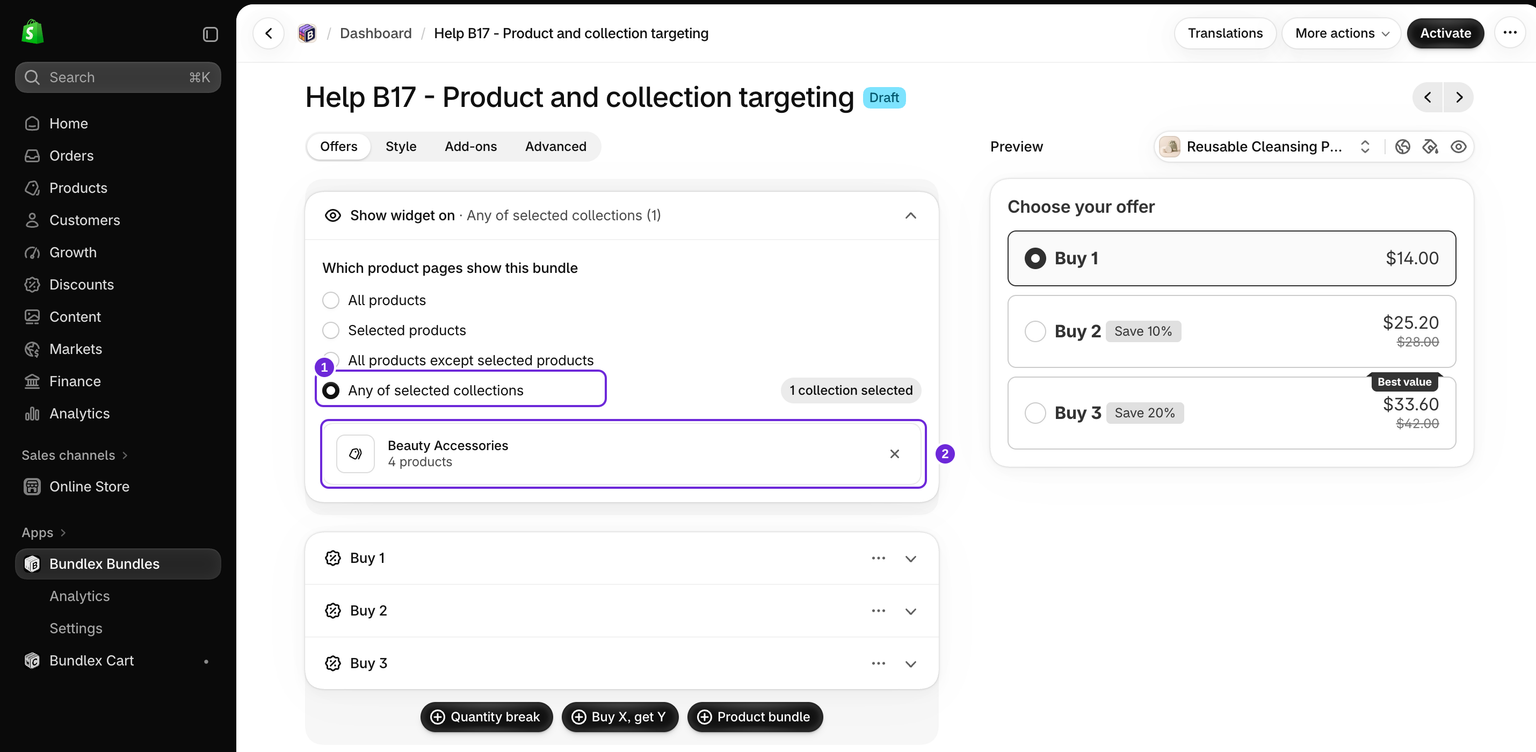
在編輯器中開啟任一組合,展開顯示小工具於卡片。卡片內會看到一組單選按鈕,每個按鈕代表一種指定模式。卡片標題下方會顯示目前的模式,以及選取項目後所選商品或系列的數量。

四種指定模式
選擇符合您希望組合小工具顯示位置的模式:
- 所有商品,小工具會顯示在商店中每個啟用中的商品頁面。不需要選取商品。
- 選取的商品,小工具只會顯示在您選擇的特定商品頁面上。
- 除選取商品外的所有商品,小工具會顯示在所有商品頁面上,但您選擇排除的商品除外。
- 任一選取的系列,小工具會顯示在屬於您選擇系列的商品頁面上。
選擇商品或系列
除了所有商品以外的每種模式,都會在選取的單選選項下方顯示選擇器按鈕。點擊後會開啟標準 Shopify 資源選擇器,讓您選擇資源:
- 選擇您要使用的指定模式。
- 點擊下方的選擇器按鈕。選取的商品和除選取商品外的所有商品會開啟商品選擇器;任一選取的系列會開啟系列選擇器。
- 勾選您要的商品或系列,然後確認。您選擇的項目會列在單選按鈕下方,您也可以從清單中移除任何項目。
選擇器會記住您先前的選擇,因此重新開啟時,之前選取的項目會預先勾選。在目前的編輯工作階段中,切換模式可能會保留您先前的選擇。儲存並重新開啟後,請再次確認選取的資源,不要假設非目前模式的選擇仍會保留。
儲存並測試指定設定
點擊儲存,準備測試時啟用折扣。請同時檢查符合條件的商品,以及不應符合條件的商品。編輯器預覽並不能證明小工具會顯示在預期的商品頁面上。
若要測試選取商品,請只選擇 Revitalize Face Cream,並確認此優惠會顯示在該乳霜的商品頁面,而不是 Quilted Cosmetic Bag 的商品頁面上。若要測試系列,請選擇Beauty Accessories,並確認此優惠會顯示在系列中的商品,例如該包包,而不是不屬於該系列的商品,例如該乳霜。舉例來說,若乳霜售價為 $28,Ivory / Small 包包售價為 $24,購買 2 件享 10% 折扣時,乳霜總價為 $50.40,包包總價為 $43.20。這些 USD 範例不包含其他折扣、額外稅金或運費,請以您商店中的銷售價格為準。
檢查實際的加入購物車流程,以及結帳時的數量和總額。如果另一個已發布的折扣也指定相同商品,請先查看下方的重疊規則,再解讀測試結果。
同一時間只能發布一個全店商品組合
在任何時候,您只能有一個已發布且設定為所有商品的組合。如果您已經有一個已發布的全商品組合,並嘗試發布第二個,Bundlex 會阻止發布,並告訴您是哪個現有組合造成衝突:
同一時間只能有一個啟用中的折扣套用至所有商品。若要繼續,請變更此折扣或「[現有組合的名稱]」的「顯示小工具於」設定。
這就是上方所述的「顯示小工具於」卡片。
若要解決此問題,請將此組合變更為較小範圍的模式,例如選取的商品或任一選取的系列,或者先取消發布或重新設定現有的全商品組合。其他三種模式沒有這項限制。您可以同時發布多個指定商品、排除商品或指定系列的組合。
這與 Shopify 對跨應用程式啟用中自動折扣的限制不同。如果啟用遭到阻止,請參閱自動折扣限制指南。
兩個組合指定相同商品時
商品頁面上只會顯示一個 Bundlex 小工具。如果某項商品符合您兩個已發布的組合,其中一個會優先顯示,另一個則不會在該頁面出現。現在,編輯器會在您設定指定條件時提醒您這種情況,並顯示另一個組合的名稱。
哪個組合優先,取決於指定條件的精確程度。由強到弱如下:
- 選取的商品
- 任一選取的系列
- 除選取商品外的所有商品
- 所有商品
指定五項特定商品的組合,在這五項商品上會優先於指定整個系列的組合,而這兩者都會優先於全店商品組合。因此,將全店「全部商品 10% 折扣」組合與套用於熱銷商品的「選取的商品」組合搭配使用,是合理的設定:熱銷商品會顯示特定優惠,其他商品則顯示全店優惠。
您可能會看到以下一項或兩項警告:
- 相同商品,相同規則。兩者以相同精確程度指定共用商品,因此無法僅靠指定條件決定哪個組合優先。Bundlex 會使用其他以折扣為依據的判定規則,請檢查實際商品頁面。請將共用商品從其中一個組合中移除。
- 部分商品上會隱藏。另一個組合更精確地指定了共用商品,因此優先顯示。這通常是刻意的設定,因此這是提示而非錯誤。
您也可能會看到結帳注意事項。僅限附加商品的折扣,或具有可選選擇但未選取優惠的折扣,可能會讓原生主要商品仍符合較廣泛的已發布折扣。顯示一個小工具不一定代表只有該折扣會影響結帳。請將這些商品從較廣泛的折扣中移除,或者關閉可選選擇,讓顧客必須選擇優惠。
有兩點值得注意。警告只會計算已發布的組合,因此另一個草稿不會被視為競爭優惠。您目前正在編輯的草稿仍可能顯示已發布折扣的警告。此外,系統無法比較一個系列與手動挑選的商品清單,因為這需要載入該系列中的每項商品,因此不會標示這種形式的重疊。
這裡討論的是哪個小工具會顯示。這與 Bundlex 折扣是否能在結帳時和 Shopify 折扣碼合併,是不同的問題;相關內容請參閱與其他折扣疊加。
如果選取的商品已刪除
如果指定清單中的商品或系列已從商店刪除,「顯示小工具於」下方會顯示警告及其 ID。請在該警告中點擊移除,並視需要選擇替代項目。儲存後重新開啟優惠,確認預期的資源仍已選取。僅變更預覽商品並不能修復指定規則。
請留意已知限制
「除選取商品外的所有商品」不會縮減變體選項
在除選取商品外的所有商品模式中,組合仍會套用至除排除商品以外的所有位置,這部分會正常運作。不過,編輯器中顯示的變體選項清單,用於設定色樣,是根據您完整的商店商品目錄建立。排除商品不會將其選項從該清單中移除。這是刻意設計的限制:篩選選項集合需要載入商店中的每項商品來計算差異,對大型商品目錄而言並不實際。
大型系列會改用全店選項
對於任一選取的系列,Bundlex 通常只會載入您選取系列中商品的變體選項。如果合併後的系列包含超過 5,000 項商品,該範圍查詢會被截斷,編輯器會改為顯示全店變體選項。組合在店面仍會指定正確的系列,只有編輯器中的選項清單會在此情況下改回較廣泛的全店集合。
提示
- 使用所有商品建立單一涵蓋整個商品目錄的優惠,再將較小範圍的模式保留給疊加在其上的指定促銷活動。
- 如果小工具沒有顯示在預期位置,請確認組合已發布,且其顯示小工具於規則確實符合您正在檢視的商品頁面。
- 變更模式後,請確認選取的資源並儲存。重新開啟編輯器後,再次檢查這些資源。
這篇文章對您有幫助嗎?
您的意見能協助我們改善文件內容。