
如何在優惠中新增免費贈品
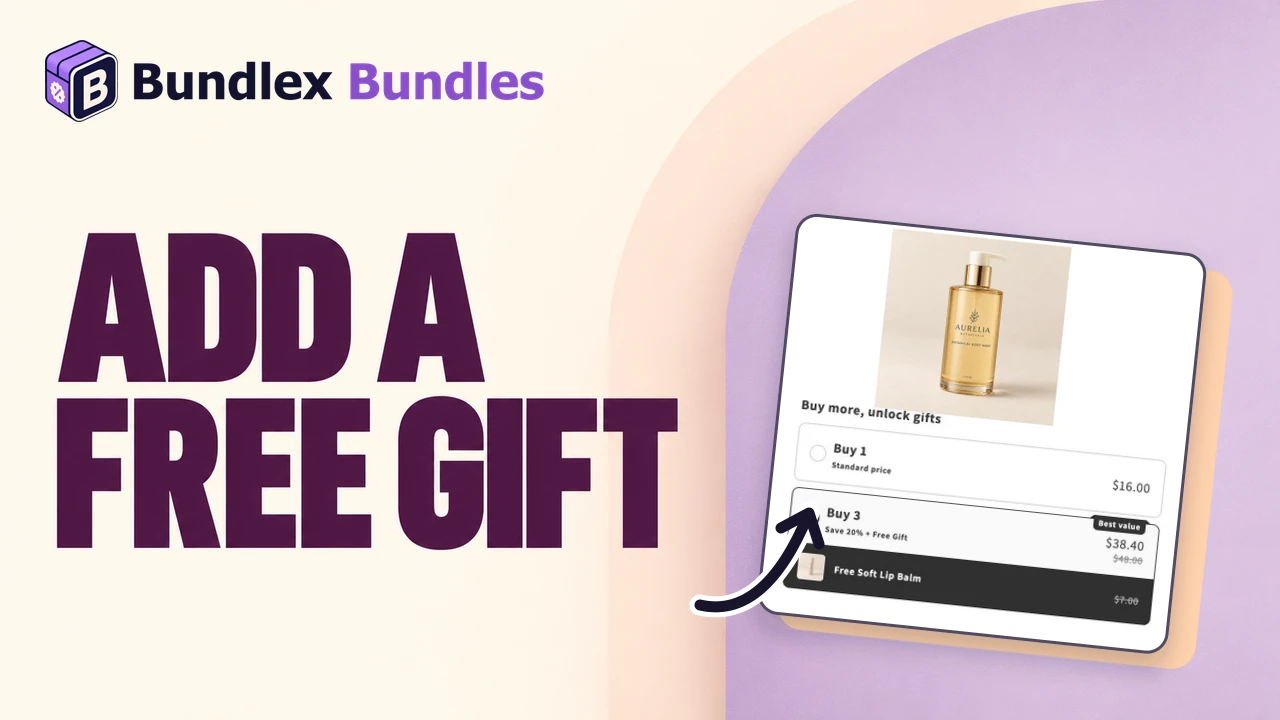
免費贈品是以 100% 折扣新增至折扣級距的商品。顧客選取符合資格的優惠,並從商品頁面將其加入購物車後,Bundlex 會新增已設定的贈品。單純增加購物車中的商品數量,不會新增缺少的贈品。本指南涵蓋新增贈品、設定其數量和標籤、控制顯示時機,以及檢查商品設定。
在 Shopify 中為贈品變體保留正常售價。符合優惠資格時,Bundlex 會將其變為免費。價格為 0.00 的贈品可能會因未套用折扣而被贈品清理機制移除。請參閱贈品從未新增或新增後消失。
在優惠中新增免費贈品
- 開啟組合的優惠分頁,並展開優惠。
- 按一下優惠底部的贈品功能按鈕。商品選擇器會開啟。
- 選擇贈品商品及其可用變體。選取後會顯示免費贈品區段。
- 開啟贈品列,設定其數量和標題。
- 若要新增其他贈品,請在現有的免費贈品區段中按一下新增其他贈品。
- 儲存並確認組合已發布,然後在商店前台進行測試。
實例說明
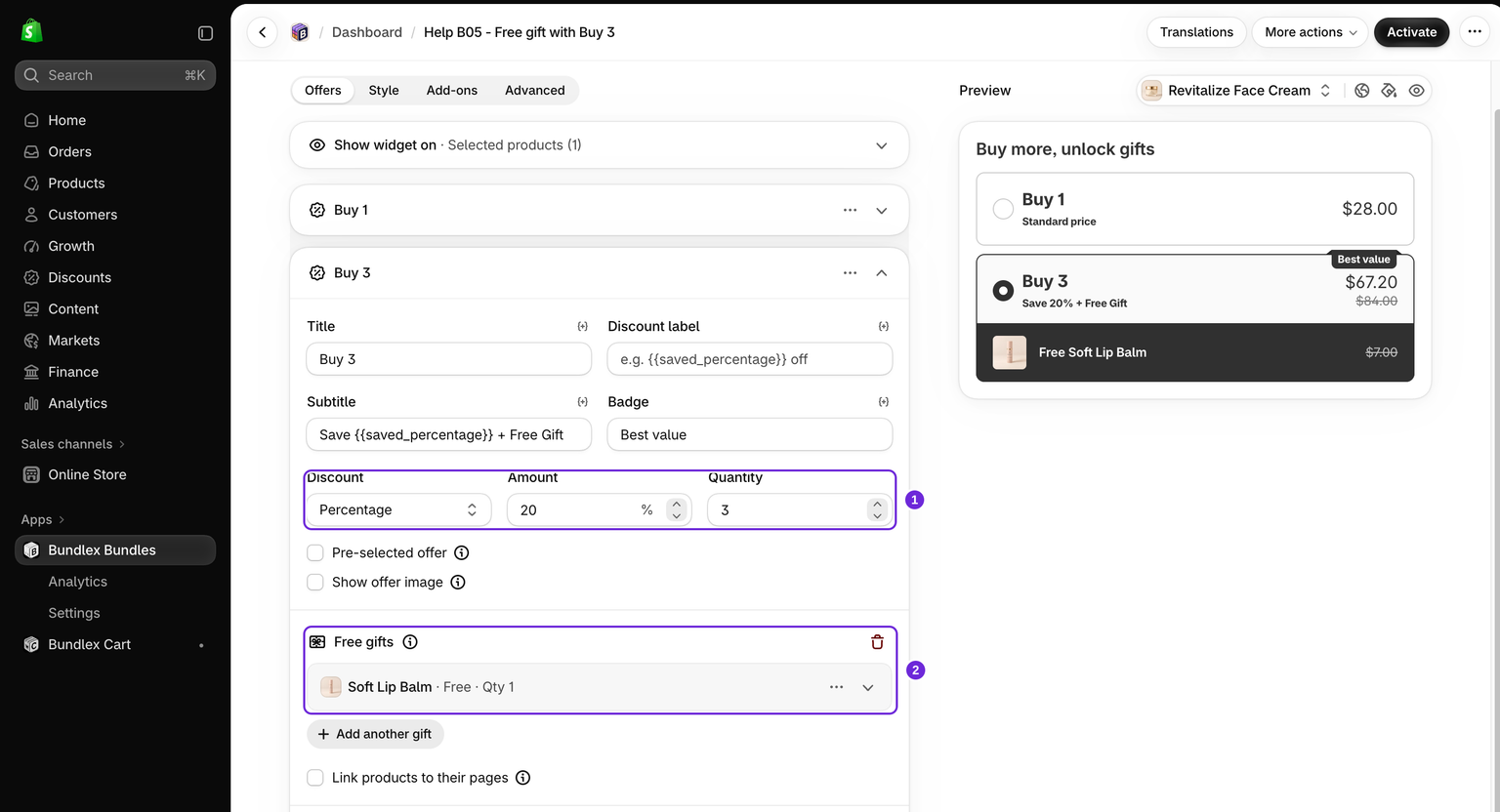
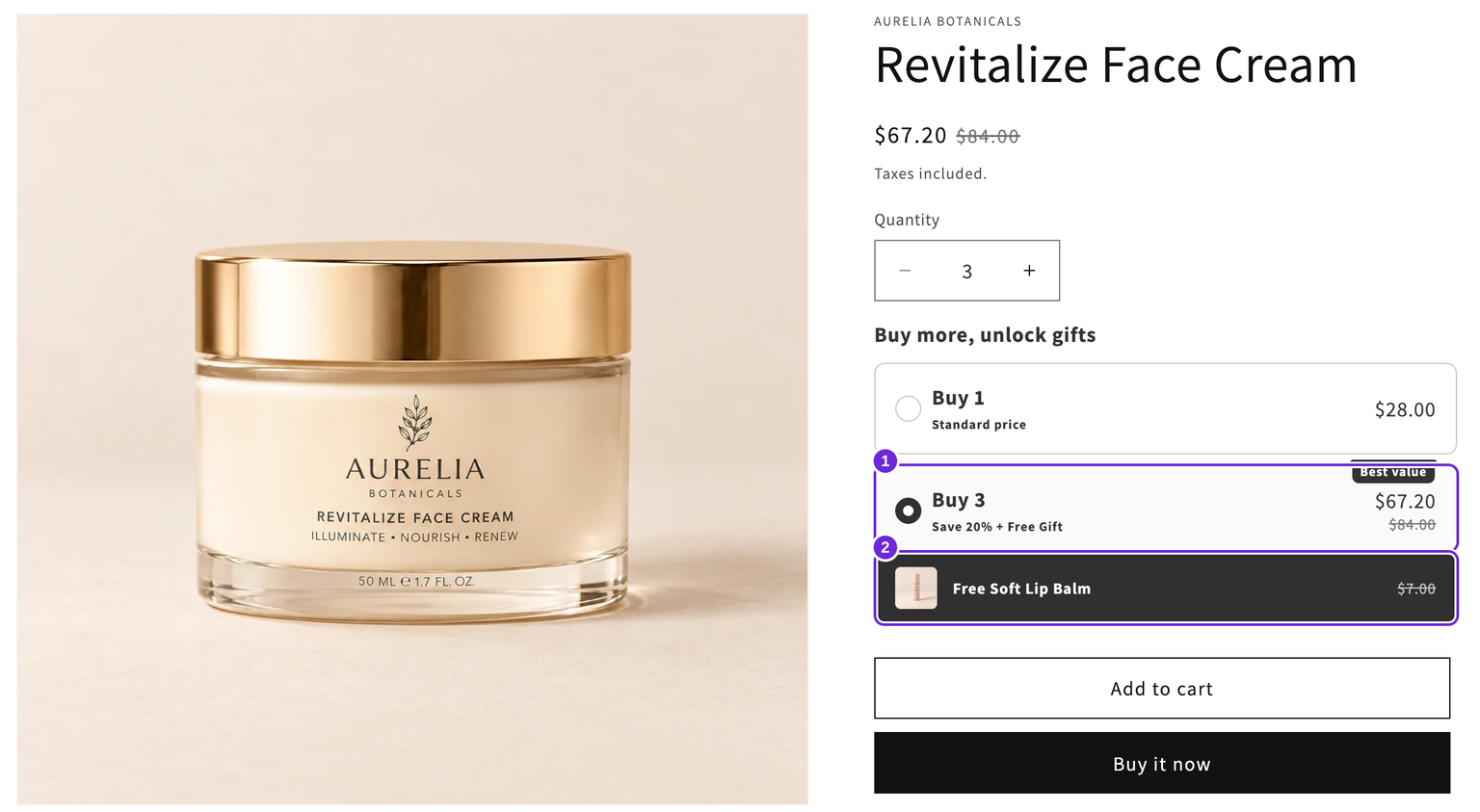
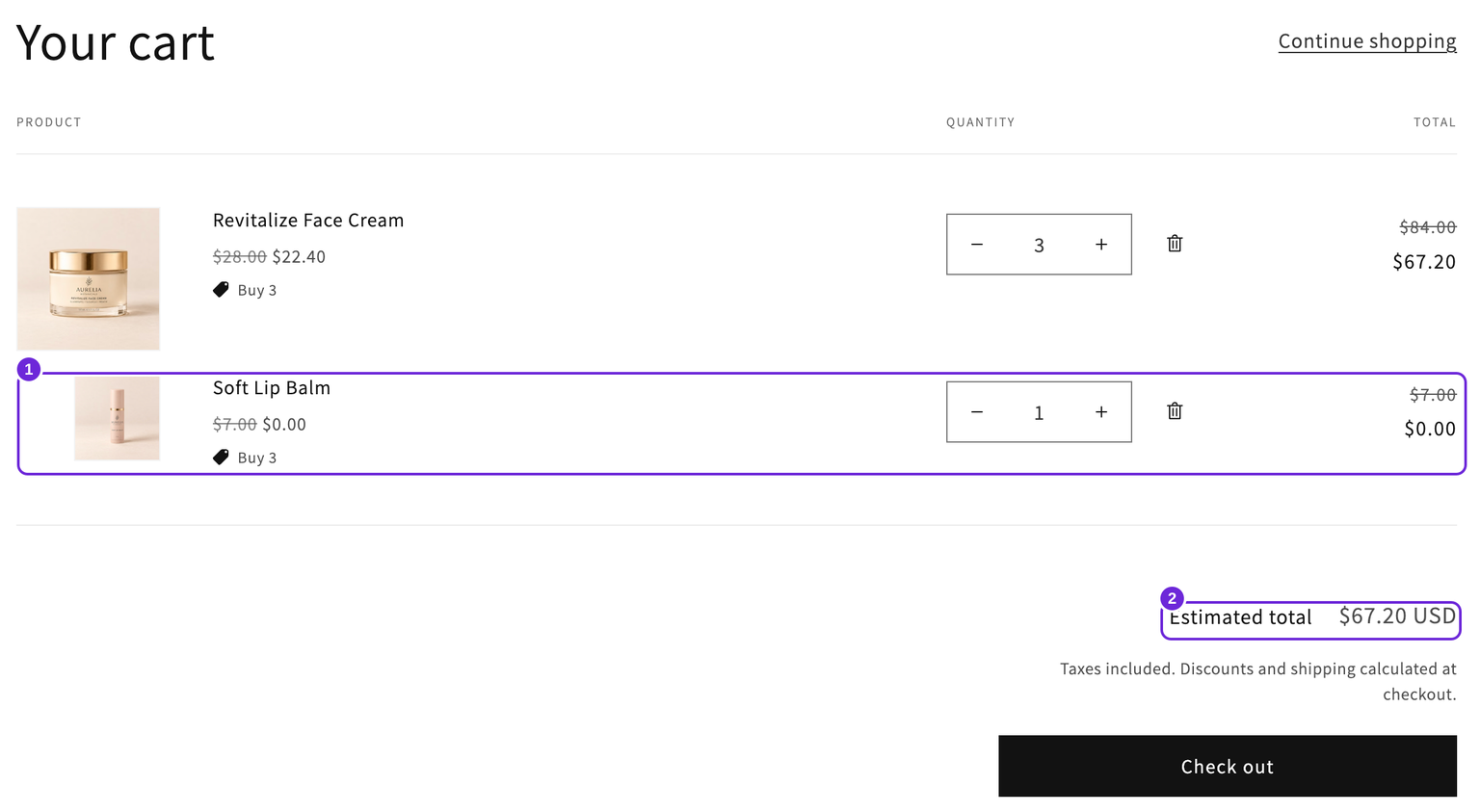
我們的示範以 Revitalize Face Cream 為例,價格為 $28 USD。保留一個原價的購買 1 件優惠,然後新增購買 3 件優惠,設定數量 3、百分比及金額 20。將一個 Soft Lip Balm 設為其贈品。護唇膏保留 Shopify 中正常的 $7 售價。
選取「購買 3 件」會以 $67.20 加入三個乳霜,並附上一個免費護唇膏。請保持贈品的顯示核取方塊開啟,讓顧客選取該優惠時看到贈品。
設定贈品數量和文字
每個贈品列都有以下兩個欄位,另有副標題、圖片(選填)及顯示核取方塊。
- 數量 - 每個級距要包含的贈品單位數量。數量設為 2 會設定兩個贈品單位。此數量如何重複,取決於優惠及下方所述的數量選擇器行為。
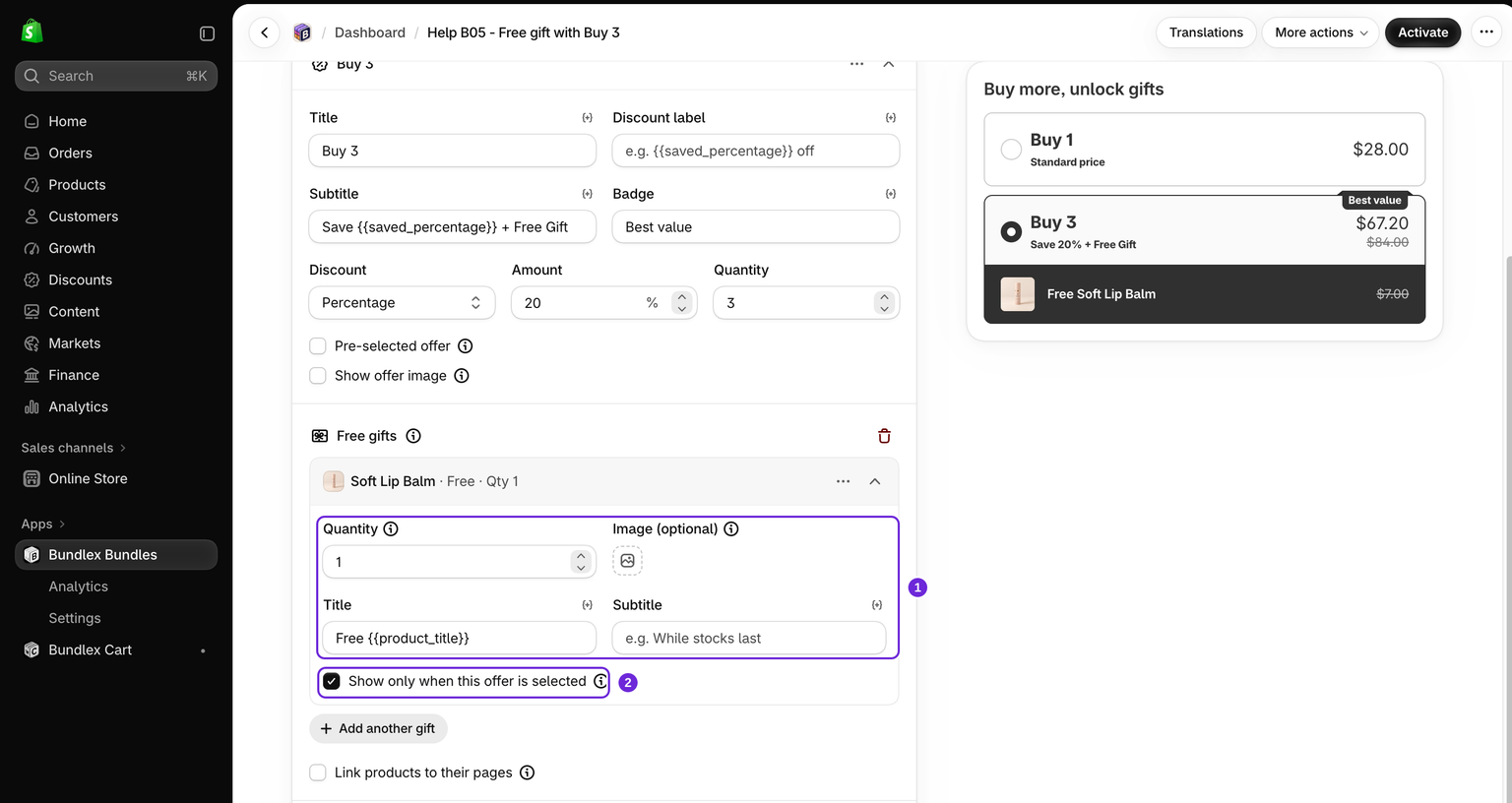
- 標題 - 小工具中顯示的贈品標籤。支援
{{product_title}}範本變數,因此您可以輸入類似Free {{product_title}}的內容,系統會在商店前台顯示贈品的實際商品名稱。
免費贈品一律享有 100% 折扣,因此顧客會看到「免費」。您不需要為贈品設定價格或折扣百分比,這就是贈品與付費交叉銷售的差異。
僅在選取此優惠時顯示
每個贈品都有僅在選取此優惠時顯示核取方塊,用來控制贈品卡在小工具中的顯示時機:
- 開啟:僅在選取此優惠時顯示贈品卡,包括頁面載入時預先選取該優惠的情況。
- 關閉:即使選取其他優惠,贈品卡仍會顯示在其所屬優惠下。
當贈品是選取特定較高級距的獎勵時,請開啟此選項。如果您希望顧客在選取優惠前就看到獎勵,請保持關閉。顯示設定不會讓贈品適用於每個級距。
可新增的贈品數量,以及數量如何遞增
每個優惠最多可新增10 個免費贈品。達到 10 個後,該優惠的新增其他贈品按鈕便不再顯示。
贈品數量取決於優惠的加入方式及購物車是否符合資格。當數量上限關閉時,重複的完整優惠可能符合資格並取得重複贈品,但增加購物車中主要商品的數量,不會自動新增缺少的贈品列。
對於使用 Bundlex 目前數量選擇器的符合資格數量優惠,即使顧客增加商品數量,贈品也只會新增一次。完整商品組合套組會包含每套所設定的贈品。請參閱數量選擇器行為。
開啟嚴格數量上限後,符合資格的折扣級距最多只會套用一次。單一個「購買 3 件 + 1 個贈品」級距在數量 6 時,會提供 3 個折扣主要商品和 1 個贈品,另外 3 個主要商品則維持原價。其他未選取級距的贈品不會自動新增。請參閱數量上限和贈品。
測試購物車和結帳
- 先清空購物車,再從商品頁面加入符合資格的優惠。
- 檢查主要商品數量和折扣價格,然後確認贈品是獨立的一列,價格為 $0.00 或顯示為免費。
- 開啟結帳頁面,在輸入付款詳細資料前,確認數量和總額相同。
- 將主要商品數量減少至低於符合資格的級距,然後再次檢查。在此範例中,兩個乳霜的價格為 $56,且不再符合贈品資格。
Bundlex 會在支援的購物車變更流程中移除不再符合資格的贈品,並在 Dawn 及以其為基礎建立的免費 Shopify 主題上重新繪製購物車。其他主題可能會在購物車重新整理前,繼續顯示過時的贈品列。在此示範中,結帳頁面正確地只包含兩個乳霜,價格為 $56。請重新整理購物車並檢查結帳頁面;如果實際結帳仍包含意外的贈品費用,請聯絡支援團隊。
螢幕截圖使用優惠的固定數量,且關閉 Bundlex 數量選擇器。如果之後啟用選擇器,請使用數量選擇器指南再次測試數量和贈品數量。
贈送更多主要商品
若要為主要商品設定「購買 2 件,免費獲得 1 件」等促銷,請使用購買 X 件,獲得 Y 件優惠。附加的免費贈品適合用於獨立的獎勵商品。
如果主要商品加入購物車時沒有附帶贈品,請先檢查贈品的可用性和符合資格的數量,再重試。如果仍然失敗,請提供商品 URL 及您執行的步驟,聯絡支援團隊。
確認贈品可用
贈品變體必須可在商店前台購買。如果 Shopify 拒絕該變體,復原流程可能會在沒有贈品的情況下加入主要商品。請檢查以下可用性條件:
- 贈品變體缺貨,且已開啟庫存追蹤。請補貨或選擇可用的贈品。只有在您能履行這些訂單時,才使用缺貨時繼續銷售;僅對您刻意不追蹤庫存的商品關閉庫存追蹤。
- 贈品庫存只位於不履行線上訂單的地點,因此即使有現貨,Shopify 仍會將該變體回報為不可用。請將該地點設定為履行線上訂單,或將庫存移至可履行線上訂單的地點。
- 贈品商品未發布至 Online Store 銷售管道。
您不需要在商店導覽中展示贈品,但其商品及所選變體必須可供顧客購買。請檢查商品狀態、Online Store 可用性、相關市場及庫存。
快速疑難排解
- 主要商品已加入,但贈品遺失:請檢查贈品的可用性和符合資格的數量。如果這些項目都正確,請提供商品網址和可重現問題的操作步驟,聯絡支援團隊。
- 找不到「新增其他贈品」按鈕:您已在該優惠中新增 10 件贈品,這是每個優惠的上限。
- 小工具中始終不顯示贈品卡片:請檢查 僅在選取此優惠時顯示核取方塊。如果已啟用,只有在客戶選取該級距後才會顯示贈品。
- 變更未生效:請儲存變更,並確認優惠狀態為「已發布」。草稿需要啟用,已發布的優惠則會在儲存時直接更新。請先清空購物車,再開始測試。
改為獎勵更高級距的優惠
此處說明的贈品會附加至單一優惠。如果您希望顯示一列會隨客戶提升優惠級距而逐步解鎖的獎勵,並在優惠下方顯示進度追蹤器,請改用 漸進式贈品。
這篇文章對您有幫助嗎?
您的意見能協助我們改善文件內容。