
Comment ajouter un cadeau gratuit à une offre
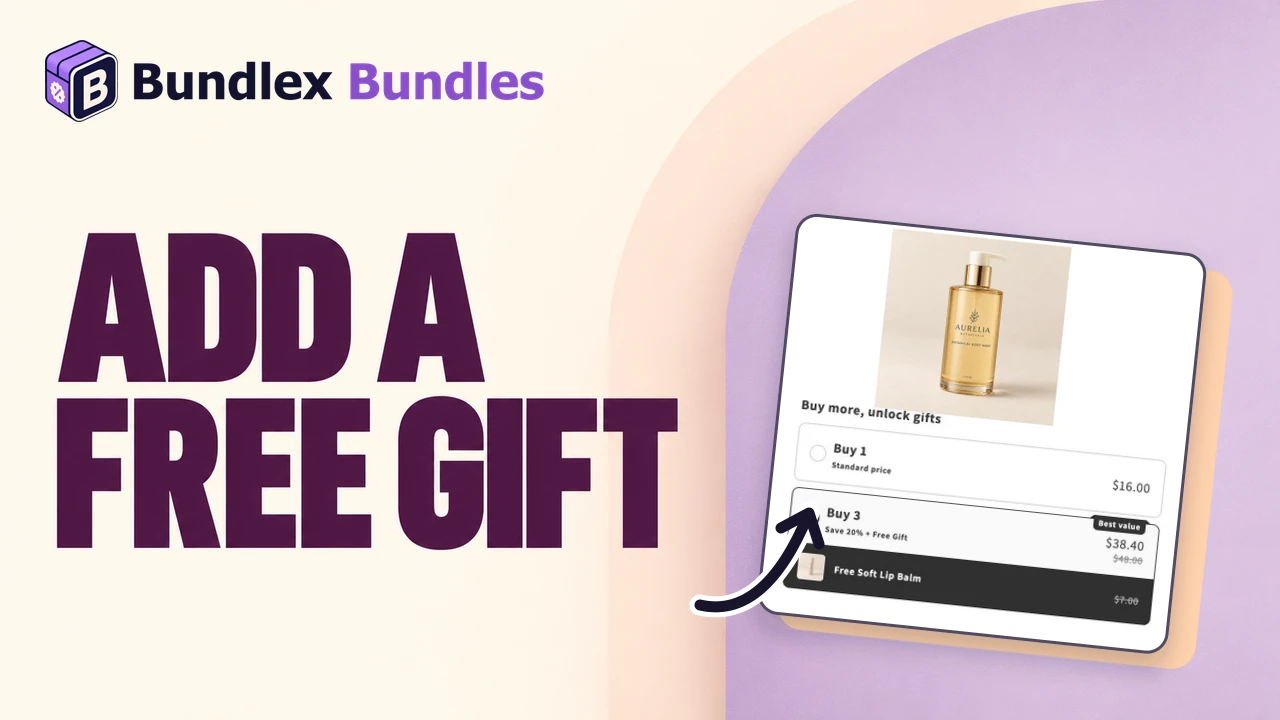
Un cadeau gratuit est un produit que vous ajoutez à un palier de remise avec une remise de 100 %. Lorsqu'un client sélectionne l'offre éligible et l'ajoute depuis la page produit, Bundlex ajoute le cadeau configuré. Augmenter uniquement la quantité dans le panier n'ajoute pas un cadeau manquant. Ce guide explique comment ajouter un cadeau, définir sa quantité et son libellé, contrôler quand il s'affiche et vérifier la configuration de son produit.
Conservez un prix de vente normal pour la variante du cadeau dans Shopify. Bundlex le rend gratuit lorsque l'offre est éligible. Un cadeau dont le prix est de 0,00 peut être supprimé par le nettoyage des cadeaux, car aucune remise ne lui a été appliquée. Consultez un cadeau qui ne s'ajoute jamais ou disparaît après son ajout.
Ajouter un cadeau gratuit à une offre
- Ouvrez l'onglet Offres du bundle et développez l'offre.
- Cliquez sur le bouton de fonctionnalité Cadeau en bas de l'offre. Le sélecteur de produits s'ouvre.
- Choisissez le produit cadeau et ses variantes disponibles. La section Cadeaux gratuits apparaît après la sélection.
- Ouvrez la ligne du cadeau pour définir sa Quantité et son Titre.
- Pour ajouter un autre cadeau, cliquez sur Ajouter un autre cadeau dans la section Cadeaux gratuits existante.
- Enregistrez et vérifiez que le bundle est publié, puis testez-le sur la boutique en ligne.
Exemple détaillé
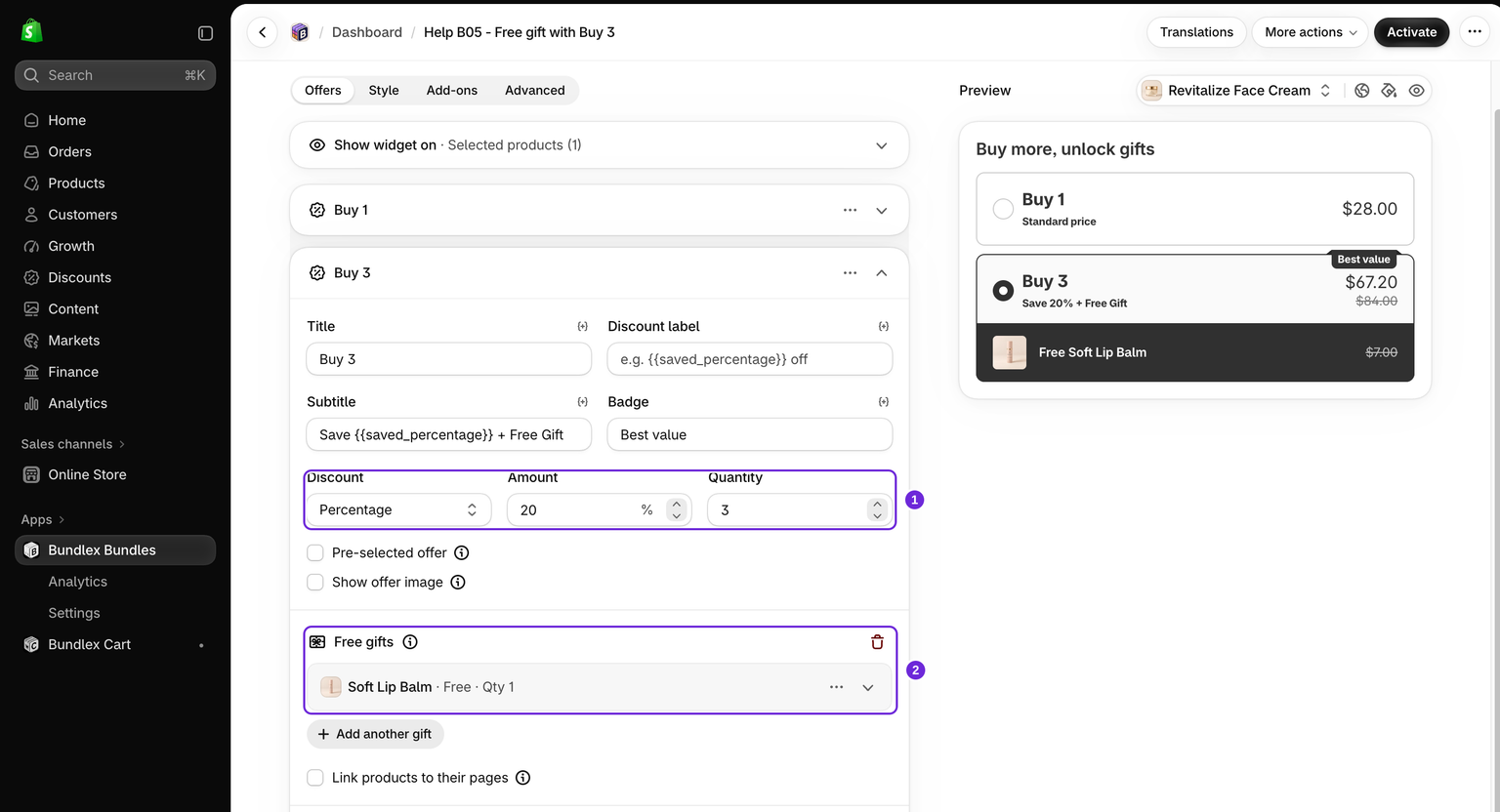
Notre exemple porte sur la crème visage Revitalize, au prix de 28 $ US. Conservez une offre Achetez-en 1 au prix normal, puis ajoutez Achetez-en 3 avec Quantité 3, Pourcentage et Montant 20. Associez-y un baume à lèvres Soft Lip Balm comme cadeau. Le baume conserve son prix Shopify normal de 7 $ US.
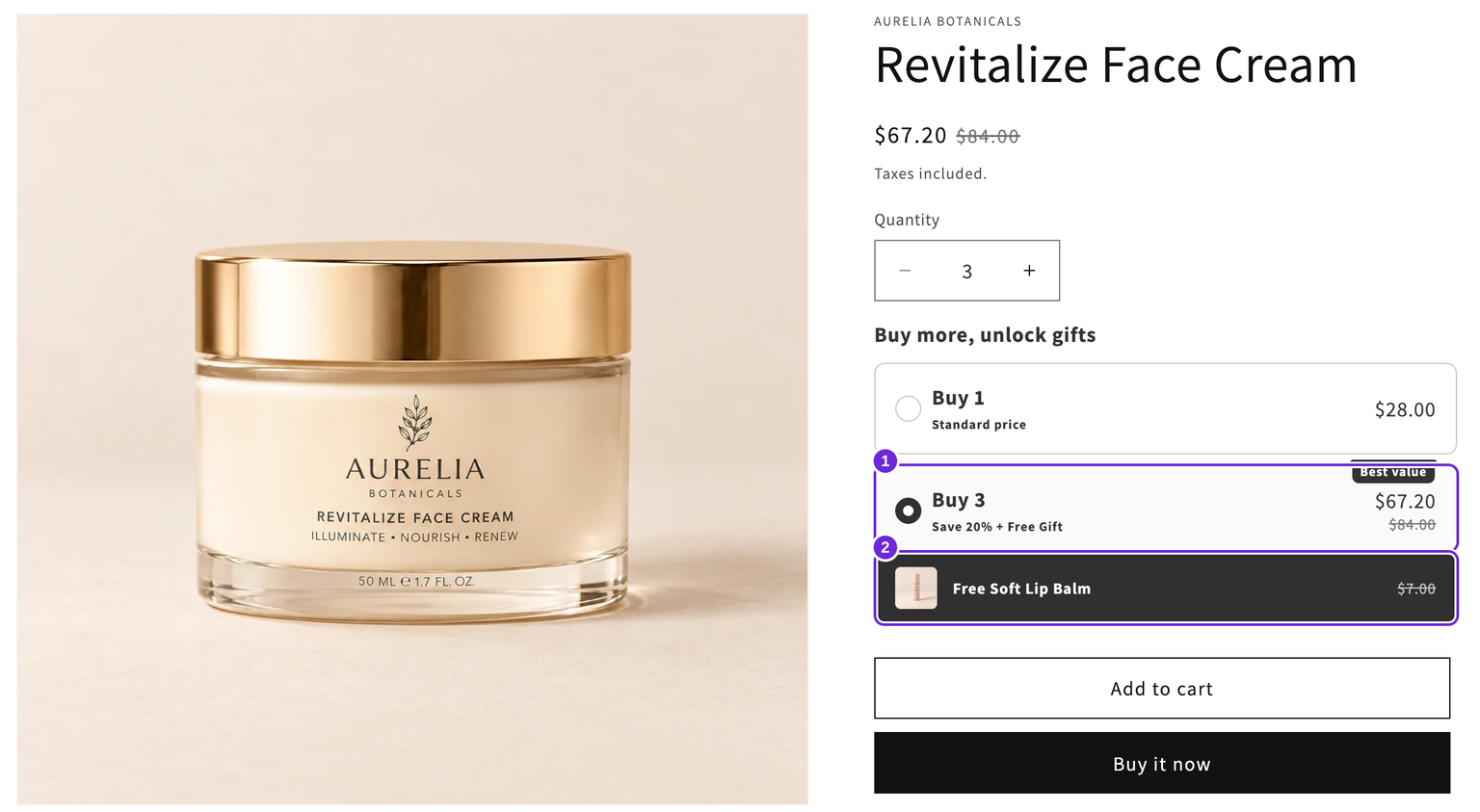
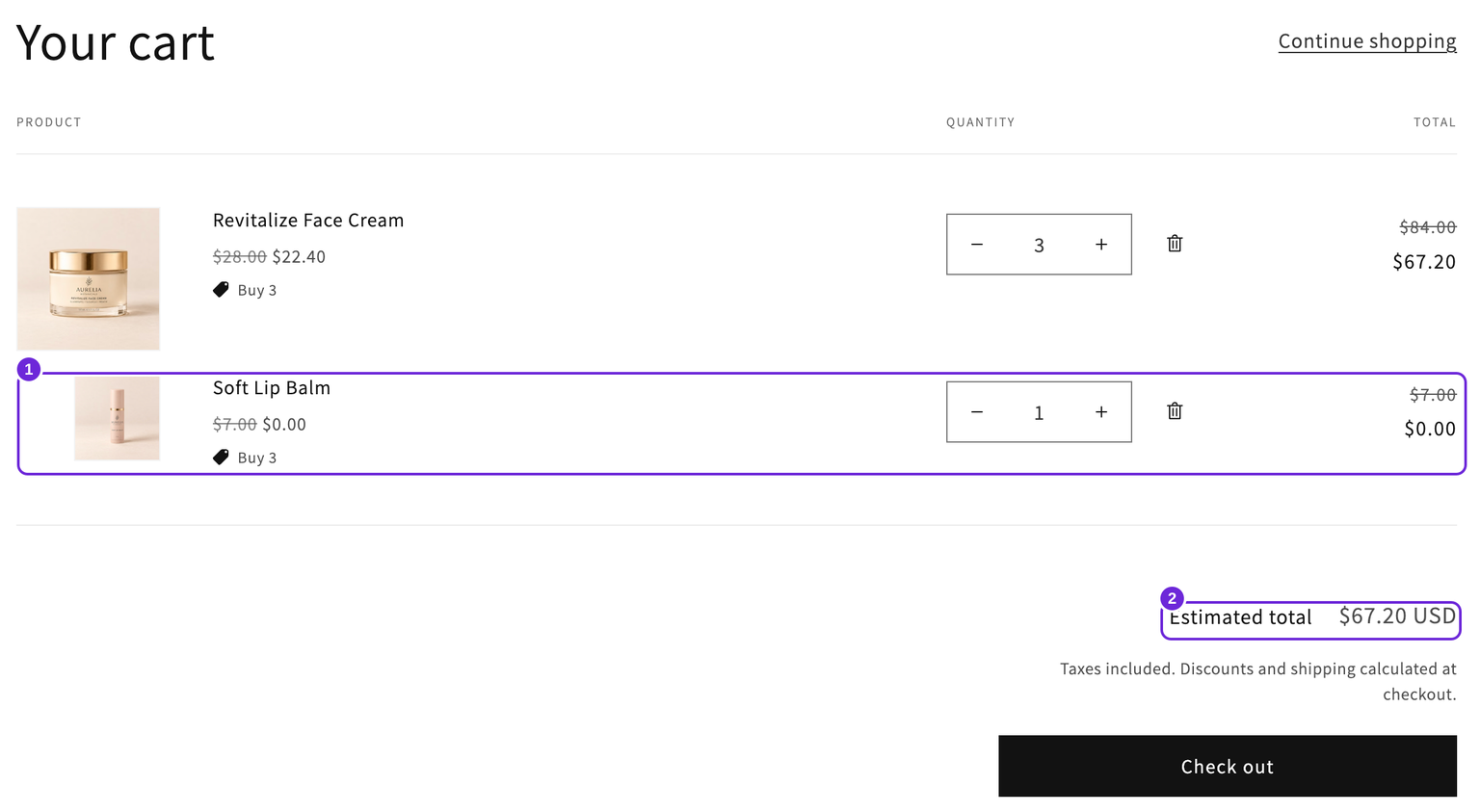
La sélection de l'offre Achetez-en 3 ajoute trois crèmes pour 67,20 $ et un baume gratuit. Laissez la case de visibilité du cadeau activée pour l'afficher lorsque cette offre est sélectionnée.
Définir la quantité et le texte du cadeau
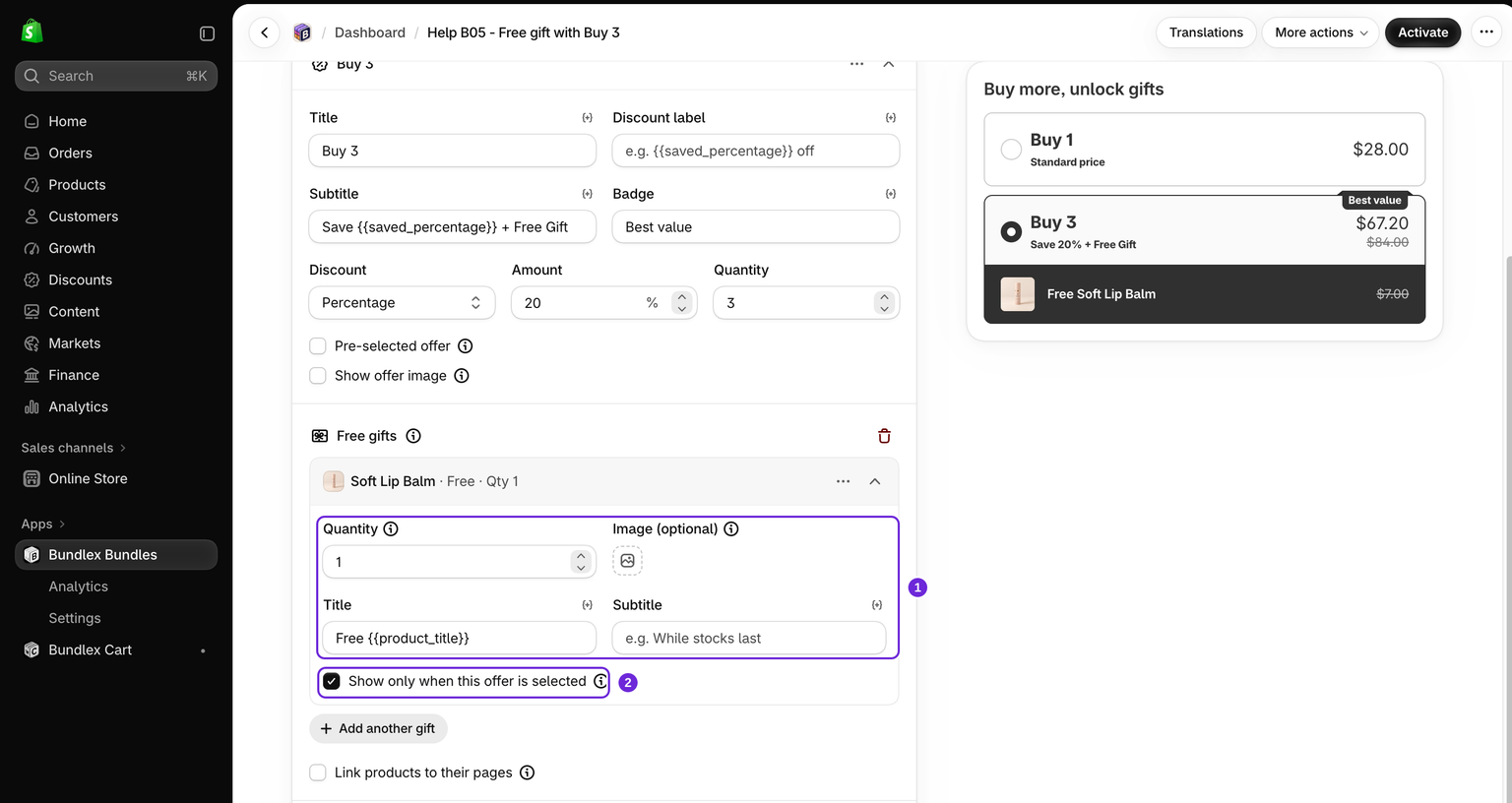
Chaque ligne de cadeau comporte ces deux champs, ainsi qu'un Sous-titre, une Image (facultative) et une case à cocher de visibilité.
- Quantité - nombre d'unités du cadeau à inclure par palier. Une quantité de 2 configure deux unités de cadeau. La répétition de cette quantité dépend de l'offre et du comportement du sélecteur de quantité décrits ci-dessous.
- Titre - libellé affiché pour le cadeau dans le widget. Il prend en charge la variable de modèle
{{product_title}}, ce qui vous permet d'écrire par exempleFree {{product_title}}; le nom réel du produit cadeau s'affichera alors sur la boutique en ligne.
Un cadeau gratuit bénéficie toujours d'une remise de 100 %, le client le voit donc comme « Gratuit ». Vous ne définissez ni prix ni pourcentage de remise pour un cadeau ; c'est ce qui le distingue d'une vente croisée payante.
Afficher uniquement lorsque cette offre est sélectionnée
Chaque cadeau possède une case Afficher uniquement lorsque cette offre est sélectionnée qui contrôle le moment où la carte du cadeau apparaît dans le widget :
- Activée : la carte du cadeau apparaît uniquement lorsque cette offre est sélectionnée, y compris lorsqu'elle est présélectionnée au chargement de la page.
- Désactivée : la carte du cadeau reste visible sous sa propre offre, même lorsqu'une autre offre est sélectionnée.
Activez-la lorsque le cadeau récompense le choix d'un palier supérieur précis. Laissez-la désactivée lorsque vous souhaitez que les clients voient la récompense avant de sélectionner son offre. La visibilité ne rend pas le cadeau disponible avec chaque palier.
Combien de cadeaux pouvez-vous ajouter et comment la quantité évolue
Vous pouvez ajouter jusqu'à 10 cadeaux gratuits par offre. Une fois 10 cadeaux atteints, le bouton Ajouter un autre cadeau n'apparaît plus pour cette offre.
La quantité de cadeaux dépend de la manière dont l'offre est ajoutée et de la façon dont le panier devient éligible. Plusieurs offres complètes peuvent donner droit à plusieurs cadeaux lorsque le plafond est désactivé, mais augmenter la quantité d'un produit principal dans le panier n'ajoute pas automatiquement les lignes de cadeaux manquantes.
Pour les offres de quantité éligibles utilisant le Sélecteur de quantité actuel de Bundlex, le cadeau est ajouté une seule fois, même si le client augmente la quantité de l'article. Les ensembles complets de produits incluent les cadeaux configurés pour chaque ensemble. Consultez le fonctionnement du sélecteur de quantité.
Lorsque le plafond de quantité strict est activé, un palier de remise éligible s'applique au maximum une fois. Un seul palier « Achetez-en 3 + un cadeau » à la quantité 6 donne 3 unités principales remisées et un cadeau, tandis que les 3 autres unités principales restent au prix normal. Les cadeaux des autres paliers non sélectionnés ne sont pas ajoutés automatiquement. Consultez les plafonds de quantité et les cadeaux.
Tester le panier et le paiement
- Commencez avec un panier vide et ajoutez l'offre éligible depuis la page produit.
- Vérifiez la quantité du produit principal et le prix remisé, puis confirmez que le cadeau apparaît sur une ligne distincte à 0,00 $ ou Gratuit.
- Ouvrez la page de paiement et confirmez les mêmes quantités et le même total avant de saisir les informations de paiement.
- Réduisez la quantité principale sous le palier éligible et vérifiez à nouveau. Dans cet exemple, deux crèmes coûtent 56 $ et ne donnent plus droit au cadeau.
Bundlex supprime les cadeaux qui ne sont plus éligibles lors des flux de modification du panier pris en charge et actualise le panier sur Dawn et les thèmes Shopify gratuits basés sur celui-ci. Les autres thèmes peuvent conserver une ligne de cadeau obsolète visible jusqu'à l'actualisation du panier. Dans cette démonstration, le paiement ne contenait correctement que les deux crèmes à 56 $. Actualisez le panier et vérifiez le paiement ; contactez l'assistance si le paiement réel inclut toujours des frais de cadeau inattendus.
Les captures d'écran utilisent la quantité fixe de l'offre avec le sélecteur de quantité Bundlex désactivé. Si vous activez ensuite le sélecteur, testez à nouveau les quantités et le nombre de cadeaux en utilisant le guide du sélecteur de quantité.
Offrir davantage du produit principal
Pour une promotion telle que « Achetez-en 2, obtenez-en 1 gratuitement » sur le produit principal, utilisez une offre Achetez X, obtenez Y. Les cadeaux associés conviennent aux produits distincts offerts en récompense.
Si les produits principaux s'ajoutent sans le cadeau, vérifiez sa disponibilité et la quantité éligible avant de réessayer. Contactez l'assistance en indiquant l'URL du produit et les étapes suivies si le problème persiste.
Vérifier que le cadeau est disponible
La variante du cadeau doit pouvoir être achetée sur votre boutique en ligne. Si Shopify la refuse, la récupération peut ajouter les produits principaux sans le cadeau. Vérifiez les conditions de disponibilité suivantes :
- La variante du cadeau est en rupture de stock alors que le suivi des stocks est activé. Réapprovisionnez-la ou choisissez un cadeau disponible. Utilisez Continuer à vendre en cas de rupture de stock uniquement si vous pouvez honorer ces commandes ; désactivez le suivi des stocks uniquement pour les produits que vous ne suivez volontairement pas.
- Le stock du cadeau se trouve uniquement dans un emplacement qui ne traite pas les commandes en ligne, ce qui fait que Shopify signale la variante comme indisponible même si une quantité est en stock. Configurez cet emplacement pour traiter les commandes en ligne ou déplacez le stock vers un emplacement qui le permet.
- Le produit cadeau n'est pas publié sur le canal de vente Boutique en ligne.
Vous n'avez pas besoin de mettre le cadeau en avant dans la navigation de votre boutique, mais son produit et la variante choisie doivent être disponibles pour le client. Vérifiez le statut du produit, sa disponibilité sur la Boutique en ligne, le marché concerné ainsi que le stock.
Dépannage rapide
- Les produits principaux sont ajoutés, mais le cadeau est absent : vérifiez la disponibilité du cadeau et la quantité requise. Si ces éléments sont corrects, contactez l'assistance en indiquant l'URL du produit et les étapes permettant de reproduire le problème.
- Le bouton Ajouter un autre cadeau est absent : vous avez déjà ajouté 10 cadeaux à cette offre, soit le maximum par offre.
- La fiche du cadeau ne s'affiche jamais dans le widget : vérifiez la case Afficher uniquement lorsque cette offre est sélectionnée ; si elle est activée, le cadeau apparaît uniquement lorsque le client sélectionne ce palier.
- Les modifications ne sont pas visibles : enregistrez vos modifications et vérifiez que l'offre est publiée. Un brouillon doit être activé ; l'enregistrement d'une offre publiée la met directement à jour. Commencez votre test avec un panier vide.
Récompenser plutôt les offres plus importantes
Les cadeaux décrits ici sont associés à une seule offre. Si vous préférez afficher une ligne de récompenses qui se débloquent à mesure que les clients progressent dans vos paliers, avec un indicateur de progression sous les offres, utilisez plutôt les cadeaux progressifs.
Cet article vous a-t-il été utile ?
Vos commentaires nous aident à améliorer notre documentation.