
Acheter un produit ou le bundle complet
Utilisez cette configuration lorsque les clients doivent pouvoir acheter séparément le produit qu'ils consultent ou choisir un ensemble remisé avec un autre produit. Les deux choix apparaissent dans le même widget, les clients ne sont donc pas obligés d'accepter l'ensemble complet.
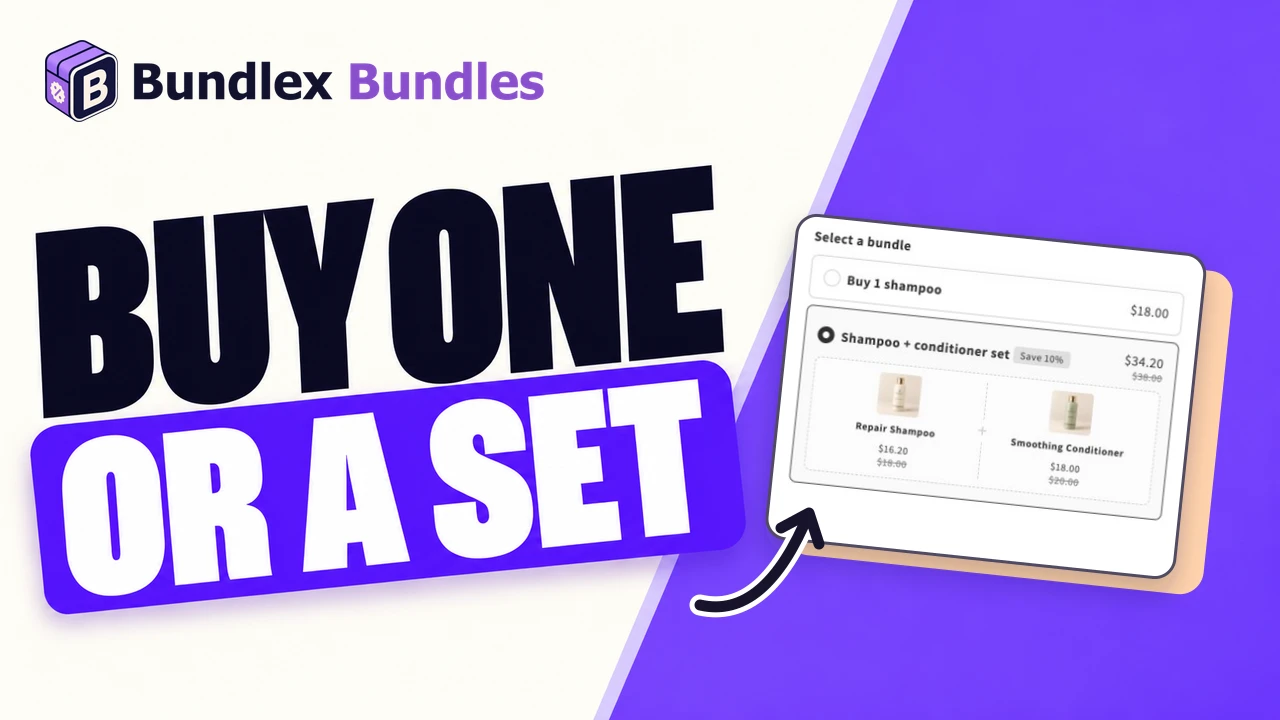
L'exemple que nous allons créer
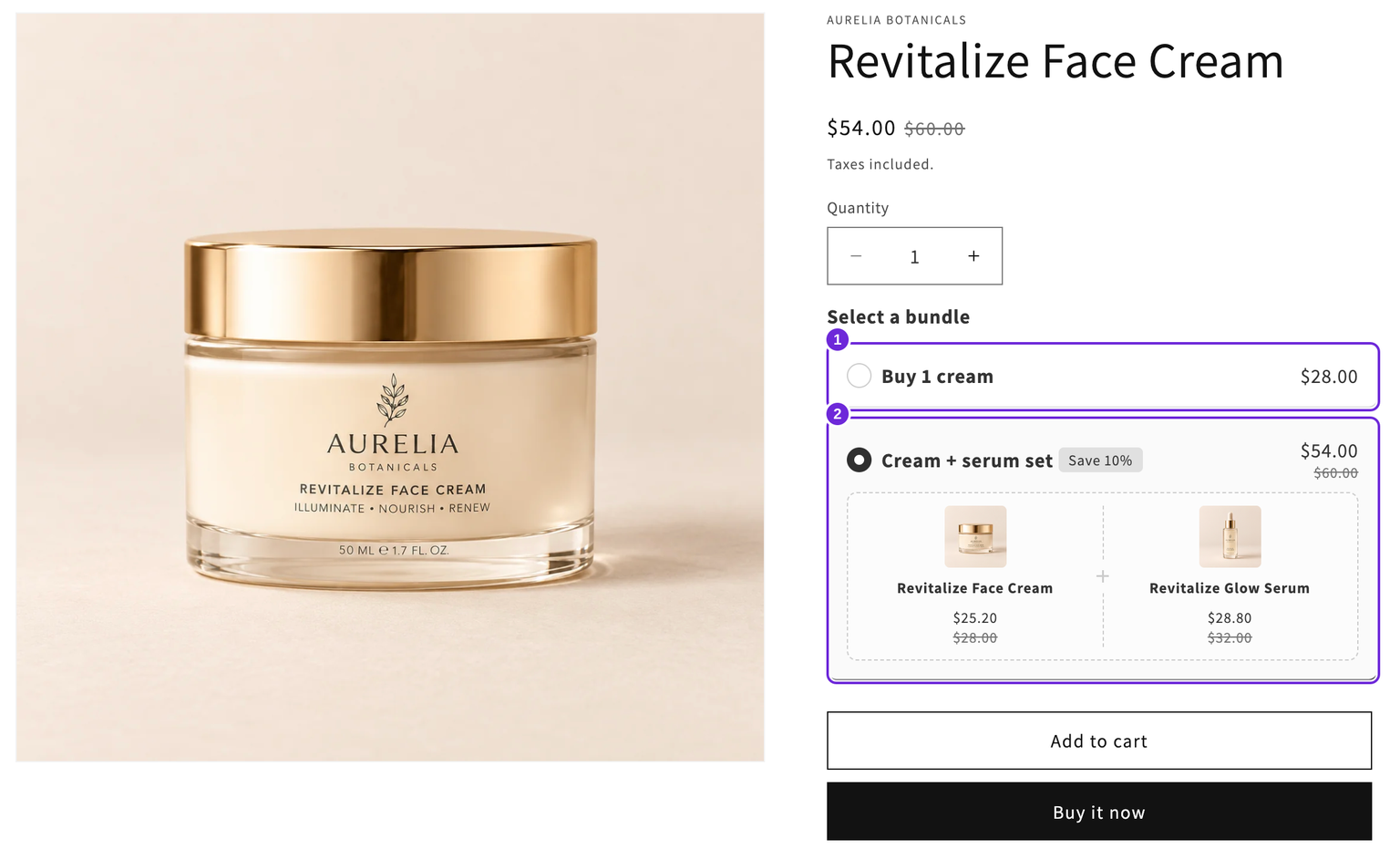
Notre exemple utilise une crème pour le visage à 28 $ et un sérum à 32 $. Il s'agit de prix d'exemple en USD. Utilisez la devise de votre boutique et vos propres produits.
| Offre | Produits ajoutés | Remise | Total des produits |
|---|---|---|---|
| Acheter 1 crème | 1 crème | Aucune | 28 $ |
| Ensemble crème + sérum | 1 crème et 1 sérum | 10 % de remise sur les deux | 54 $ |
Les totaux supposent ces prix de vente, aucune autre remise et aucun ajout de taxe ou de frais de livraison. Le sérum est une partie obligatoire de l'ensemble remisé. S'il doit être facultatif, utilisez plutôt une offre d'upsell.
1. Commencez une offre pour le produit principal
- Dans Bundlex, cliquez sur Créer un bundle et choisissez Commencer de zéro, ou ouvrez l'offre que vous souhaitez modifier.
- Sous Afficher le widget sur, choisissez Produits sélectionnés et sélectionnez uniquement la crème pour cet exemple.
- Vérifiez que l'aperçu affiche la crème. Le produit consulté est le produit principal de l'ensemble.
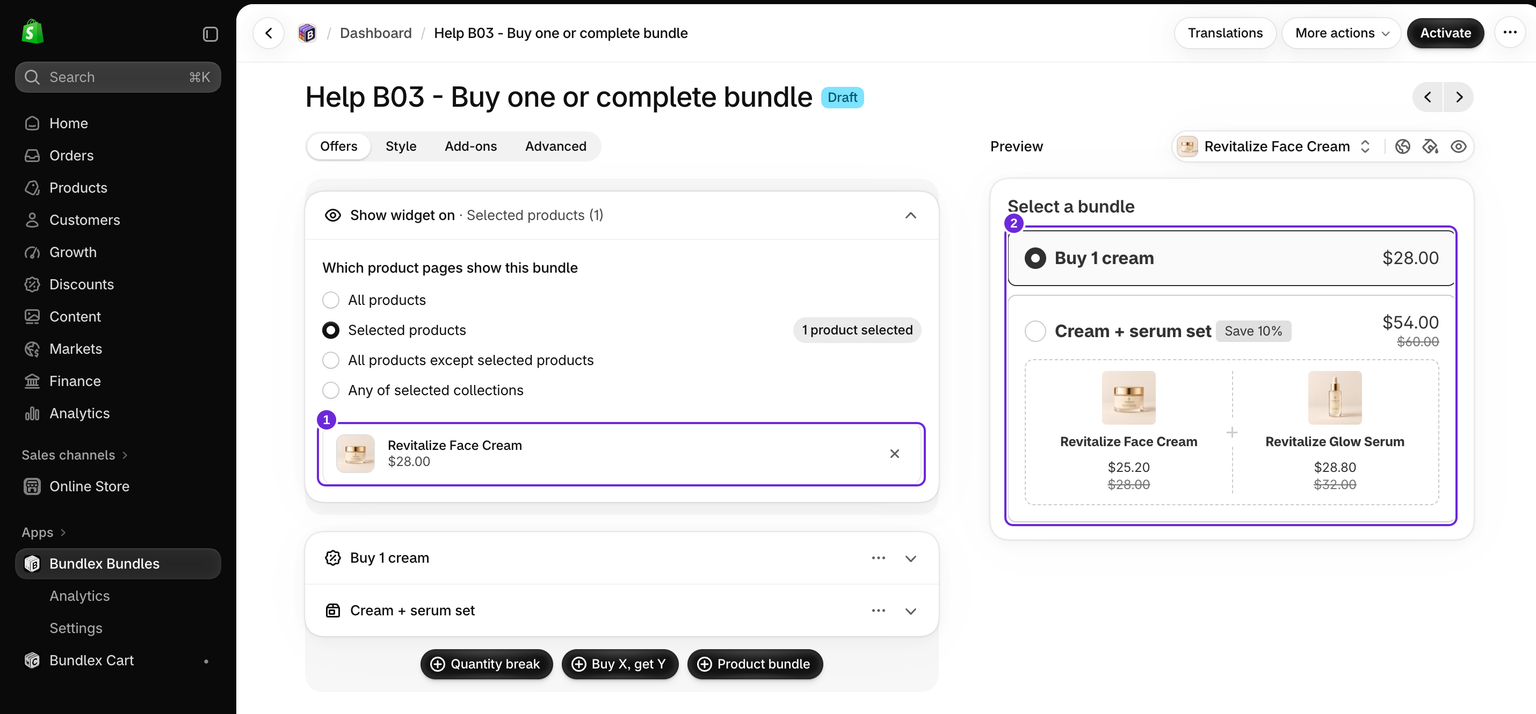
Sélectionner uniquement la crème maintient cet exemple sur sa page produit. Afficher le même ensemble fixe depuis la page de chaque composant correspond à une autre configuration : consultez les ensembles liés. Évitez qu'une autre offre active cible le même produit pendant les tests.
2. Ajoutez le choix du produit seul
- Ouvrez Offres et développez l'offre Seul existante. La création à partir de zéro inclut déjà cette remise sur quantité. Si votre offre ne contient aucune offre pour un seul article, cliquez sur Remise sur quantité pour en ajouter une.
- Définissez Quantité sur 1 et Remise sur Aucune.
- Donnez-lui un titre clair, par exemple Acheter 1 crème.
- Activez Offre présélectionnée pour cette offre si l'achat d'une crème doit être le choix par défaut.
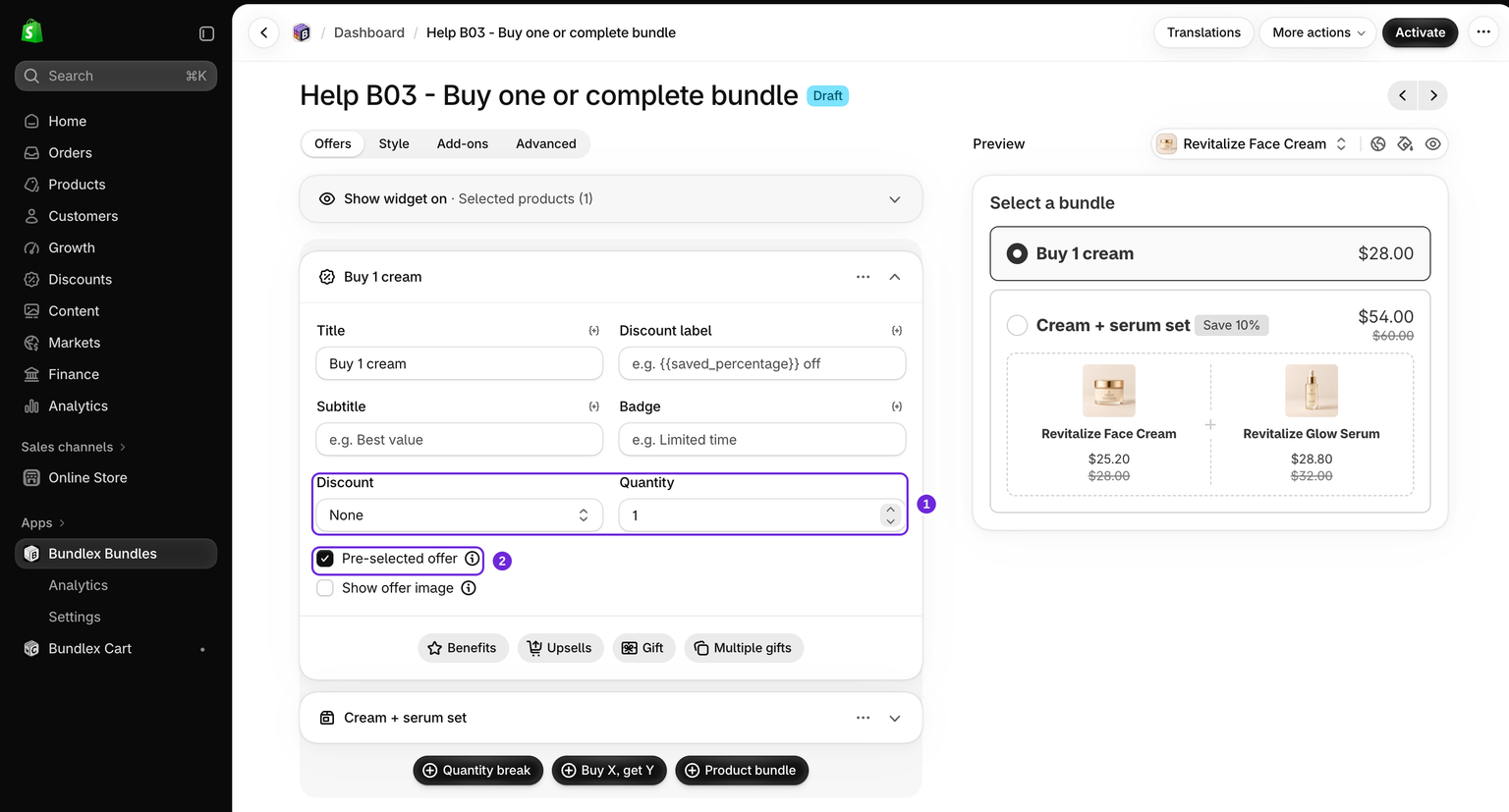
Il s'agit d'une offre distincte dans la même offre, et non d'une deuxième offre. Elle donne aux acheteurs un choix visible pour un seul article, sans ajouter le sérum.
3. Ajoutez le choix de l'ensemble complet
- Dans Offres, cliquez sur Bundle de produits.
- Dans Produits du bundle, conservez la crème comme produit consulté. Cliquez sur Ajouter des produits, puis sur Choisir des produits, et sélectionnez le sérum ainsi que ses variantes autorisées.
- Choisissez Une remise pour l'ensemble du bundle, définissez Remise du bundle sur Pourcentage, puis saisissez 10.
- Nommez l'offre Ensemble crème + sérum. Choisissez Grille sous Mise en page du bundle afin que la crème et le sérum apparaissent côte à côte.
- Vérifiez l'aperçu : une crème et un sérum doivent coûter 54 $ aux prix indiqués dans l'exemple.
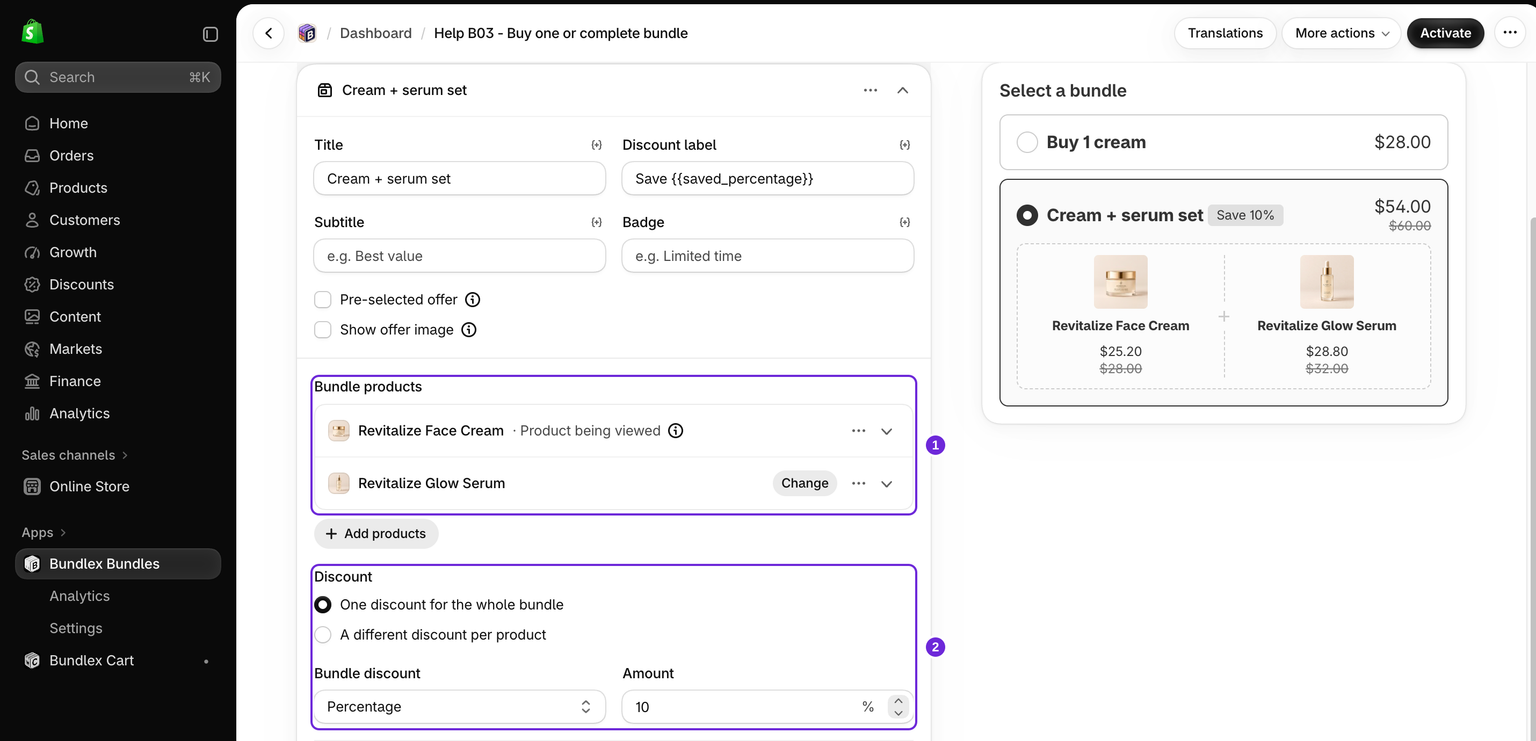
La configuration avec remise commune utilise une unité de chaque produit. Pour des quantités ou des remises différentes, choisissez Une remise différente par produit et modifiez chaque ligne. Revenir à une remise commune peut modifier ces valeurs. Lisez donc la confirmation avant de l'accepter. Consultez les mises en page des bundles de produits pour découvrir les autres options de présentation.
4. Activez et testez les deux choix
- Vérifiez le ciblage des produits et cliquez sur Enregistrer pour conserver un brouillon. Lorsque vous êtes prêt à tester sur la boutique, cliquez sur Activer. Si l'offre est déjà active, enregistrez vos modifications.
- Assurez-vous que le widget est activé dans le thème utilisé par vos clients.
- Ouvrez la page de la boutique de la crème avec un panier vide. Choisissez Acheter 1 crème, ajoutez-la, puis vérifiez qu'une seule crème est ajoutée à son prix normal.
- Videz le panier, choisissez Ensemble crème + sérum, puis ajoutez-le. Vérifiez les deux produits, les variantes sélectionnées et le total des produits de 54 $ au paiement.
- Retirez un article obligatoire et vérifiez le résultat. L'ensemble incomplet ne bénéficie plus de sa remise sur bundle. Votre thème peut supprimer les lignes associées en même temps.
N'incluez pas les promotions de cadeaux ni les autres remises dans le test initial. Une fois ces deux choix validés, testez les autres promotions que vous prévoyez d'utiliser en parallèle.
Alternative : commencer sans offre sélectionnée
Si vous préférez conserver le parcours d'achat normal du thème jusqu'à ce qu'un acheteur choisisse le bundle, activez Avancé > Offres et stock > La sélection de l'offre est facultative. Décochez Offre présélectionnée pour chaque offre afin qu'aucune ne soit sélectionnée au départ. L'acheteur peut également cliquer sur une offre sélectionnée pour la désélectionner.
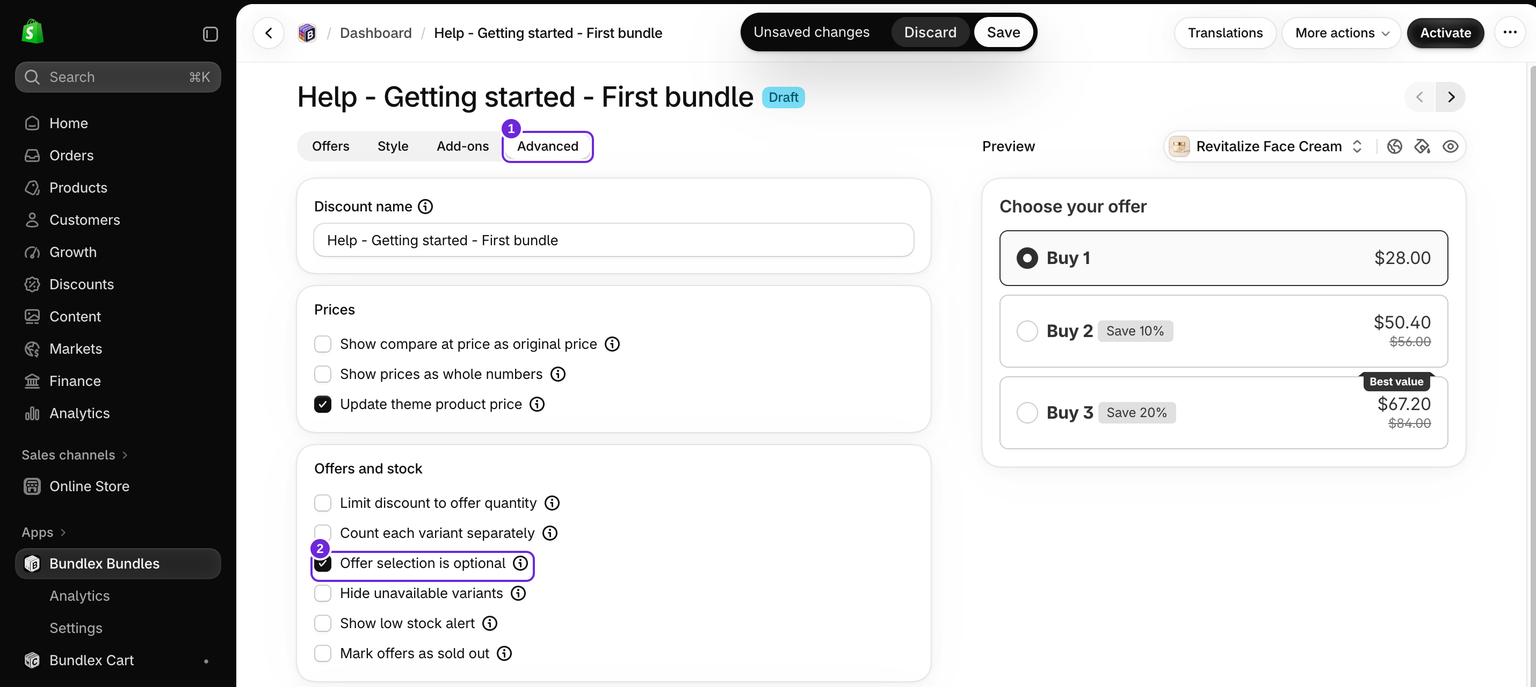
Il s'agit d'une alternative à l'affichage d'un choix visible « Acheter 1 », et non d'une condition requise pour la configuration ci-dessus. Lorsqu'aucune offre n'est sélectionnée, le thème contrôle l'achat du produit principal. Les éventuels ajouts partagés cochés peuvent tout de même être inclus.
Si le résultat ne correspond pas à vos attentes
- Le sérum est ajouté lors de l'achat d'une crème : vérifiez qu'il se trouve dans l'offre de bundle de produits et non parmi les ajouts partagés restés sélectionnés.
- Le mauvais produit est l'article principal : vérifiez « Afficher le widget sur » et la page réelle de la boutique, pas uniquement l'aperçu.
- Le widget n'apparaît pas : vérifiez l'activation, le ciblage et le thème avec le guide de visibilité du widget.
- Le total est différent : vérifiez les prix de vente réels, les variantes, la devise du marché et les autres remises, puis utilisez la liste de contrôle du prix du panier.
Cet article vous a-t-il été utile ?
Vos commentaires nous aident à améliorer notre documentation.