
Kup jeden produkt lub kompletny zestaw
Użyj tej konfiguracji, gdy klienci powinni móc kupić oglądany produkt osobno lub wybrać przeceniony zestaw z innym produktem. Obie opcje pojawią się w tym samym widżecie, więc klienci nie muszą kupować kompletnego zestawu.
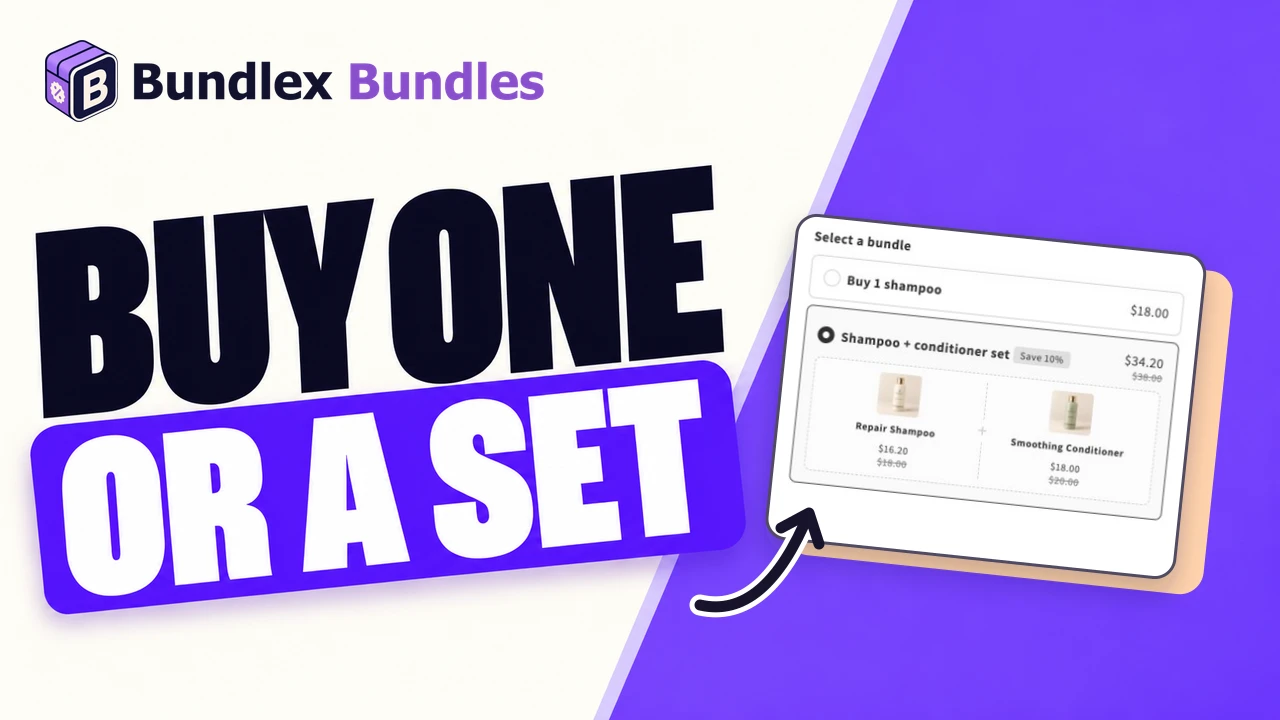
Przykład, który utworzymy
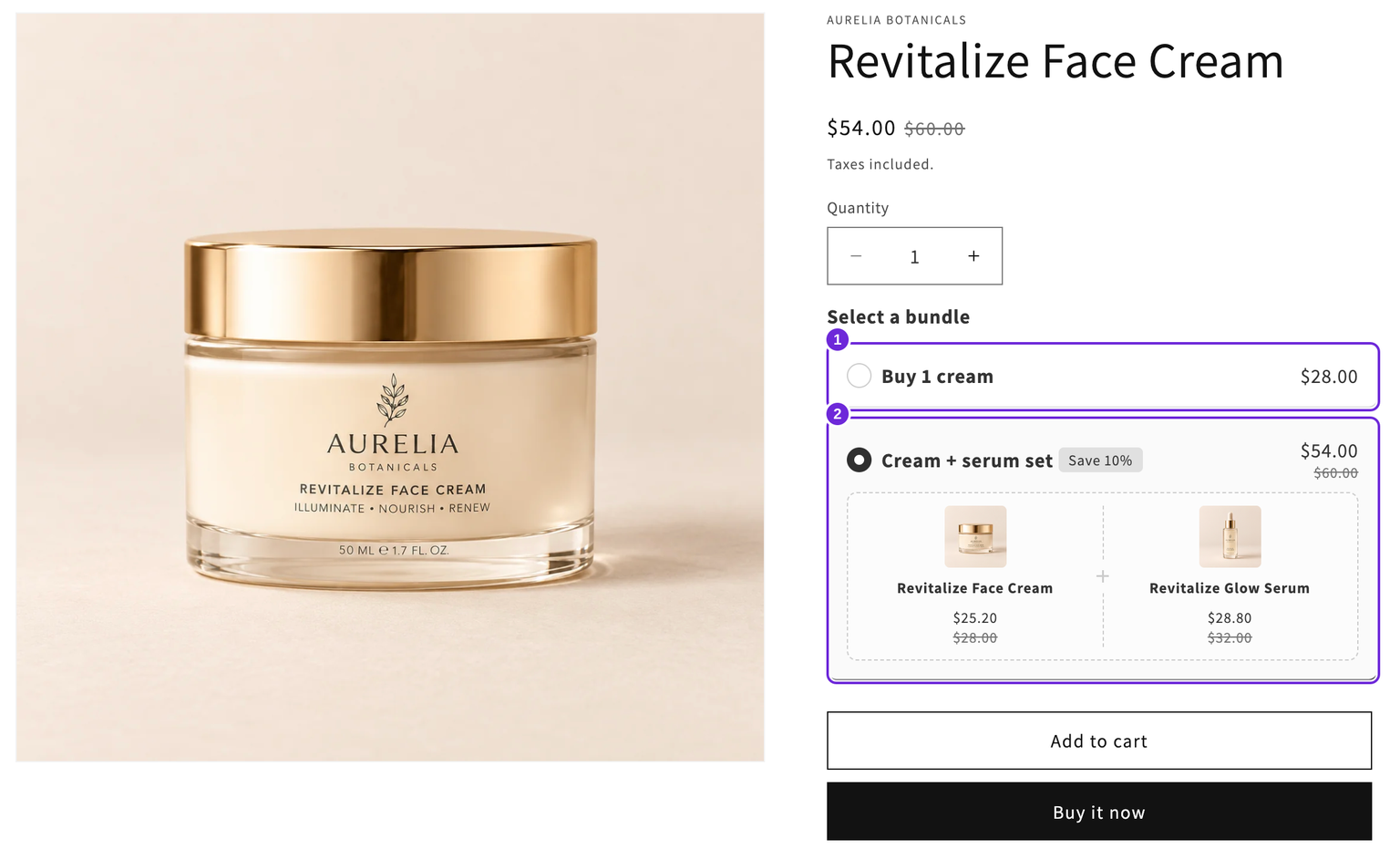
W naszym przykładzie krem do twarzy kosztuje 28 USD, a serum 32 USD. Są to przykładowe ceny w USD. Użyj waluty swojego sklepu i własnych produktów.
| Oferta | Dodane produkty | Rabat | Suma produktów |
|---|---|---|---|
| Kup 1 krem | 1 krem | Brak | 28 USD |
| Zestaw krem + serum | 1 krem i 1 serum | 10% rabatu na oba | 54 USD |
Sumy zakładają podane ceny sprzedaży, brak innych rabatów oraz brak dodatkowych podatków i kosztów wysyłki. Serum jest wymaganym elementem przecenionego zestawu. Jeśli ma być opcjonalne, użyj upsellu.
1. Rozpocznij ofertę dla głównego produktu
- W Bundlex kliknij Utwórz zestaw i wybierz Zacznij od zera albo otwórz ofertę, którą chcesz edytować.
- W sekcji Pokaż widżet na wybierz Wybrane produkty i w tym przykładzie wybierz tylko krem.
- Sprawdź, czy podgląd pokazuje krem. Oglądany produkt jest głównym produktem w zestawie.
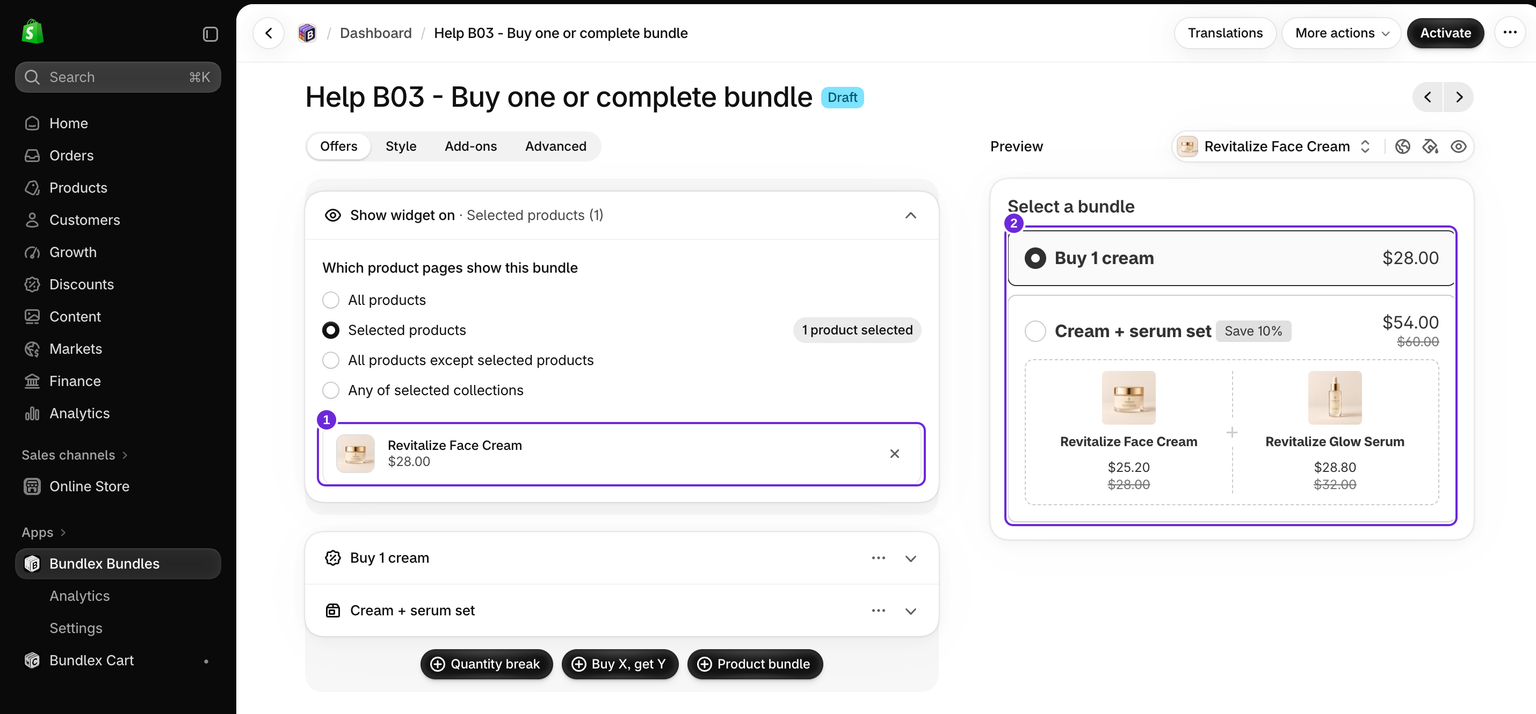
Wybranie tylko kremu sprawia, że ten przykład działa na jego stronie produktu. Wyświetlanie tego samego stałego zestawu na stronie każdego składnika wymaga innej konfiguracji. Zobacz zestawy połączone. Podczas testowania unikaj innej aktywnej oferty kierowanej na ten sam produkt.
2. Dodaj opcję pojedynczego produktu
- Otwórz sekcję Oferty i rozwiń istniejącą ofertę Pojedynczy. Rozpoczęcie od zera już zawiera tę ofertę rabatu ilościowego. Jeśli oferta nie zawiera oferty pojedynczego produktu, kliknij Rabaty ilościowe, aby ją dodać.
- Ustaw Ilość na 1 oraz Rabat na Brak.
- Nadaj jej jasny tytuł, na przykład Kup 1 krem.
- Włącz opcję Oferta wybrana wstępnie, jeśli zakup jednego kremu ma być ustawieniem domyślnym.
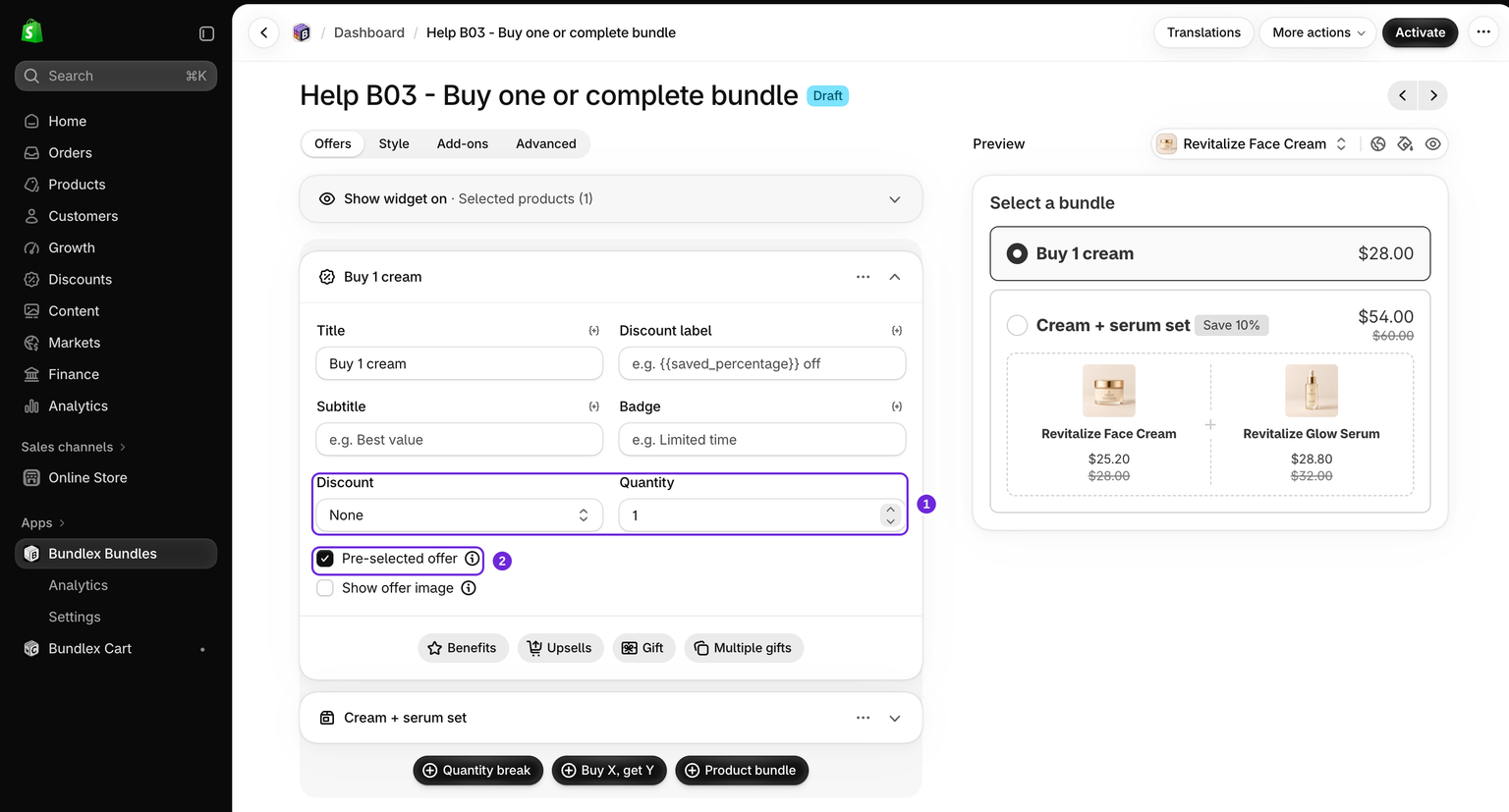
To osobna oferta w ramach tego samego zestawu, a nie drugi zestaw. Zapewnia kupującym widoczną opcję zakupu jednego produktu bez dodawania serum.
3. Dodaj opcję kompletnego zestawu
- W sekcji Oferty kliknij Zestaw produktów.
- W sekcji Produkty zestawu pozostaw krem jako oglądany produkt. Kliknij Dodaj produkty, następnie Wybierz produkty i wybierz serum oraz jego dozwolone warianty.
- Wybierz Jeden rabat na cały zestaw, ustaw Rabat zestawu na Procent i wpisz 10.
- Nazwij ofertę Zestaw krem + serum. W sekcji Układ zestawu wybierz Siatka, aby krem i serum pojawiały się obok siebie.
- Sprawdź podgląd: jeden krem i jedno serum powinny kosztować 54 USD przy przykładowych cenach.
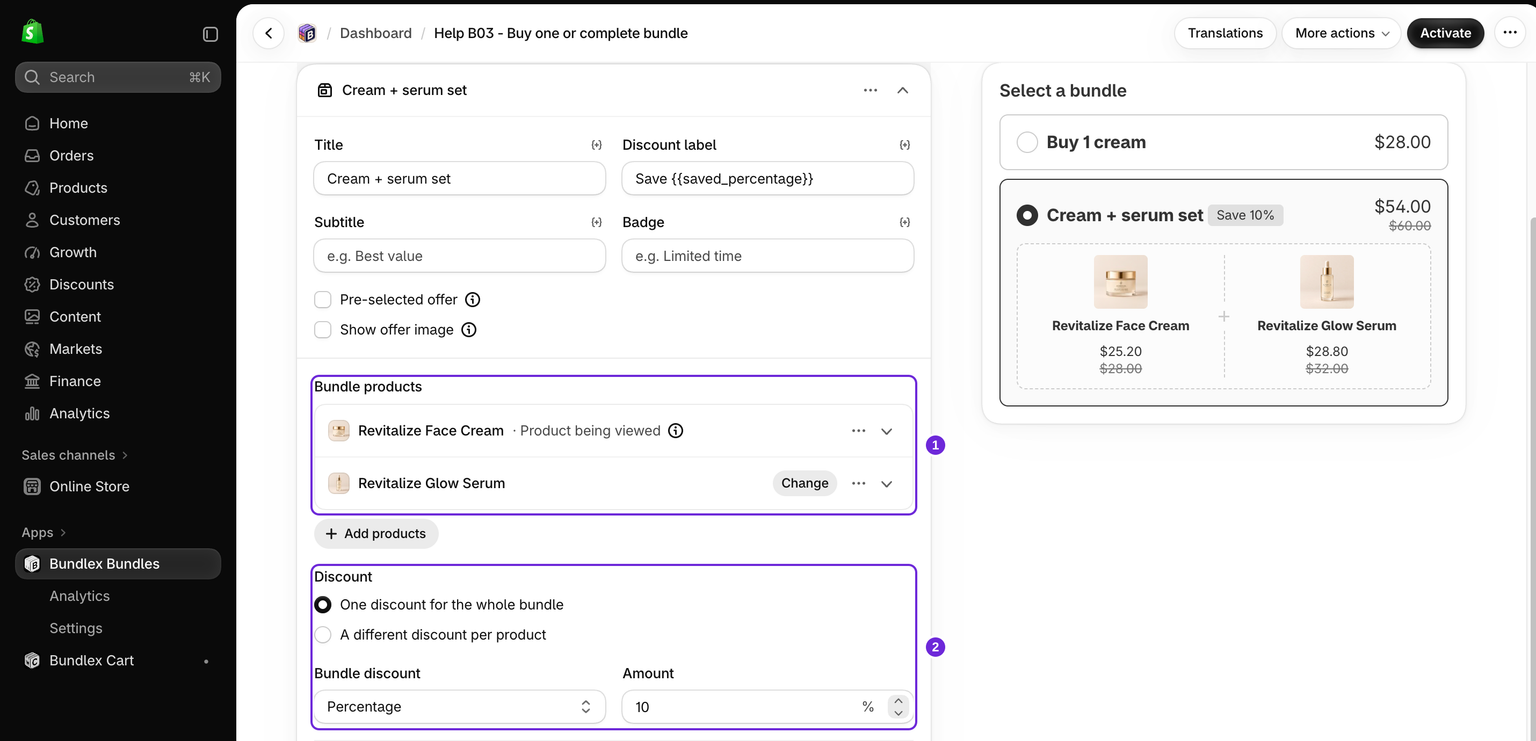
Konfiguracja ze wspólnym rabatem wykorzystuje po jednej sztuce każdego produktu. W przypadku różnych ilości lub rabatów wybierz Inny rabat dla każdego produktu i edytuj każdy wiersz. Powrót do jednego wspólnego rabatu może zmienić te wartości, dlatego przed zaakceptowaniem przeczytaj komunikat potwierdzający. Inne opcje prezentacji znajdziesz w artykule układy zestawów produktów.
4. Aktywuj i przetestuj obie opcje
- Sprawdź kierowanie na produkty i kliknij Zapisz, aby zachować wersję roboczą. Gdy będziesz gotowy do testowania w sklepie, kliknij Aktywuj. Jeśli oferta jest już aktywna, zapisz zmiany.
- Upewnij się, że widżet jest włączony w motywie, którego używają Twoi klienci.
- Otwórz stronę kremu w sklepie przy pustym koszyku. Wybierz Kup 1 krem, dodaj go i sprawdź, czy do koszyka trafia tylko jeden krem w normalnej cenie.
- Opróżnij koszyk, wybierz Zestaw krem + serum i dodaj go. Przy kasie sprawdź oba produkty, wybrane warianty oraz sumę produktów wynoszącą 54 USD.
- Usuń wymagany produkt i sprawdź wynik. Niekompletny zestaw nie kwalifikuje się już do rabatu zestawu. Twój motyw może usunąć powiązane pozycje razem.
Na początku testów nie uwzględniaj promocji prezentowych ani innych rabatów. Gdy obie opcje będą działać, przetestuj pozostałe promocje, które planujesz uruchomić razem z nimi.
Alternatywa: rozpocznij bez wybranej oferty
Jeśli do momentu wybrania zestawu przez kupującego wolisz korzystać ze standardowego procesu zakupu motywu, włącz Zaawansowane > Oferty i zapasy > Wybór oferty jest opcjonalny. Odznacz Oferta wybrana wstępnie przy każdej ofercie, aby początkowo żadna nie była wybrana. Kupujący może również kliknąć wybraną ofertę, aby ją odznaczyć.
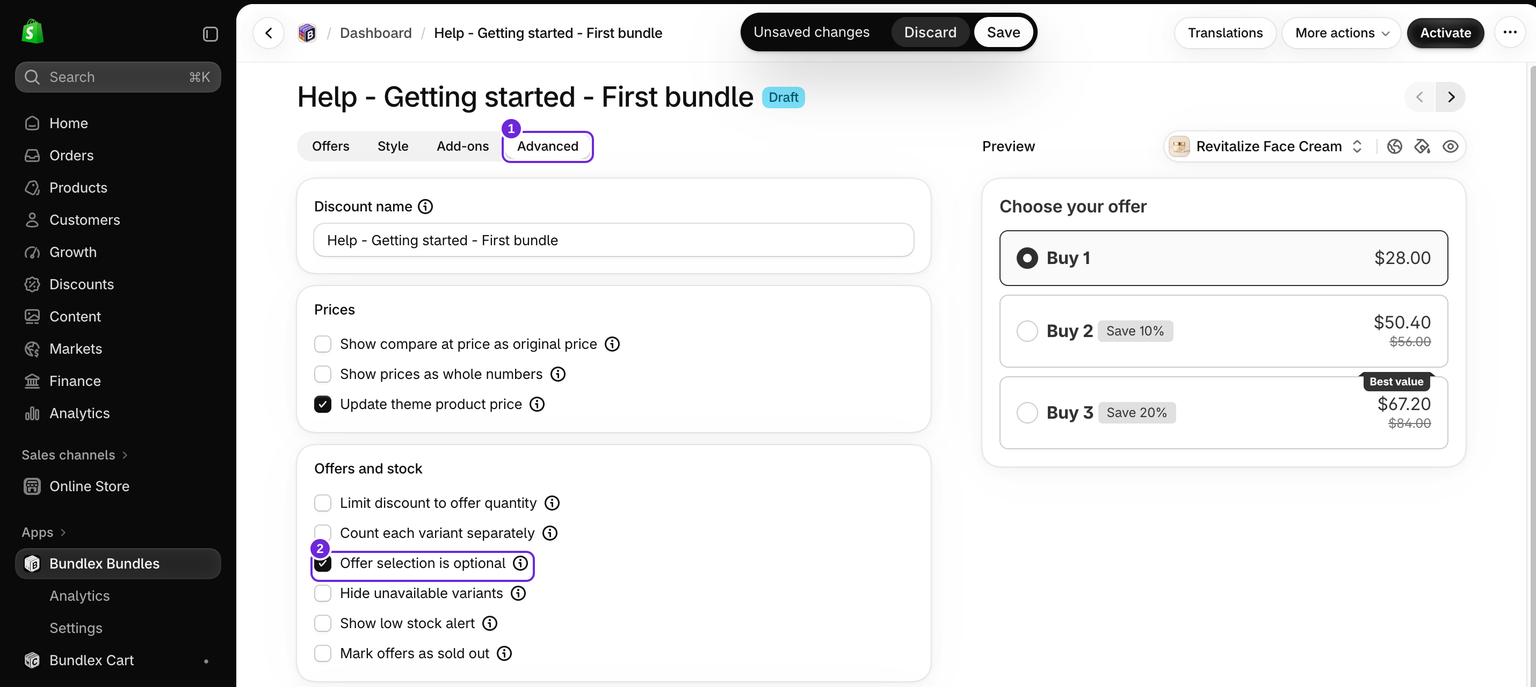
To alternatywa dla wyświetlania widocznej opcji Kup 1, a nie wymagany element opisanej wcześniej konfiguracji. Gdy żadna oferta nie jest wybrana, motyw steruje zakupem głównego produktu. Zaznaczone wspólne dodatki nadal mogą zostać uwzględnione.
Jeśli wynik różni się od oczekiwanego
- Serum jest dodawane przy zakupie jednego produktu: sprawdź, czy znajduje się w ofercie zestawu produktów, a nie w zaznaczonym wspólnym dodatku.
- Głównym produktem jest niewłaściwy produkt: sprawdź opcję Pokaż widżet na oraz rzeczywistą stronę w sklepie, a nie tylko podgląd.
- Widżet się nie pojawia: sprawdź aktywację, kierowanie i motyw, korzystając z instrukcji dotyczącej widoczności widżetu.
- Suma się nie zgadza: sprawdź rzeczywiste ceny sprzedaży, warianty, walutę rynku i inne rabaty, a następnie skorzystaj z listy kontrolnej cen w koszyku.
Czy ten artykuł był pomocny?
Twoja opinia pomaga nam ulepszać dokumentację.