
Jak dodać produkty cross-sell do oferty
Produkty zestawu, nazywane także produktami cross-sell w starszych instrukcjach, to wymagane płatne elementy oferty Stały zestaw. Na przykład krem i serum mogą razem kwalifikować się do rabatu. Aby przeprowadzić pełną konfigurację, skorzystaj z instrukcji Kup jeden produkt lub kompletny zestaw.
Czym jest produkt cross-sell
W tym przewodniku produkt cross-sell oznacza wymagany płatny produkt zestawu, nawet jeśli jego własny rabat jest ustawiony na Brak. Różni się od darmowego prezentu i opcjonalnego płatnego produktu upsell. Do jednej oferty możesz dodać maksymalnie 10 produktów cross-sell. Usunięcie wymaganego produktu może sprawić, że zestaw przestanie kwalifikować się do rabatu.
Dodaj produkt cross-sell do oferty
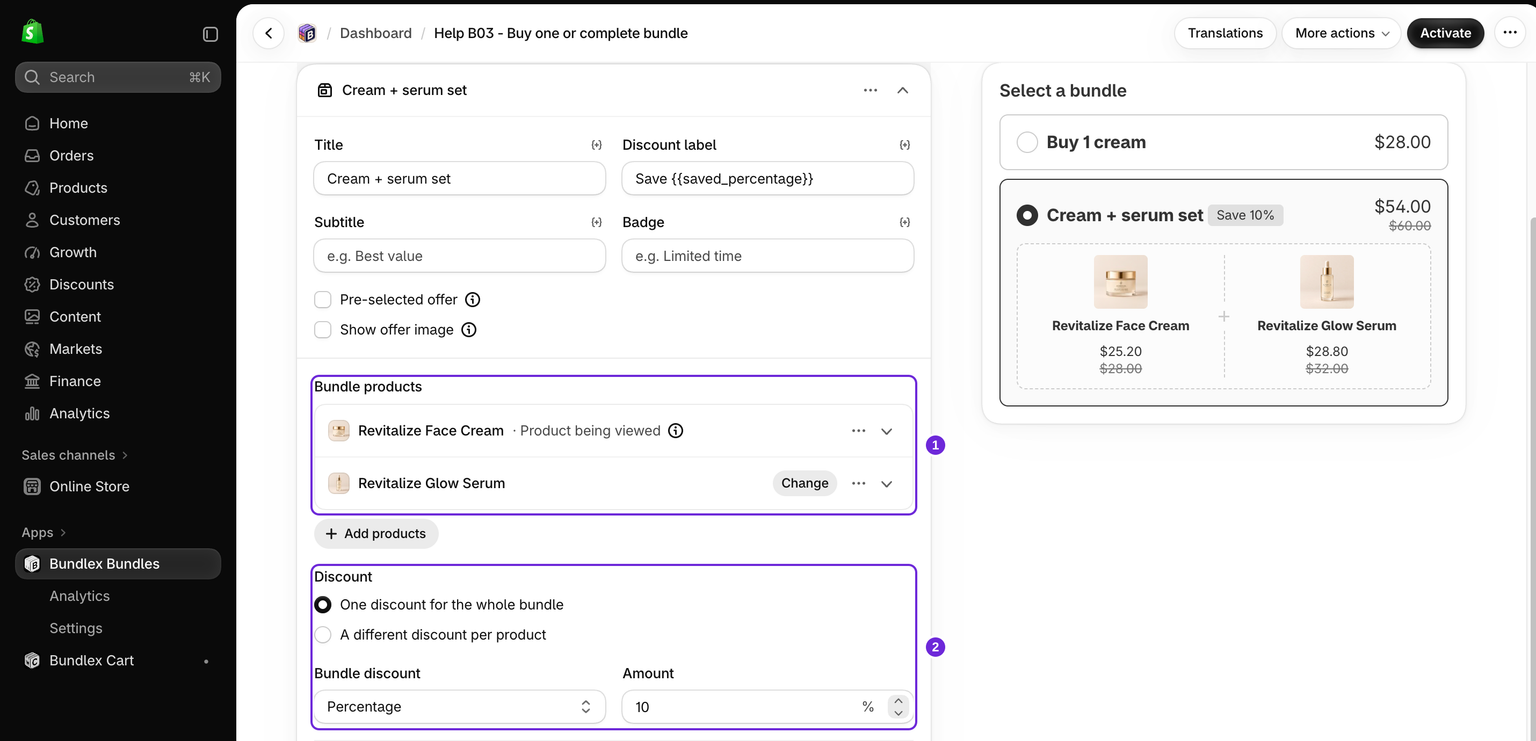
Na karcie Oferty utwórz lub otwórz ofertę Stały zestaw i znajdź sekcję Produkty zestawu. Starsze oferty ilościowe mogą nadal wyświetlać sekcję Dodatkowe produkty, jeśli zawierają już te produkty.
- Kliknij Dodaj produkty i wybierz Wybierz produkty. Selektor produktów otworzy się automatycznie.
- W selektorze wybierz produkt i konkretne warianty, które chcesz oferować, a następnie potwierdź. (Jeśli zamkniesz selektor bez dokonania wyboru, nic nie zostanie dodane).
- Jeśli pod produktami pojawi się opcja Rabat, wybierz Inny rabat dla każdego produktu. Każdy wiersz produktu wyświetli wtedy pola ceny i ilości. Ustaw typ rabatu w wierszu, jak opisano poniżej. Przy opcji Jeden rabat dla całego zestawu rabat zestawu obejmuje każdy produkt.
- Jeśli typ rabatu wymaga wartości, wpisz kwotę w polu obok.
- Ustaw Ilość wiersza, czyli liczbę sztuk produktu zawartych w zestawie.
- Opcjonalnie otwórz wiersz, klikając strzałkę na jego końcu, i ustaw Tytuł produktu zestawu.
- Kliknij Zapisz. Jeśli oferta jest wersją roboczą, aktywuj ją, gdy będziesz gotowy do przetestowania sklepu.
Jeśli oferta korzysta z połączonego zestawu, jej wymagane produkty pochodzą z opcji Pokaż widżet na. Przed zmianą tej konfiguracji skorzystaj z przewodnika po połączonych zestawach i funkcji Mix & match.
Typy rabatów
Jeśli zestaw nie korzysta z opcji Jeden rabat dla całego zestawu, każdy produkt cross-sell ma własny typ rabatu, niezależny od rabatu głównej oferty. Pole wartości obok zmienia się w zależności od wybranej opcji.
| Typ rabatu | Działanie |
|---|---|
| Brak | Uwzględnia produkt w jego standardowej cenie sprzedaży. |
| Procent | Odejmuje od tego produktu wprowadzony procent. |
| Kwota rabatu za sztukę | Odejmuje wprowadzoną kwotę od każdej sztuki. |
| Stała cena całkowita | Ustawia cenę dla skonfigurowanej ilości wiersza. Nie ustawia ceny całego zestawu. |
Po wybraniu opcji Brak kwota zostaje wyczyszczona, a pole kwoty ukryte, więc dodatek jest oferowany w standardowej cenie.
Ilość
Pole Ilość wiersza określa, ile sztuk produktu zestawu zostanie dodanych, gdy klient skorzysta z oferty. Typ rabatu jest następnie stosowany do tej ilości.
Tytuł
Otwórz wiersz produktu, aby edytować jego Tytuł, czyli etykietę wyświetlaną w widżecie. Możesz użyć w nim zmiennych szablonu, takich jak {{product_title}}. Tytuł widżetu i etykieta rabatu przy kasie służą różnym celom. Ustawienia etykiety przy kasie mogą zastąpić etykietę używaną na przecenionym produkcie. Zobacz etykiety rabatu przy kasie.
Wybór wariantu dla produktów cross-sell
Produkty zestawu i prezenty wyświetlają własne elementy wyboru wariantu, gdy dostępne warianty tego wymagają. Selektor głównego produktu Shopify nie może wybierać wariantów osobnego produktu zestawu. Klient wybiera wariant bezpośrednio w ofercie.
Różni się to od głównego produktu w standardowej ofercie, gdzie selektor wariantu dla oferty jest kontrolowany przełącznikiem Selektor wariantu na karcie Dodatki. W ofercie Stały zestaw główny produkt wyświetla własny selektor niezależnie od ustawienia tego przełącznika. Wybierz warianty, które mają być dostępne, podczas wybierania produktu w selektorze.
Jak zestaw pojawia się w sklepie
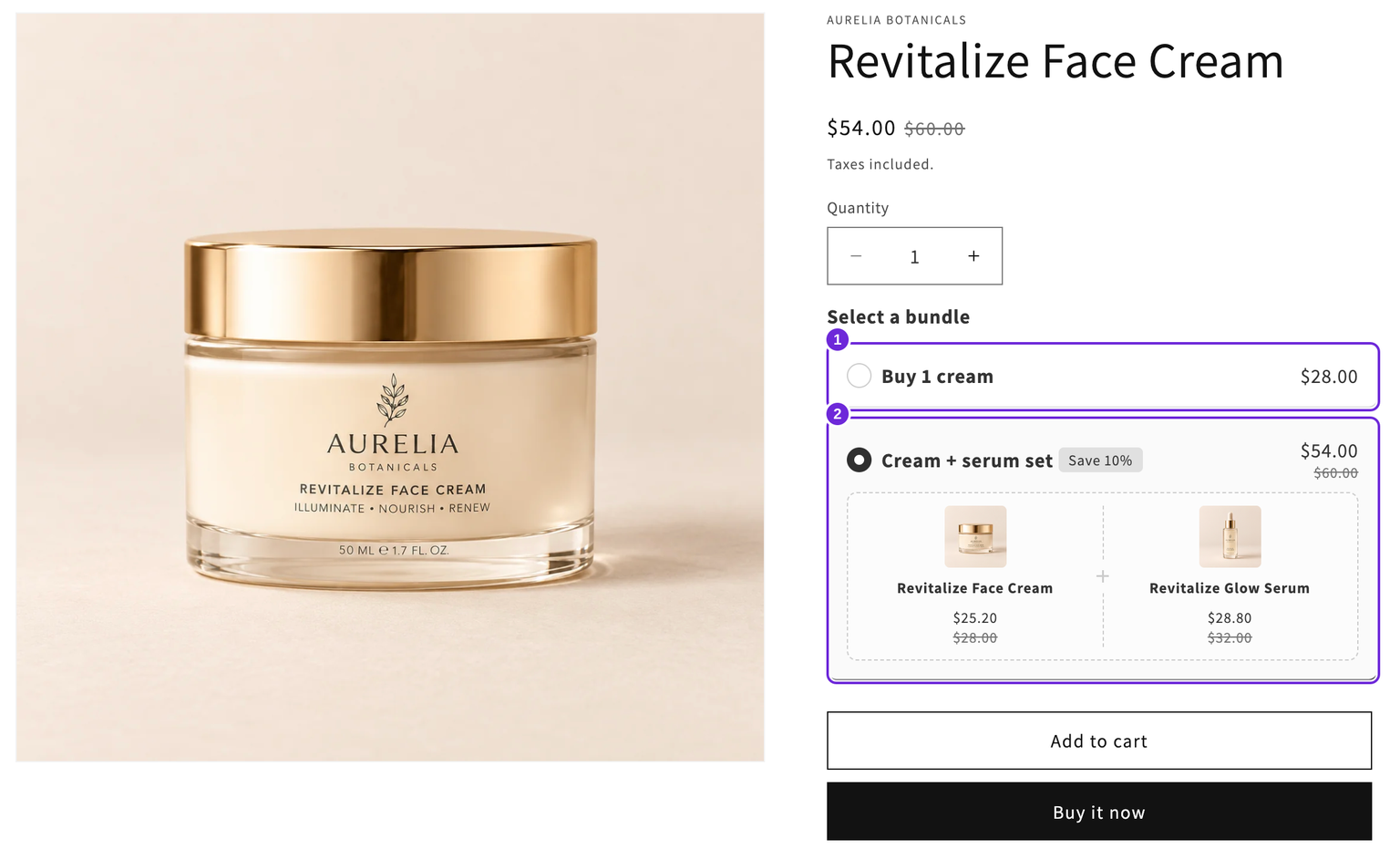
Ten przykład zachowuje opcję Kup 1 krem za $28 obok wymaganego zestawu kremu i serum. Rabat 10% na krem za $28 i serum za $32 obniża cenę kompletnego zestawu do $54 USD. Kupujący wybiera zestaw przed kliknięciem przycisku dodawania do koszyka.
Jak produkty cross-sell działają przy kasie
Oferta zawierająca płatny produkt upsell jest traktowana jako zestaw: rabat na główny produkt jest przyznawany ponieważ dodatek znajduje się w koszyku. Dzięki temu oferta działa na zasadzie wszystko albo nic.
Jeśli klient ręcznie usunie wymagany płatny produkt cross-sell z koszyka, rabat oferty zostanie unieważniony. Rabat obowiązuje tylko wtedy, gdy wszystkie wymagane płatne dodatki znajdują się w koszyku.
Wynika z tego kilka rzeczy:
- Darmowe prezenty są wyjątkiem. Usunięcie darmowego prezentu nie unieważnia rabatu, ponieważ działa to wyłącznie na niekorzyść klienta. Tylko płatne produkty cross-sell warunkują rabat.
- Oferty zestawów nie awansują automatycznie. Ponieważ zależą od obecności dodatku, oferta z płatnymi produktami cross-sell jest stosowana tylko wtedy, gdy klient wyraźnie ją wybierze. Proste poziomy ilościowe, bez płatnych dodatków, nadal przechodzą na wyższe poziomy wraz ze wzrostem ilości.
- Sprawdź każdą stronę docelowego produktu. Produkt Stały zestaw może stać się głównym produktem na innej stronie docelowej. Aby używać tego samego zestawu na stronach jego produktów, skorzystaj z połączonego zestawu; w przypadku alternatyw wybieranych przez klienta użyj Mix & match. Przetestuj rzeczywiste ilości zamiast zakładać, że stały produkt towarzyszący zmieni się automatycznie.
Wskazówki i limity
- Możesz dodać maksymalnie 10 produktów cross-sell na ofertę. Po osiągnięciu limitu przycisk dodawania zostaje ukryty.
- Każdy produkt cross-sell może mieć własny tytuł oraz, jeśli zestaw nie korzysta z opcji Jeden rabat dla całego zestawu, własny typ rabatu. Różne ilości korzystają z opcji Inny rabat dla każdego produktu.
- Ustaw typ rabatu na Brak, jeśli chcesz dodać powiązany produkt do zestawu w pełnej cenie, bez rabatu na ten produkt.
- Przetestuj kompletny zestaw w pustym koszyku, a następnie usuń wymagany produkt i sprawdź pozostałą cenę. Sprawdź kasę bez składania zamówienia. Jeśli sumy różnią się od ustawień, zobacz rozwiązywanie problemów z sumą koszyka.
Czy ten artykuł był pomocny?
Twoja opinia pomaga nam ulepszać dokumentację.