
Jak wybrać produkty, na których ma być wyświetlany zestaw
Każda oferta zestawu w Bundlex ma ustawienie Pokaż widget na, które określa, na których stronach produktów w sklepie widget zestawu będzie wyświetlany. Dzięki temu możesz uruchomić jeden zestaw w całym katalogu albo ograniczyć go do kilku produktów lub konkretnych kolekcji.
Gdzie znaleźć ustawienie „Pokaż widget na”
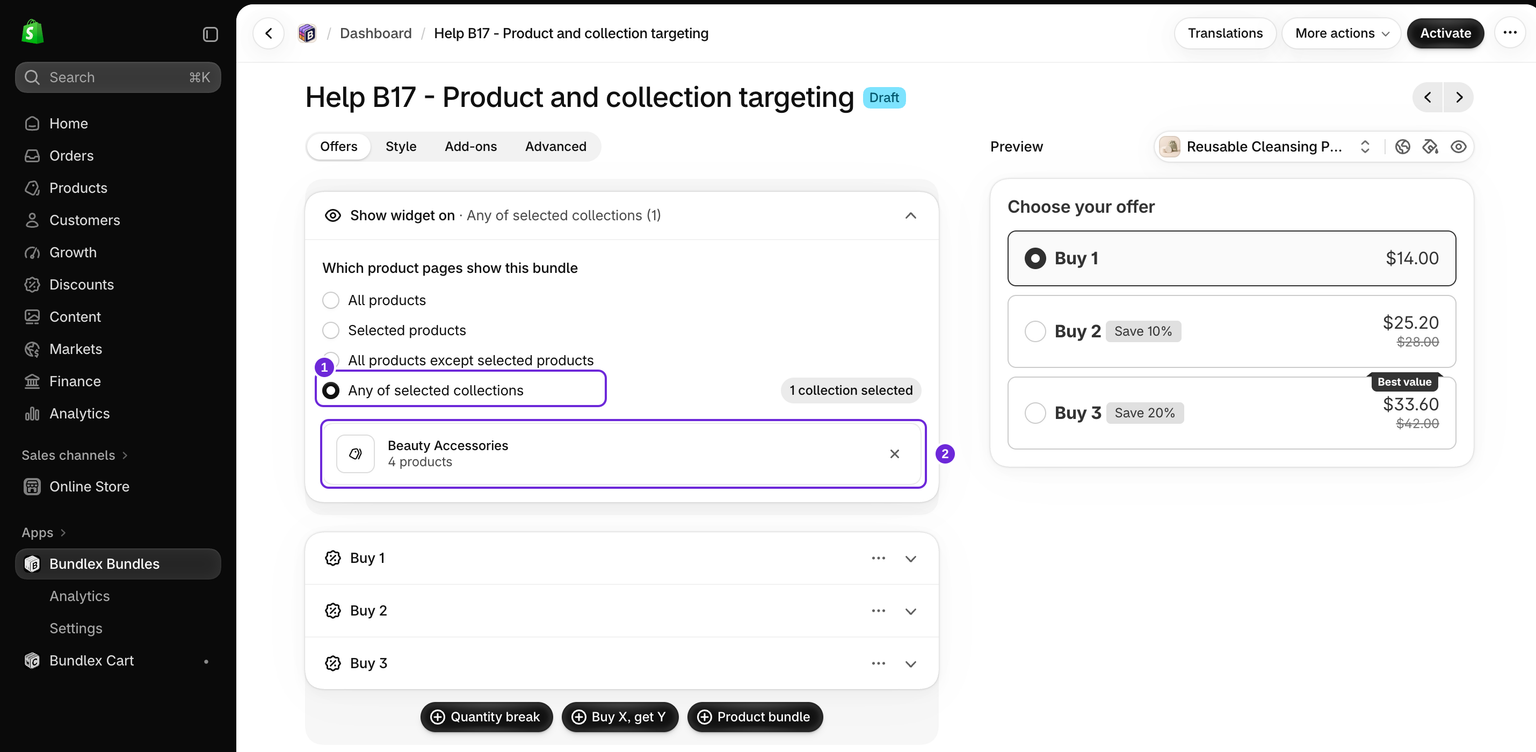
Otwórz dowolny zestaw w edytorze i rozwiń kartę Pokaż widget na. Znajdziesz w niej zestaw przycisków radiowych, po jednym dla każdego trybu kierowania. Wiersz pod tytułem karty pokazuje bieżący tryb oraz, po dokonaniu wyboru, liczbę wybranych produktów lub kolekcji.

Cztery tryby kierowania
Wybierz tryb odpowiadający miejscom, w których ma pojawiać się widget zestawu:
- Wszystkie produkty - widget jest wyświetlany na stronie każdego aktywnego produktu w sklepie. Nie trzeba wybierać produktów.
- Wybrane produkty - widget jest wyświetlany tylko na wybranych produktach.
- Wszystkie produkty oprócz wybranych - widget jest wyświetlany wszędzie oprócz produktów wybranych do wykluczenia.
- Dowolna z wybranych kolekcji - widget jest wyświetlany na produktach należących do wybranych kolekcji.
Wybieranie produktów lub kolekcji
W każdym trybie oprócz Wszystkie produkty pod wybraną opcją pojawia się przycisk wyboru. Kliknięcie otwiera standardowy selektor zasobów Shopify, w którym możesz wybrać zasoby:
- Wybierz żądany tryb kierowania.
- Kliknij znajdujący się pod nim przycisk wyboru. Wybrane produkty oraz Wszystkie produkty oprócz wybranych otwierają selektor produktów, a Dowolna z wybranych kolekcji otwiera selektor kolekcji.
- Zaznacz wybrane produkty lub kolekcje, a następnie potwierdź. Twoje wybory zostaną wyświetlone poniżej przycisków radiowych. Z tej listy możesz usunąć dowolny element.
Selektor zapamiętuje wcześniejsze wybory, więc po ponownym otwarciu wstępnie zaznacza już wybrane elementy. W bieżącej sesji edycji przełączanie trybów może zachować wcześniejsze wybory. Po zapisaniu i ponownym otwarciu sprawdź wybrane zasoby. Nie zakładaj, że wybory z nieaktywnego trybu zostaną zachowane.
Zapisz i przetestuj kierowanie
Kliknij Zapisz i aktywuj rabat, gdy będziesz gotowy do testów. Sprawdź zarówno produkt pasujący do reguły, jak i taki, który nie powinien do niej pasować. Podgląd w edytorze nie potwierdza, że widget pojawi się na właściwej stronie produktu.
W teście dla wybranego produktu wybierz tylko Revitalize Face Cream i potwierdź, że oferta pojawia się na stronie kremu, a nie na stronie Quilted Cosmetic Bag. W teście dla kolekcji wybierz Beauty Accessories i potwierdź, że oferta pojawia się na produkcie należącym do kolekcji, takim jak torba, a nie na produkcie spoza kolekcji, takim jak krem. Na przykład przy cenie kremu 28 USD i cenie torby Ivory / Small wynoszącej 24 USD zakup 2 sztuk z rabatem 10% daje łączną cenę kremu 50,40 USD lub torby 43,20 USD. Te przykłady w USD nie uwzględniają innych rabatów ani dodatkowego podatku lub kosztów wysyłki. Sprawdź ceny sprzedaży w swoim sklepie.
Sprawdź rzeczywisty przebieg dodawania do koszyka oraz ilości i sumy podczas realizacji zakupu. Jeśli inny opublikowany rabat obejmuje ten sam produkt, przed interpretacją wyniku zapoznaj się z poniższymi zasadami nakładania się rabatów.
W danym momencie można opublikować tylko jeden zestaw obejmujący cały sklep
W danym momencie możesz mieć tylko jeden opublikowany zestaw ustawiony na Wszystkie produkty. Jeśli masz już opublikowany zestaw obejmujący wszystkie produkty i spróbujesz opublikować drugi, Bundlex zablokuje publikację i wskaże istniejący zestaw, który powoduje konflikt:
W danym momencie tylko jeden aktywny rabat może obejmować wszystkie produkty. Aby kontynuować, zmień ustawienie „Pokaż widget na” dla tego rabatu lub „[nazwa istniejącego zestawu]”.
To ta sama karta Pokaż widget na, którą opisano powyżej.
Aby rozwiązać problem, zmień ten zestaw na węższy tryb, taki jak Wybrane produkty lub Dowolna z wybranych kolekcji, albo najpierw wycofaj publikację istniejącego zestawu obejmującego wszystkie produkty lub zmień zakres jego kierowania. Pozostałe trzy tryby nie mają takiego ograniczenia. Możesz jednocześnie publikować wiele zestawów kierowanych na produkty, zestawów z wykluczeniami lub zestawów kierowanych na kolekcje.
To ograniczenie jest niezależne od limitu Shopify dotyczącego aktywnych automatycznych rabatów w różnych aplikacjach. Jeśli aktywacja jest zablokowana, zapoznaj się ze wskazówkami dotyczącymi limitu automatycznych rabatów.
Gdy dwa zestawy obejmują ten sam produkt
Na stronie produktu wyświetla się tylko jeden widget Bundlex. Jeśli produkt jest objęty dwoma opublikowanymi zestawami, jeden z nich ma pierwszeństwo, a drugi po prostu nie pojawia się na tej stronie. Edytor ostrzega o tym podczas konfigurowania kierowania i podaje nazwę drugiego zestawu.
O tym, który zestaw ma pierwszeństwo, decyduje szczegółowość kierowania. Od najsilniejszego do najsłabszego:
- Wybrane produkty
- Dowolna z wybranych kolekcji
- Wszystkie produkty oprócz wybranych
- Wszystkie produkty
Zestaw kierowany na pięć konkretnych produktów ma pierwszeństwo przed zestawem obejmującym całą kolekcję dla tych pięciu produktów, a oba te zestawy mają pierwszeństwo przed zestawem obejmującym cały sklep. Dlatego rozsądną konfiguracją jest zestaw obejmujący cały sklep z rabatem „10% na wszystko” oraz zestaw „Wybrane produkty” dla bestsellerów. Bestsellery pokażą konkretną ofertę, a pozostałe produkty ofertę obejmującą cały sklep.
Zobaczysz jedno z tych ostrzeżeń lub oba:
- Te same produkty, ta sama reguła. Oba zestawy obejmują wspólne produkty z taką samą szczegółowością, więc samo kierowanie nie rozstrzyga, który z nich ma pierwszeństwo. Bundlex stosuje dodatkowe kryteria rozstrzygające oparte na rabacie. Sprawdź rzeczywistą stronę produktu. Usuń wspólne produkty z jednego z zestawów.
- Ukryty na niektórych produktach. Inny zestaw obejmuje wspólne produkty z większą szczegółowością i ma pierwszeństwo. Często jest to zamierzone, dlatego jest to informacja, a nie błąd.
Możesz również zobaczyć Uwagę dotyczącą realizacji zakupu. Rabat obejmujący tylko dodatki lub rabat z opcjonalnym wyborem, bez wybranej oferty, może pozostawić główny produkt natywny jako kwalifikujący się do szerszego opublikowanego rabatu. Wyświetlanie jednego widgetu nie musi oznaczać, że tylko ten rabat może wpłynąć na realizację zakupu. Usuń te produkty z szerszego rabatu albo wyłącz opcjonalny wybór, jeśli kupujący zawsze powinni wybierać ofertę.
Warto wiedzieć o dwóch rzeczach. Ostrzeżenie uwzględnia tylko opublikowane zestawy, więc inna wersja robocza nie jest traktowana jako konkurencyjna oferta. Edytowany obecnie zestaw w wersji roboczej może jednak nadal wyświetlać ostrzeżenie dotyczące opublikowanego rabatu. System nie może też porównać kolekcji z ręcznie wybraną listą produktów, ponieważ wymagałoby to załadowania każdego produktu z kolekcji. Dlatego nakładanie się tych dwóch typów nie jest oznaczane.
Dotyczy to tego, który widget jest wyświetlany. To inna kwestia niż możliwość połączenia rabatu Bundlex z kodem rabatowym Shopify podczas realizacji zakupu. Została ona omówiona w artykule łączenie z innymi rabatami.
Jeśli wybrany produkt został usunięty
Jeśli produkt lub kolekcja z listy kierowania została usunięta ze sklepu, pod ustawieniem Pokaż widget na pojawi się ostrzeżenie z jej identyfikatorem. Kliknij Usuń w tym ostrzeżeniu i w razie potrzeby wybierz zamiennik. Zapisz ofertę, otwórz ją ponownie i potwierdź, że wybrane są właściwe zasoby. Sama zmiana produktu w podglądzie nie naprawia reguły kierowania.
Znane ograniczenia
Opcja „Wszystkie produkty oprócz wybranych” nie ogranicza listy wariantów
W trybie Wszystkie produkty oprócz wybranych zestaw nadal obowiązuje wszędzie oprócz wykluczonych produktów i ta część działa zgodnie z oczekiwaniami. Lista opcji wariantów wyświetlana w edytorze, używana do konfiguracji próbek, jest jednak tworzona na podstawie pełnego katalogu sklepu. Wykluczenie produktów nie usuwa ich opcji z tej listy. Jest to zamierzone ograniczenie. Filtrowanie zestawu opcji wymagałoby załadowania każdego produktu w sklepie w celu obliczenia różnicy, co nie jest praktyczne w przypadku dużych katalogów.
Duże kolekcje korzystają z opcji obejmujących cały sklep
W przypadku opcji Dowolna z wybranych kolekcji Bundlex zwykle ładuje opcje wariantów ograniczone do produktów z wybranych kolekcji. Jeśli łączna liczba produktów w kolekcjach przekracza 5 000, wyszukiwanie ograniczone do tych kolekcji zostaje skrócone, a edytor przełącza się na wyświetlanie opcji wariantów obejmujących cały sklep. Zestaw nadal jest kierowany na właściwe kolekcje w sklepie. W takiej sytuacji tylko lista opcji w edytorze wraca do szerszego zestawu obejmującego cały sklep.
Wskazówki
- Użyj opcji Wszystkie produkty dla pojedynczej oferty obejmującej cały katalog, a węższe tryby zachowaj dla ukierunkowanych promocji nakładanych na tę ofertę.
- Jeśli widget nie pojawia się tam, gdzie oczekujesz, potwierdź, że zestaw jest opublikowany, a jego reguła Pokaż widget na rzeczywiście obejmuje oglądaną stronę produktu.
- Po zmianie trybu sprawdź wybrane zasoby i zapisz zmiany. Sprawdź je ponownie po otwarciu edytora.
Czy ten artykuł był pomocny?
Twoja opinia pomaga nam ulepszać dokumentację.