
So wählst du aus, welche Produkte ein Bundle anzeigen
Jedes Bundle-Angebot in Bundlex verfügt über eine Einstellung Widget anzeigen auf, mit der festgelegt wird, auf welchen Produktseiten im Storefront das Bundle angezeigt wird. So kannst du ein Bundle im gesamten Katalog oder nur für einige Produkte oder bestimmte Kollektionen verwenden.
Wo du „Widget anzeigen auf“ findest
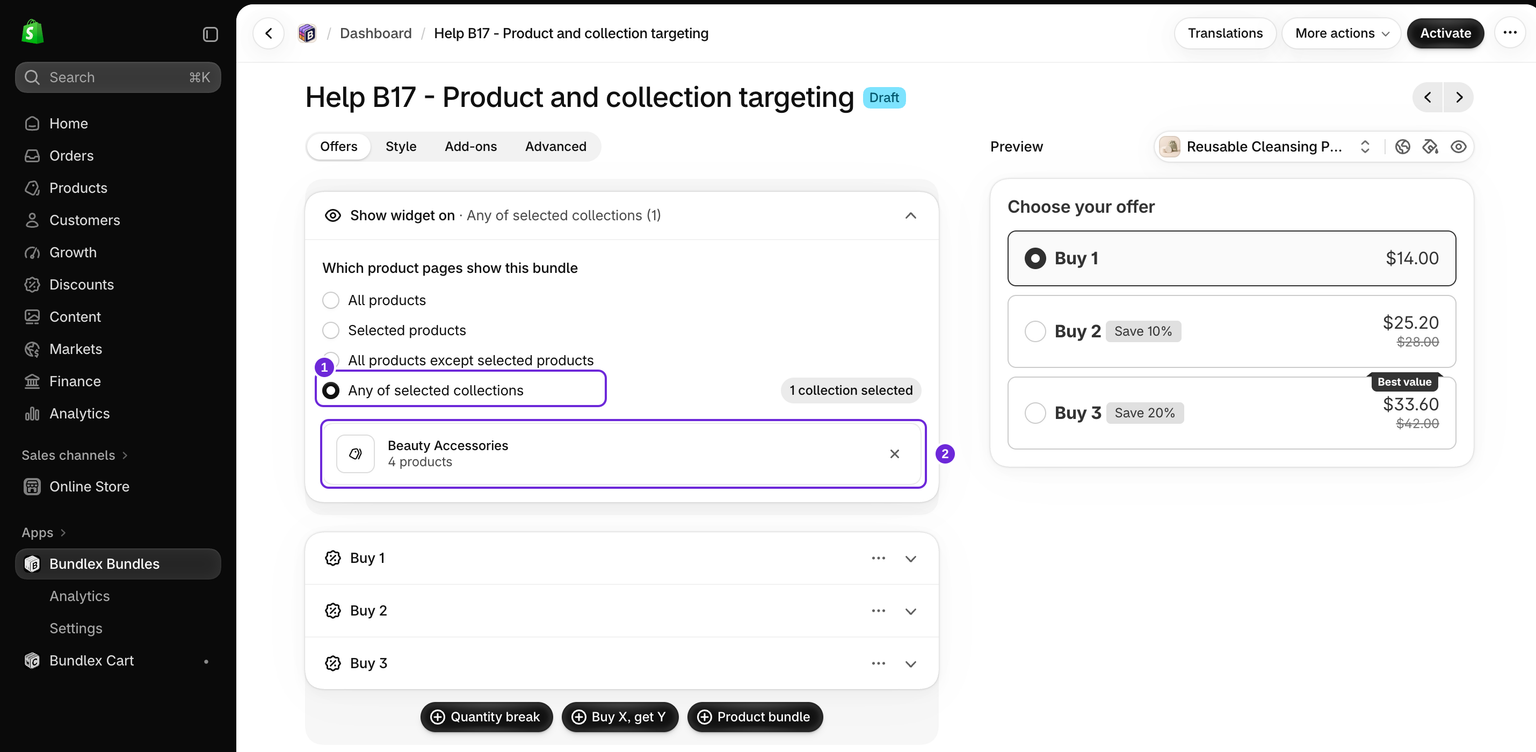
Öffne ein beliebiges Bundle im Editor und erweitere die Karte Widget anzeigen auf. Dort siehst du mehrere Optionsfelder, eines für jeden Zielmodus. Die Zeile unter dem Kartentitel zeigt den aktuellen Modus und, sobald du eine Auswahl getroffen hast, die Anzahl der ausgewählten Produkte oder Kollektionen.

Die vier Zielmodi
Wähle den Modus, der dem gewünschten Anzeigeort des Bundle-Widgets entspricht:
- Alle Produkte - Das Widget wird auf jeder aktiven Produktseite in deinem Shop angezeigt. Eine Produktauswahl ist nicht erforderlich.
- Ausgewählte Produkte - Das Widget wird nur auf den von dir ausgewählten Produkten angezeigt.
- Alle Produkte außer ausgewählten Produkten - Das Widget wird überall außer auf den von dir ausgeschlossenen Produkten angezeigt.
- Eine der ausgewählten Kollektionen - Das Widget wird auf Produkten angezeigt, die zu den von dir ausgewählten Kollektionen gehören.
Produkte oder Kollektionen auswählen
Bei jedem Modus außer Alle Produkte wird unter der ausgewählten Option ein Auswahl-Button angezeigt. Wenn du darauf klickst, wird der standardmäßige Shopify-Ressourcen-Picker geöffnet, in dem du deine Ressourcen auswählen kannst:
- Wähle den gewünschten Zielmodus aus.
- Klicke auf den Auswahl-Button darunter. Ausgewählte Produkte und Alle Produkte außer ausgewählten Produkten öffnen den Produktauswahl-Dialog; Eine der ausgewählten Kollektionen öffnet den Kollektionenauswahl-Dialog.
- Wähle die gewünschten Produkte oder Kollektionen aus und bestätige. Deine Auswahl wird unter den Optionsfeldern angezeigt. Du kannst jedes Element aus dieser Liste entfernen.
Der Picker merkt sich deine vorherigen Auswahlen. Wenn du ihn erneut öffnest, sind die bereits ausgewählten Elemente wieder vorausgewählt. Während der aktuellen Bearbeitungssitzung können beim Wechseln des Modus frühere Auswahlen erhalten bleiben. Nach dem Speichern und erneuten Öffnen solltest du die ausgewählten Ressourcen erneut prüfen. Verlasse dich nicht darauf, dass Auswahlen in inaktiven Modi erhalten bleiben.
Zielauswahl speichern und testen
Klicke auf Speichern und aktiviere den Rabatt, sobald du zum Testen bereit bist. Prüfe sowohl ein passendes Produkt als auch eines, auf das die Regel nicht zutreffen sollte. Eine Editor-Vorschau bestätigt nicht, dass das Widget auf der vorgesehenen Produktseite angezeigt wird.
Wähle für einen Test mit ausgewählten Produkten nur „Revitalize Face Cream“ aus und bestätige, dass dieses Angebot auf der Seite der Creme, nicht aber auf „Quilted Cosmetic Bag“ angezeigt wird. Wähle für einen Kollektionstest Beauty Accessories aus und bestätige, dass dieses Angebot auf einem zugehörigen Produkt wie der Tasche, nicht aber auf einem nicht zugehörigen Produkt wie der Creme angezeigt wird. Bei einer Creme für $28 und einer „Ivory / Small“-Tasche für $24 ergibt „2 kaufen, 10 % Rabatt“ beispielsweise einen Gesamtpreis von $50.40 für die Creme oder $43.20 für die Tasche. Diese USD-Beispiele berücksichtigen keine weiteren Rabatte sowie keine zusätzlich anfallenden Steuern oder Versandkosten. Prüfe die Verkaufspreise in deinem Shop.
Prüfe den tatsächlichen Ablauf beim Hinzufügen zum Warenkorb sowie die Mengen und Gesamtbeträge im Checkout. Wenn ein anderer veröffentlichter Rabatt auf dasselbe Produkt abzielt, lies vor der Auswertung deines Ergebnisses die untenstehenden Regeln für Überschneidungen.
Gleichzeitig kann nur ein shopweites Bundle veröffentlicht sein.
Du kannst jederzeit nur ein veröffentlichtes Bundle haben, das auf Alle Produkte eingestellt ist. Wenn bereits ein veröffentlichtes Bundle für alle Produkte vorhanden ist und du ein zweites veröffentlichen möchtest, verhindert Bundlex die Veröffentlichung und zeigt an, welches vorhandene Bundle im Weg ist:
Gleichzeitig kann nur ein aktiver Rabatt auf alle Produkte angewendet werden. Ändere zum Fortfahren die Einstellung „Widget anzeigen auf“ für diesen Rabatt oder „[der Name des vorhandenen Bundles]“.
Das ist dieselbe Karte Widget anzeigen auf, die oben beschrieben wurde.
Um das Problem zu beheben, ändere dieses Bundle entweder in einen enger gefassten Modus, etwa Ausgewählte Produkte oder Eine der ausgewählten Kollektionen, oder hebe zuerst die Veröffentlichung des vorhandenen Bundles für alle Produkte auf beziehungsweise schränke dessen Zielgruppe ein. Für die anderen drei Modi gibt es keine solche Einschränkung. Du kannst gleichzeitig viele produktbezogene, ausschlussbezogene oder kollektionsbezogene Bundles veröffentlichen.
Dies ist unabhängig von der Shopify-Einschränkung für aktive automatische Rabatte über mehrere Apps hinweg. Lies die Hinweise zur Begrenzung automatischer Rabatte, wenn die Aktivierung blockiert wird.
Wenn zwei Bundles auf dasselbe Produkt abzielen
Auf einer Produktseite wird nur ein Bundlex-Widget angezeigt. Wenn ein Produkt unter zwei deiner veröffentlichten Bundles fällt, wird eines davon angezeigt und das andere erscheint dort einfach nicht. Der Editor warnt dich jetzt während der Einrichtung der Zielauswahl davor und nennt das andere Bundle.
Welches Bundle gewinnt, hängt davon ab, wie spezifisch die Zielauswahl ist. Von der stärksten zur schwächsten Ausrichtung:
- Ausgewählte Produkte
- Eine der ausgewählten Kollektionen
- Alle Produkte außer ausgewählten Produkten
- Alle Produkte
Ein Bundle, das auf fünf bestimmte Produkte abzielt, hat bei diesen fünf Produkten Vorrang vor einem Bundle für eine gesamte Kollektion. Beide haben wiederum Vorrang vor einem shopweiten Bundle. Daher ist ein shopweites Bundle mit „10 % Rabatt auf alles“ zusammen mit einem Bundle für „Ausgewählte Produkte“ für deine Bestseller eine sinnvolle Einrichtung: Auf den Bestsellern wird das spezifische Angebot angezeigt, auf allen anderen Produkten das shopweite Angebot.
Du siehst eine oder beide dieser Warnungen:
- Gleiche Produkte, gleiche Regel. Beide zielen mit derselben Spezifität auf die gemeinsamen Produkte ab. Die Zielauswahl allein entscheidet daher nicht, welches Bundle gewinnt. Bundlex verwendet weitere, rabattbezogene Entscheidungskriterien. Prüfe die tatsächliche Produktseite. Entferne die gemeinsamen Produkte aus einem der beiden Bundles.
- Auf einigen Produkten ausgeblendet. Ein anderes Bundle zielt spezifischer auf die gemeinsamen Produkte ab und hat Vorrang. Das ist häufig beabsichtigt, daher handelt es sich um einen Hinweis und nicht um einen Fehler.
Möglicherweise siehst du auch einen Checkout-Hinweis. Ein Rabatt, der nur für Zusatzprodukte gilt, oder ein Rabatt mit optionaler Auswahl, bei dem kein Angebot ausgewählt wurde, kann dazu führen, dass das native Hauptprodukt weiterhin für einen umfassenderen veröffentlichten Rabatt infrage kommt. Die Anzeige eines Widgets bedeutet nicht zwangsläufig, dass nur dieser Rabatt den Checkout beeinflussen kann. Entferne diese Produkte aus dem umfassenderen Rabatt oder deaktiviere die optionale Auswahl, wenn Kundinnen und Kunden immer ein Angebot auswählen sollen.
Zwei Dinge solltest du wissen. Die Warnung berücksichtigt nur veröffentlichte Bundles. Ein weiterer Entwurf zählt daher nicht als konkurrierendes Angebot. Das Bundle, das du gerade bearbeitest, kann dennoch eine Warnung zu einem veröffentlichten Rabatt anzeigen. Außerdem kann eine Kollektion nicht mit einer manuell ausgewählten Produktliste verglichen werden, da dafür jedes Produkt der Kollektion geladen werden müsste. Eine Überschneidung dieser Art wird daher nicht gekennzeichnet.
Hier geht es darum, welches Widget angezeigt wird. Das ist eine andere Frage als die, ob ein Bundlex-Rabatt beim Checkout mit einem Shopify-Rabattcode kombiniert wird. Dies wird unter Kombinieren mit anderen Rabatten behandelt.
Wenn ein ausgewähltes Produkt gelöscht wurde
Wenn ein Produkt oder eine Kollektion aus der Zielauswahlliste aus deinem Shop gelöscht wurde, wird unter Widget anzeigen auf eine Warnung mit der entsprechenden ID angezeigt. Klicke in dieser Warnung auf Entfernen und wähle bei Bedarf einen Ersatz aus. Speichere das Angebot, öffne es erneut und bestätige, dass die gewünschten Ressourcen weiterhin ausgewählt sind. Das Ändern des Vorschauprodukts allein repariert die Zielregel nicht.
Wichtige bekannte Einschränkungen
„Alle Produkte außer ausgewählten“ schränkt die Variantenoptionen nicht ein
Im Modus Alle Produkte außer ausgewählten Produkten gilt das Bundle weiterhin überall außer für die von dir ausgeschlossenen Produkte. Dieser Teil funktioniert wie erwartet. Die im Editor angezeigte Liste der Variantenoptionen, die für die Konfiguration von Farbfeldern verwendet wird, wird jedoch aus dem vollständigen Katalog deines Shops erstellt. Durch den Ausschluss von Produkten werden deren Optionen aus dieser Liste nicht entfernt. Dies ist eine beabsichtigte Einschränkung: Um die Optionsauswahl zu filtern, müssten alle Produkte im Shop geladen werden, um die Differenz zu berechnen. Das ist bei großen Katalogen nicht praktikabel.
Bei großen Kollektionen werden shopweite Optionen verwendet
Für Eine der ausgewählten Kollektionen lädt Bundlex normalerweise Variantenoptionen, die auf die Produkte in den ausgewählten Kollektionen beschränkt sind. Wenn die kombinierten Kollektionen mehr als 5.000 Produkte enthalten, wird diese eingeschränkte Abfrage gekürzt und der Editor zeigt stattdessen wieder shopweite Variantenoptionen an. Das Bundle zielt im Storefront weiterhin auf die richtigen Kollektionen ab. Nur die Optionsliste im Editor wird in diesem Fall auf die umfassendere, shopweite Auswahl zurückgesetzt.
Tipps
- Verwende Alle Produkte für ein einzelnes Angebot im gesamten Katalog und reserviere die enger gefassten Modi für gezielte Aktionen, die zusätzlich gelten sollen.
- Wenn ein Widget nicht wie erwartet angezeigt wird, prüfe, ob das Bundle veröffentlicht ist und ob seine Regel Widget anzeigen auf tatsächlich zur angezeigten Produktseite passt.
- Prüfe nach einem Moduswechsel die ausgewählten Ressourcen und speichere. Kontrolliere sie nach dem erneuten Öffnen des Editors noch einmal.
War dieser Artikel hilfreich?
Dein Feedback hilft uns, unsere Dokumentation zu verbessern.