
Vergleichspreis als ursprünglichen Preis verwenden
Vergleichspreis als Originalpreis anzeigen ändert den durchgestrichenen Preis im Widget. Die Einstellung ändert nicht den beim Checkout berechneten Rabatt. Bundlex berechnet das Angebot anhand des aktuellen Verkaufspreises des Produkts.
Lass diese Einstellung deaktiviert, wenn dein Hinweis zur Ersparnis nur den Bundlex-Rabatt beschreiben soll. Aktiviere sie, wenn du den Shopify-Vergleichspreis des Produkts anzeigen möchtest, und wähle anschließend einen Hinweis zur Ersparnis, der dieselbe Preisgrundlage verwendet.
Vergleichspreisanzeige aktivieren
- Prüfe den Verkaufs- und Vergleichspreis des Produkts oder der Variante in Shopify.
- Öffne das Bundle-Angebot in Bundlex und wähle den Tab Erweitert.
- Aktiviere unter Preise die Option Vergleichspreis als Originalpreis anzeigen.
- Prüfe die Vorschau für jedes Angebot und jede Variante und speichere anschließend.
Die Einstellung ist standardmäßig deaktiviert. Wenn sie deaktiviert ist, verwendet das Widget den Verkaufspreis als ursprünglichen Preis. Wenn sie aktiviert ist, verwendet es den verfügbaren Vergleichspreis für diese Anzeige. Rabattmethode und Rabattbetrag des Angebots bleiben unverändert.
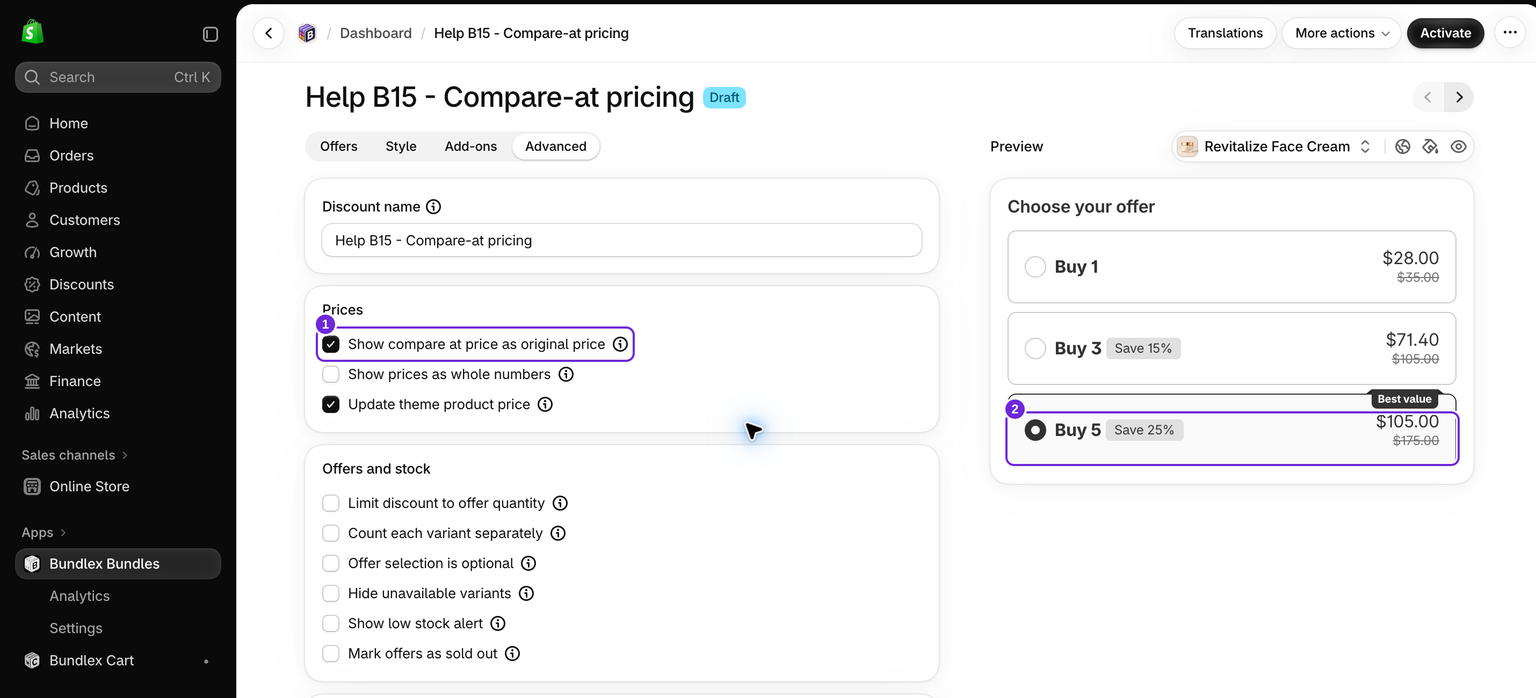
Welchen Preis Bundlex rabattiert
Unsere Gesichtscreme wird für 28 USD verkauft und hat einen Vergleichspreis von 35 USD. Das Angebot lautet: Kaufe 5 mit 25 % Rabatt:
- Gesamtsumme zum Verkaufspreis: 5 × 28 USD = 140 USD.
- Ersparnis durch Bundlex: 25 % von 140 USD = 35 USD.
- Endgültige Produktsumme: 140 USD minus 35 USD = 105 USD.
- Gesamtsumme zum Vergleichspreis: 5 × 35 USD = 175 USD. Die Reduzierung von 175 USD auf 105 USD beträgt 70 USD oder 40 %.
Sowohl 25 % als auch 40 % beschreiben dieses Angebot, verwenden jedoch unterschiedliche Ausgangspreise. Die Aktivierung der Vergleichspreisanzeige macht das konfigurierte Angebot nicht zu einem Rabatt von 40 % auf den Verkaufspreis.
Hinweis zur Ersparnis an den angezeigten Preis anpassen
Öffne den Tab Angebote, klappe das Angebot auf und bearbeite das Feld mit deinem Hinweis zur Ersparnis, zum Beispiel Rabatt-Label, Untertitel oder Badge. Verwende eine berechnete Variable, statt einen Prozentsatz manuell zu pflegen.
| Preisgrundlage | Hinweistext | Beispiel für Buy 5 |
|---|---|---|
| Aktueller Verkaufspreis | Save {{saved_percentage}} | Save 25% |
| Vergleichspreis | Save {{saved_percentage_compare}} | Save 40% |
Lass für dieses Beispiel die Vergleichspreisanzeige aktiviert und füge Save {{saved_percentage_compare}} in Rabatt-Label ein. Die Vorschau zeigt dann Save 40 % neben dem durchgestrichenen Preis von 175 USD und dem zu zahlenden Preis von 105 USD. Der konfigurierte Prozent-Wert bleibt 25.
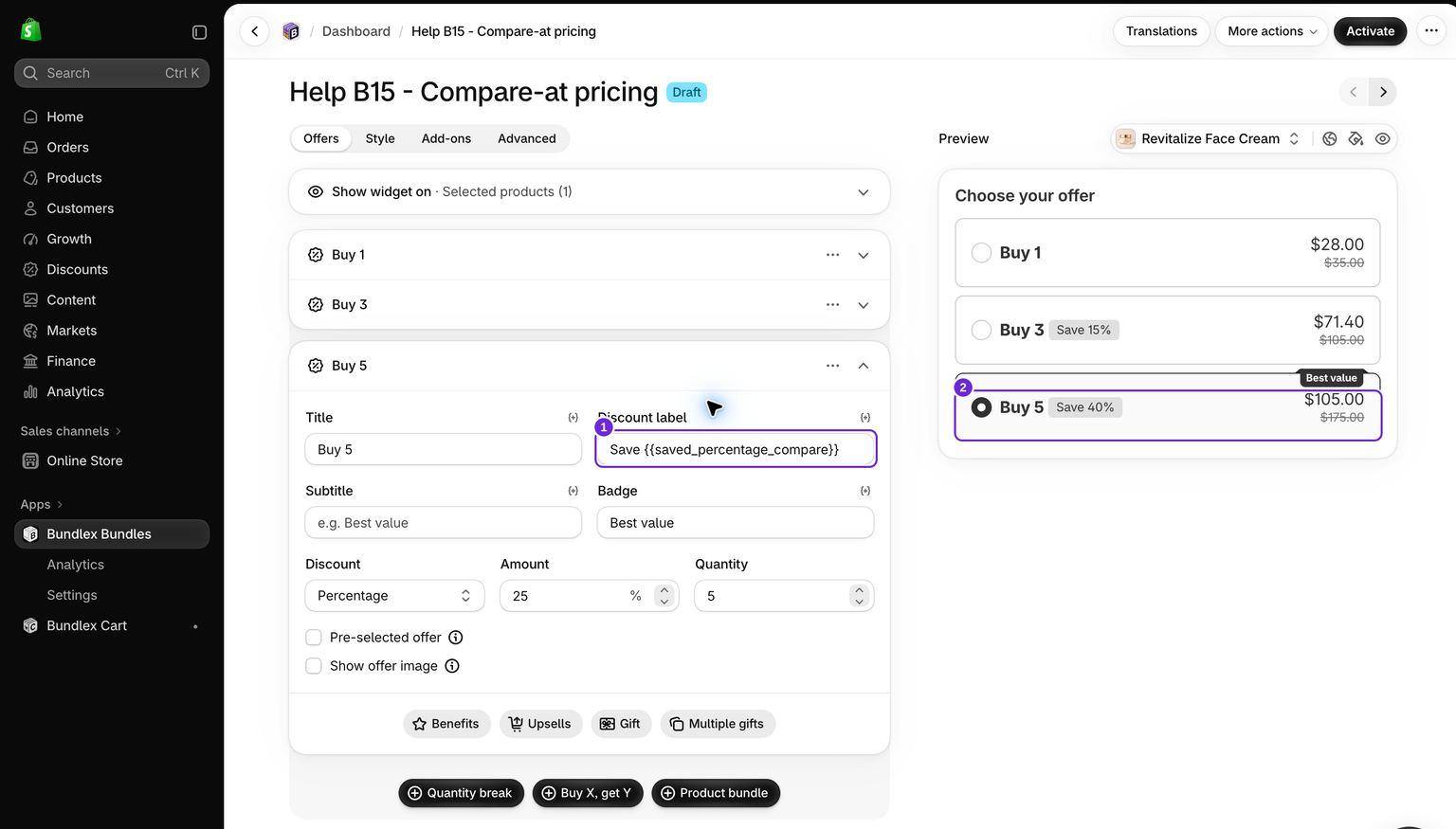
Save {{saved_percentage_compare}} in Rabatt-Label. 2. Die Vorschau zeigt Save 40 % gegenüber 175 USD. Der konfigurierte Rabatt bleibt 25 % der Verkaufspreissumme von 140 USD.Die Variablen für die Ersparnis anhand des Vergleichspreises funktionieren unabhängig vom Anzeigeschalter. Wenn du den Schalter deaktivierst, wird {{saved_percentage_compare}} nicht in eine Ersparnis anhand des Verkaufspreises geändert. Wähle die einfache Variable, wenn du auch die Preisgrundlage des Hinweises ändern möchtest. Wende diese Auswahl auf jedes Angebot an, dessen Text dieser Grundlage folgen soll.
Für Geldbeträge zeigt {{saved_total_compare}} die Ersparnis anhand des Vergleichspreises für die Angebotsmenge an, während {{saved_per_item_compare}} sie pro Artikel anzeigt. Bei einem Produkt-Bundle mit weiteren kostenpflichtigen Produkten beschreiben diese Ersparnisvariablen das Hauptangebot und nicht eine kombinierte Ersparnis über alle Produkte des Sets.
Wenn ein Vergleichspreis fehlt
Wenn für eine Variante kein Vergleichspreis vorhanden ist, wird die Ersparnis anhand des Vergleichspreises durch die Ersparnis anhand des Verkaufspreises ersetzt. Eine rabattierte Zeile kann weiterhin den Verkaufspreis durchgestrichen anzeigen. Eine nicht rabattierte Zeile ohne höheren Vergleichspreis hat keinen separaten höheren ursprünglichen Preis zur Anzeige.
Prüfe die ausgewählte Variante, statt davon auszugehen, dass für alle Farben oder Größen derselbe Vergleichspreis gilt.
Prüfe den Onlineshop und den Checkout
- Speichere und aktiviere das Angebot und öffne anschließend ein berechtigtes Produkt im Onlineshop.
- Wähle das Angebot aus und prüfe, ob der ursprüngliche Preis, der Endpreis und die Kennzeichnung der Ersparnis auf der vorgesehenen Grundlage basieren.
- Lege es in den Warenkorb und prüfe den Checkout. In diesem Beispiel sollten fünf Cremes vor dem Versand 105 $ kosten, mit einem Bundlex-Rabatt von 35 $ auf ihre Verkaufspreissumme von 140 $.
- Prüfe eine weitere Variante, wenn ihr Verkaufs- oder Vergleichspreis abweicht.
Variablen für die Ersparnis gegenüber dem Vergleichspreis dienen der Anzeige im Onlineshop. Sie werden aus den Rabattbezeichnungen im Checkout entfernt. Verlass dich nicht darauf, dass {{saved_percentage_compare}} in einem Angebotstitel oder einer Checkout-Bezeichnung dort einen Prozentsatz ausgibt. Siehe Checkout-Rabattbezeichnungen.
Wenn du einen anderen Betrag berechnen möchtest, ändere die Rabattmethode oder den Rabattbetrag des Angebots. Die Anzeige des Vergleichspreises ändert nur den Referenzpreis. Weitere Informationen zu Prozent, Betrag pro Artikel und festem Gesamtpreis findest du unter Rabattarten erklärt.
War dieser Artikel hilfreich?
Dein Feedback hilft uns, unsere Dokumentation zu verbessern.