
Die im Checkout angezeigte Rabattbezeichnung festlegen
Jedes Angebot in einem Bundle hat einen eigenen Titel, zum Beispiel „3 kaufen und {{saved_percentage}} sparen“. Standardmäßig wird dieser Angebotstitel neben dem Rabatt im Warenkorb und Checkout angezeigt. Bezeichnungen für Warenkorb und Checkout anpassen ermöglicht es dir, eigene Formulierungen zu verwenden, entweder einen Namen für den gesamten Rabatt wie „Black Friday“ oder einen anderen Namen für jede Position.
Was die Bezeichnungen bewirken
Deine Bezeichnungen überschreiben den Angebotstitel für jede Rabattzuweisung, die der Rabatt im Warenkorb und Checkout erzeugt. Dies ändert nur den Wortlaut. Der Rabattbetrag, die Angebotsberechnung und alles im Widget auf der Produktseite bleiben unverändert.
- Lass alle Felder leer, dann behält jede Position den Titel, der ohnehin verwendet worden wäre.
- Eine leere Bezeichnung oder eine Bezeichnung, die nur aus Leerzeichen besteht, gilt als leer und verwendet dieselbe Fallback-Logik.
So legst du sie fest
- Öffne im Bundlex-Dashboard das Bundle-Angebot, das du bearbeiten möchtest.
- Wechsle zum Tab Erweitert. Aktiviere unter Warenkorb und Checkout die Option Bezeichnungen für Warenkorb und Checkout anpassen.
- Gib im oberen Feld Alle Positionen eine Bezeichnung für den gesamten Rabatt ein, zum Beispiel
Black Friday. - Fülle optional beliebige darunterliegende Zeilen aus, um eine einzelne Position zu überschreiben. Die Zeilen sind nach Angebot gruppiert und umfassen den Hauptrabatt, Gratisgeschenke, Upsells und Geschenkauswahlen. Progressive Geschenke und Add-ons des Upsell-Angebots haben eigene Gruppen.
- Speichere das Bundle. Beim Speichern eines veröffentlichten Bundles werden die neuen Bezeichnungen an den Checkout übertragen.
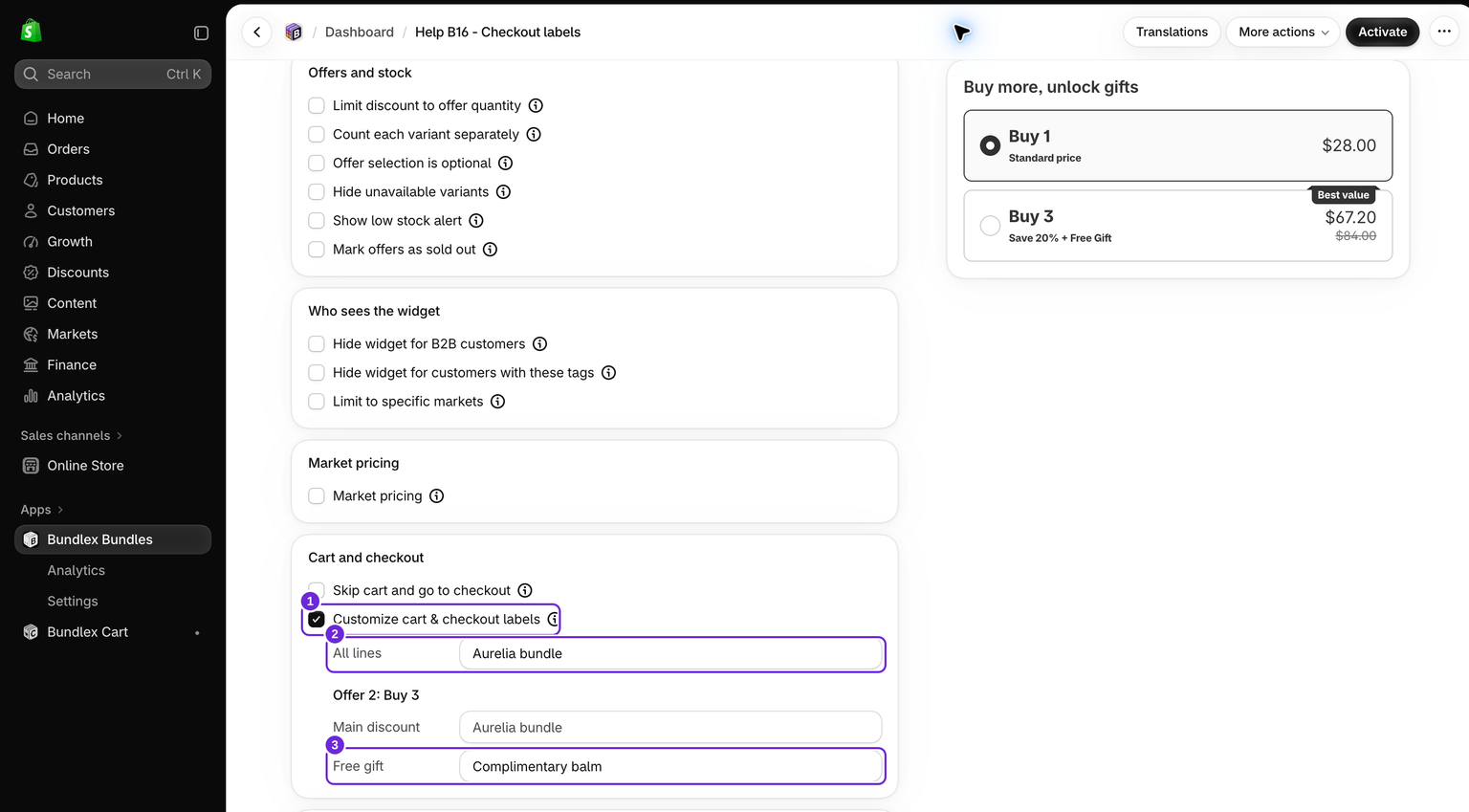
Der Platzhaltertext jeder Zeile zeigt die Bezeichnung an, die diese Position verwendet, wenn du das Feld leer lässt. So kannst du das Ergebnis sehen, bevor du etwas eingibst.
Die spezifischste nicht leere Bezeichnung hat Vorrang: die eigene Bezeichnung der Position, dann die Bezeichnung ihres Angebots, dann Alle Positionen und anschließend der Fallback-Titel. Wenn du die Bezeichnung Hauptrabatt eines Angebots festlegst, wird diese Bezeichnung auch für die Geschenke und Upsells dieses Angebots übernommen, sofern deren eigene Zeilen sie nicht überschreiben.
Wenn du die Option Bezeichnungen für Warenkorb und Checkout anpassen deaktivierst, werden alle von dir eingegebenen Bezeichnungen gelöscht, auch solche für derzeit nicht sichtbare Positionen. Wenn du die Option erneut aktivierst, erhältst du leere Felder und nicht deinen vorherigen Text.
Prüfe die Bezeichnungen in einem echten Warenkorb
In diesem Beispiel gewährt „3 kaufen“ 20 % Rabatt auf drei Cremes zu je 28 $ und fügt einen kostenlosen Balsam im Wert von 7 $ hinzu. Setze Alle Positionen auf Aurelia bundle, lasse Hauptrabatt leer und setze Gratisgeschenk auf Complimentary balm.
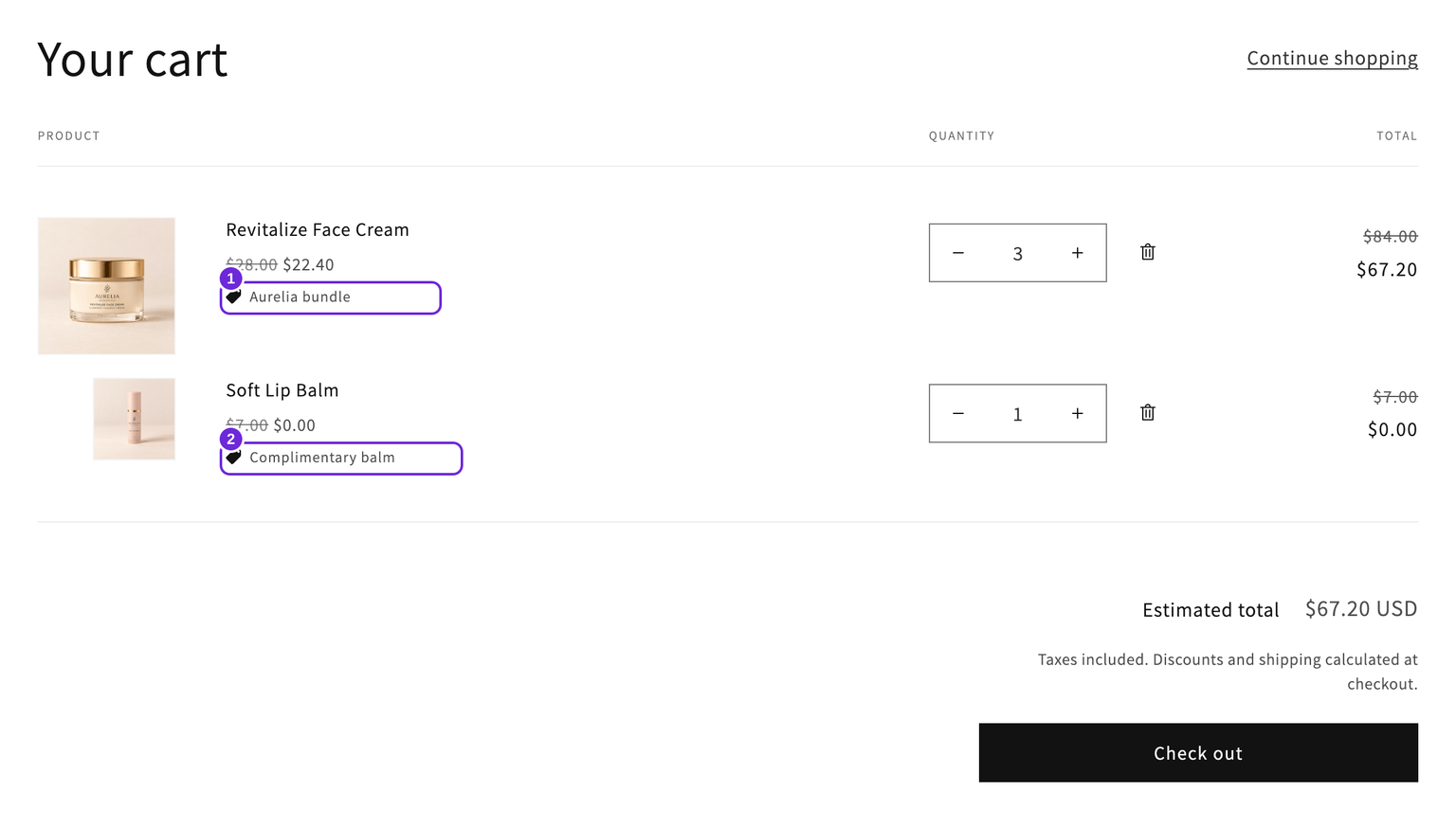
- Speichere und aktiviere das Angebot und füge anschließend das berechtigte Angebot auf seiner Produktseite einem leeren Warenkorb hinzu.
- Prüfe die Rabattbezeichnung neben jedem rabattierten Produkt. Das Widget sollte weiterhin den ursprünglichen Angebotstitel verwenden.
- Gehe zur Kasse und bestätige vor dem Aufgeben der Bestellung, dass Namen und Rabattbeträge übereinstimmen. In diesem Beispiel sparen die Cremes 16,80 $ und der Balsam 7 $, bei einer Zwischensumme der Produkte von 67,20 $.
Um ein spezifischeres Angebotslabel zu testen, füge Buy {{quantity}} save {{saved_percentage}} in Hauptrabatt ein. Bei diesem prozentualen Angebot wird daraus Kaufe 3, spare 20 % statt „Aurelia-Bundle“. Das Geschenk behält seine eigene Überschreibung „Complimentary balm“.
Worauf jede Zeile zurückfällt
Wenn kein benutzerdefiniertes Label gilt, übernehmen Geschenke, Upsells und Auswahlen aus der Geschenkauswahl den Titel ihres Angebots. Die Titel ihrer Widgets bleiben separate Texte auf der Produktseite. Die folgende Tabelle setzt voraus, dass keine Überschreibung für eine Zeile, ein Angebot oder alle Zeilen festgelegt ist.
| Zeile | Verwendetes Label, wenn das Feld leer bleibt |
|---|---|
| Hauptrabatt | Der Titel des Angebots |
| Gratisgeschenk | Der Titel des Angebots |
| Upsell | Der Titel des Angebots |
| Auswahlen aus der Geschenkauswahl | Der Titel des Angebots |
| Progressives Geschenk | Der Titel des Angebots, durch das es freigeschaltet wurde |
| Bezahltes Cross-Sell | Sein eigener Titel |
| Upsell-Angebot-Add-on | Sein eigener Titel |
Cross-Sells sind nicht in der Liste
Für bezahlte Cross-Sells gibt es keine eigene Zeile für Überschreibungen. Sie greifen auf ihren eigenen Titel zurück, aber ein Angebotslabel oder ein Label für Alle Zeilen überschreibt diesen weiterhin. Wenn beim Checkout der eigene Titel eines Cross-Sells verwendet werden soll, lasse diese übergeordneten Labels leer und bearbeite den Titel des Cross-Sells im Angebot.
Template-Variablen beim Checkout
Du kannst Template-Variablen im Label verwenden, dieselben {{...}}-Platzhalter wie in Angebotstiteln. Der Haken: Warenkorb und Checkout stellen nur eine begrenzte Datenmenge bereit, daher werden die meisten Variablen dort entfernt. Nur die Variablen, die Bundlex aus dem Angebot selbst berechnen kann, bleiben erhalten.
Variablen, die beim Checkout erhalten bleiben
{{saved_percentage}}wird bei prozentualen Angeboten aufgelöst und bei anderen Rabattarten entfernt.{{quantity}}(und der ältere{{offer_quantity}}) wird zum Mengenschwellenwert des Angebots aufgelöst.{{buy_quantity}}wird zur Kaufmenge aufgelöst, bei „Kaufe X, erhalte Y“ zur Anzahl der bezahlten Artikel, andernfalls zum Schwellenwert.{{get_quantity}}wird zur Anzahl der Gratisartikel aufgelöst, bei „Kaufe X, erhalte Y“, andernfalls zu 0.
Variablen, die beim Checkout entfernt werden
Diese Variablen funktionieren in deinen Texten auf der Produktseite, werden aber im Label im Warenkorb und beim Checkout entfernt, weil diese Daten nicht Teil der Checkout-Eingabe sind:
- Produkt-, Bestands- und Timer-Variablen:
{{product_title}},{{stock}},{{timer}}. - Alle Preisvariablen, etwa
{{saved_per_item}},{{saved_total}},{{price_per_item}}sowie die Variablen für den Vergleichspreis.
Es gibt eine Ausnahme. Bei Zeilen mit Upsell-Angebot-Add-on wird {{product_title}} beim Checkout aufgelöst, weil dieser Rabatt für ein einzelnes bekanntes Produkt gilt. Überall sonst wird die Variable entfernt.
Wenn ein Label nur Variablen enthält, die entfernt werden, kann der aufgelöste Text leer sein. In diesem Fall verwendet Shopify sein eigenes Standardlabel für den Rabatt.
Ein Label oder Einsparungen pro Zeile
Wenn dein Label eine Variable pro Zeile wie {{saved_percentage}} enthält, wird sie für jede Zuordnung separat aufgelöst. Bezahlte Cross-Sells und Upsell-Angebot-Add-ons verwenden ihren eigenen Rabatt, Geschenke, Upsells und Auswahlen aus der Geschenkauswahl den Rabatt ihres Angebots. Ein Bundle mit 20 % Rabatt auf das Hauptprodukt und 10 % Rabatt auf ein bezahltes Cross-Sell zeigt bei Verwendung des Labels „Spare {{saved_percentage}}“ daher auf jeder Zeile eine andere Zahl: Die Hauptzeile zeigt 20 %, die Cross-Sell-Zeile 10 %.
Das ist beabsichtigt, da diese Zeilen ihre eigenen Einsparungen widerspiegeln. Wenn auf jeder Zeile beim Checkout dasselbe Label erscheinen soll, verwende ein einfaches Label ohne Variablen, etwa Black Friday.
Tipp: Für einen klaren, einheitlichen Namen für den gesamten Rabatt, ideal für Werbeaktionen, lasse die Variablen weg und verwende ein kurzes, festes Label. Verwende die Variablen für deine Angebotstitel auf der Produktseite, wo der vollständige Satz verfügbar ist.
War dieser Artikel hilfreich?
Dein Feedback hilft uns, unsere Dokumentation zu verbessern.