
Angebotsstufen hinzufügen, neu anordnen und entfernen
Ein Bundle-Angebot enthält eine geordnete Liste von Angeboten, zum Beispiel Mengenrabatte oder ein vollständiges Produktset. Du verwaltest diese Liste im Tab Angebote des Bundle-Editors: Füge neue Stufen hinzu, dupliziere sie, ziehe sie in eine neue Reihenfolge, lösche nicht benötigte Stufen und wähle aus, welche Stufe standardmäßig ausgewählt wird, wenn das Widget geladen wird.
Wo du deine Angebote findest
Öffne ein Bundle im Editor. Öffne den Tab Angebote. Die Stufen werden als Zeilen einer Karte angezeigt. Der Zeilentitel zeigt den Titel des Angebots mit ausgefüllten Vorlagenvariablen oder Angebot 1, Angebot 2 und so weiter, wenn eine Stufe noch keinen Titel hat. Klicke auf eine Zeile, um sie zu öffnen. Die geöffnete Stufe hebt sich beim Bearbeiten von Rabattart, Menge, Labels, Bild, Geschenken und Cross-Sells von den anderen ab. Klicke erneut auf ihren Titel, um sie zuzuklappen.
Ein Angebot hinzufügen
- Finde die Schaltflächen für Angebotstypen unter deinen Angeboten.
- Wähle Mengenrabatt, X kaufen, Y erhalten oder Produkt-Bundle.
- Konfiguriere das neue Angebot: Lege Mengen und Preise fest und füge anschließend beliebige Geschenke, Upsells oder Vorteile hinzu. Wähle den Angebotstyp beim Erstellen aus. Bei einem bestehenden Angebot gibt es keine Möglichkeit, den Typ zu wechseln.
Du kannst bis zu 10 Angebote pro Bundle haben. Sobald du dieses Limit erreichst, werden die Schaltflächen zum Erstellen von Angeboten nicht mehr angezeigt. Lösche zuerst eine Stufe, wenn du Platz für eine andere benötigst.

Das Menü für Angebotsaktionen öffnen
Duplizieren und Löschen findest du im Menü Weitere Aktionen (...) rechts in jeder Angebotszeile, neben dem Pfeil zum Öffnen der Zeile.
Das Menü wird nur angezeigt, wenn ein Bundle mehr als ein Angebot enthält, damit ein Bundle immer mindestens eine Stufe behält. Außerdem wird eine nicht anwendbare Aktion ausgeblendet, statt sie zu deaktivieren:
- Duplizieren wird ausgeblendet, sobald das Bundle 10 Angebote enthält.
- Löschen ist immer verfügbar.
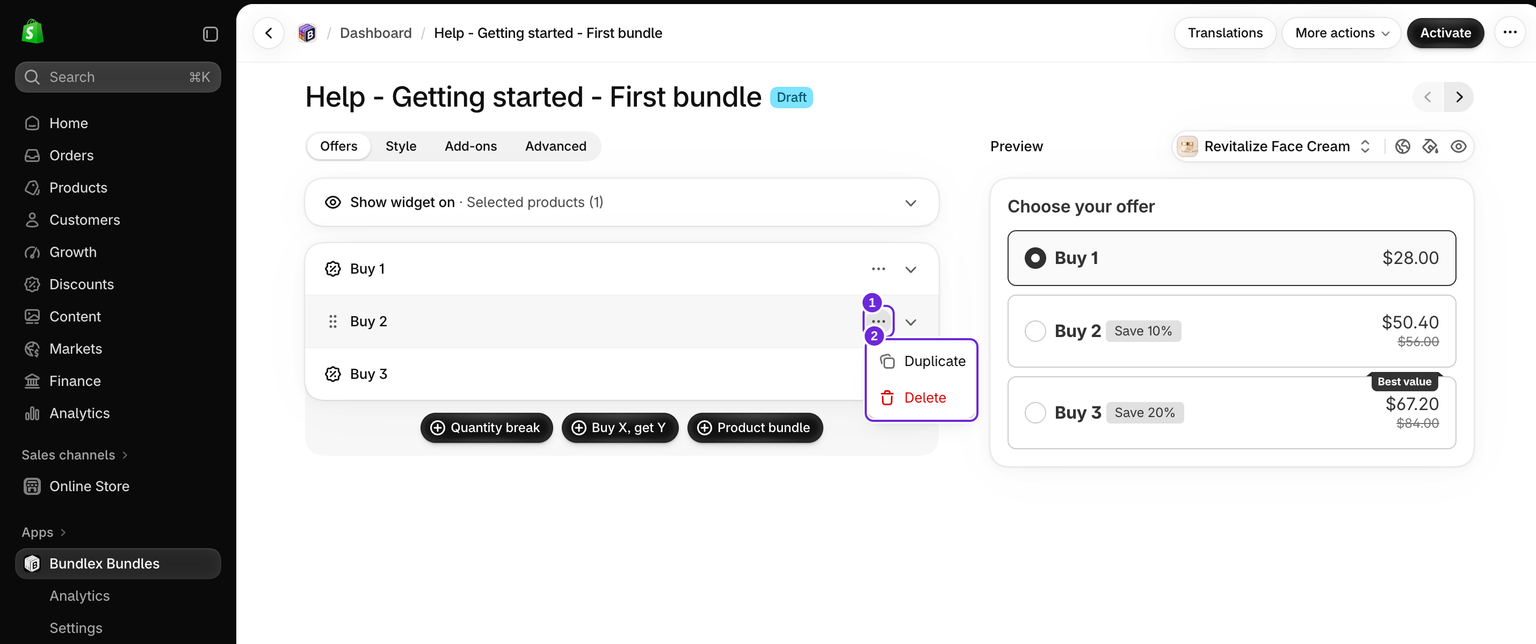
Angebot duplizieren
Beim Duplizieren wird eine Stufe mit allen Einstellungen kopiert. Das ist der schnellste Weg, eine Staffelung aufzubauen, bei der jeder Schritt ähnlich ist. Die Kopie wird direkt unter dem Original eingefügt.
- Öffne das Menü
...des Angebots, das du kopieren möchtest. - Wähle Duplizieren.
- Passe Menge, Produkte, Preis und Titel der Kopie an, um die neue Auswahl zu beschreiben. Die Kopie wird nicht automatisch vorausgewählt.
Duplizieren unterliegt dem Limit von 10 Angeboten. Daher verschwindet die Option, sobald ein Bundle bereits 10 Stufen enthält. Entferne eine Stufe, um Platz zu schaffen.
Angebote per Drag-and-drop neu anordnen
Angebote werden in derselben Reihenfolge angezeigt, in der sie in dieser Liste stehen. Eine neue Reihenfolge ändert daher, was Käufer im Widget auf der Produktseite sehen.
- Klappe das geöffnete Angebot ein, falls eines geöffnet ist. Ein geöffnetes Angebot kann nicht verschoben werden.
- Bewege den Mauszeiger über die Zeile, die du verschieben möchtest. Das Symbol verwandelt sich in einen Griff mit sechs Punkten.
- Halte den Griff gedrückt und ziehe die Zeile nach oben oder unten. Die anderen Zeilen machen Platz. Lass sie an der gewünschten Stelle los.
- Speichere das Bundle.
Auf einem Smartphone oder Tablet befindet sich der Griff in einer eigenen Spalte links neben jeder Zeile. Berühre und halte ihn und ziehe ihn anschließend. Der Griff wird nur angezeigt, wenn ein Bundle mehr als ein Angebot enthält.
Angebot löschen
- Öffne das Menü
...des Angebots, das du entfernen möchtest. - Wähle Löschen.
- Ein Bestätigungsdialog fordert dich zur Bestätigung auf. Klicke auf Löschen, um die Stufe zu entfernen, oder brich ab, um sie beizubehalten.
Die Entfernung wird wirksam, sobald du das Bundle speicherst. Wenn du den Editor verlässt, ohne zu speichern, bleibt das Angebot erhalten.
Vorausgewähltes Angebot festlegen
Das vorausgewählte Angebot ist die Stufe, die beim ersten Laden des Widgets auf der Produktseite standardmäßig ausgewählt ist. Die meisten Shops wählen dafür die Stufe aus, die Käufer am ehesten auswählen sollen.
- Öffne im Tab Angebote das Angebot, das standardmäßig ausgewählt werden soll.
- Aktiviere Vorausgewähltes Angebot.
- Speichere den Rabatt.
Damit Käufer Angebote abwählen können, wechsle zum Tab Erweitert und aktiviere Angebotsauswahl ist optional. Damit die Seite ohne Auswahl geladen wird, wechsle zurück zum Tab Angebote und deaktiviere bei jedem Angebot Vorausgewähltes Angebot. Weitere Informationen findest du unter Auswirkungen der optionalen Auswahl auf Storefront und Checkout.

Angebot als ausverkauft markieren
Wenn der Bestand einer Stufe aufgebraucht ist, kannst du sie als ausverkaufte Karte auf der Seite behalten, anstatt sie zu löschen. Käufer sehen das Angebot weiterhin, es ist jedoch ausgegraut und mit dem Badge Ausverkauft versehen. Es kann nicht ausgewählt werden.
- Öffne Erweitert > Angebote und Bestand.
- Aktiviere Angebote als ausverkauft markieren.
- Markiere jedes ausverkaufte Angebot.
- Optional: Gib einen eigenen Badge-Text ein, zum Beispiel „Nächste Woche wieder da“. Lass das Feld leer, um den Standardtext „Ausverkauft“ anzuzeigen.
- Speichere den Rabatt.
Das vorausgewählte Angebot kann nicht als ausverkauft markiert werden. Wähle zuerst ein anderes vorausgewähltes Angebot aus. Um eine Stufe wieder verfügbar zu machen, deaktiviere die Markierung und speichere.
Dadurch wird das Angebot im Widget als nicht verfügbar markiert. Der Shopify-Bestand wird dadurch nicht geändert und die Preisgestaltung im Checkout nicht deaktiviert. Ein Käufer, der die Mengen im Warenkorb ändert, kann sich weiterhin für diese Stufe qualifizieren. Um eine Aktion vollständig zu beenden, bearbeite oder entferne die Preisgestaltung oder deaktiviere das Angebot.
Angebote in einem Bundle mit Analytics neu anordnen oder entfernen
Wenn für ein Bundle bereits Analytics erfasst werden, erscheint beim ersten Ergreifen des Griffs einer Zeile sowie beim Duplizieren oder Löschen eines Angebots ein Dialog mit der Warnung Angebotsanalyse-Warnung. Das Ändern der Angebotsreihenfolge oder das Entfernen von Angeboten kann deine Statistik zur Warenkorbquote pro Angebot beeinflussen, da diese Zahlen an die Position der jeweiligen Stufe in der Staffelung gebunden sind. Deine Daten zu Umsatz und Bestellungen sind nicht betroffen. Klicke auf Weiter, um fortzufahren, oder brich ab, um die Staffelung unverändert zu lassen.
Wenn die Warenkorbquote pro Angebot für deine Berichte wichtig ist, nimm diese Änderungen bewusst vor, statt ein aktives Bundle mit hohem Traffic neu zu sortieren.
Änderungen speichern
Klicke nach der Bearbeitung auf Speichern. Ein veröffentlichtes Angebot bleibt veröffentlicht und die gespeicherten Änderungen werden live geschaltet. Ein Entwurf bleibt ein Entwurf, bis du auf Aktivieren klickst. Prüfe nach Änderungen an Produkten, Mengen oder Preisen die Produktseite und den Warenkorb.
War dieser Artikel hilfreich?
Dein Feedback hilft uns, unsere Dokumentation zu verbessern.