
Så lägger du till, ordnar om och tar bort erbjudandenivåer
Ett paketerbjudande innehåller en ordnad lista med erbjudanden, till exempel mängdrabatter eller ett komplett produktset. Du hanterar listan på fliken Erbjudanden i paketeredigeraren: lägg till nya nivåer, duplicera dem, dra dem till en ny ordning, ta bort dem du inte behöver och välj vilken nivå som ska vara vald som standard när widgeten läses in.
Var du hittar dina erbjudanden
Öppna ett paket i redigeraren. Öppna fliken Erbjudanden. Nivåerna visas som rader i ett kort. Radens titel visar erbjudandets titel med eventuella mallvariabler ifyllda, eller Erbjudande 1, Erbjudande 2 och så vidare när en nivå ännu inte har någon titel. Klicka på en rad för att öppna den. Den öppna nivån skiljer sig från de andra medan du redigerar dess rabattyp, kvantitet, etiketter, bild, gåvor och korsförsäljningar. Klicka på titeln igen för att fälla ihop den.
Lägg till ett erbjudande
- Hitta knapparna för erbjudandetyper under dina erbjudanden.
- Välj Mängdrabatt, Köp X, få Y eller Produktpaket.
- Konfigurera det nya erbjudandet: ange kvantiteter och priser och lägg sedan till eventuella gåvor, merförsäljningar eller fördelar. Välj erbjudandetyp när du skapar det. Ett befintligt erbjudande har ingen kontroll för att byta typ.
Du kan ha upp till 10 erbjudanden per paket. När du når den gränsen visas inte längre knapparna för att skapa erbjudanden. Ta först bort en nivå om du behöver plats för en annan.

Öppna menyn för erbjudandeåtgärder
Duplicera och ta bort finns i menyn fler åtgärder (...) till höger på varje erbjudanderad, bredvid pilen som öppnar raden.
Menyn visas endast när ett paket har fler än ett erbjudande, så ett paket behåller alltid minst en nivå. Den döljer också en åtgärd som inte gäller i stället för att gråa ut den:
- Duplicera döljs när paketet har 10 erbjudanden.
- Ta bort är alltid tillgängligt.
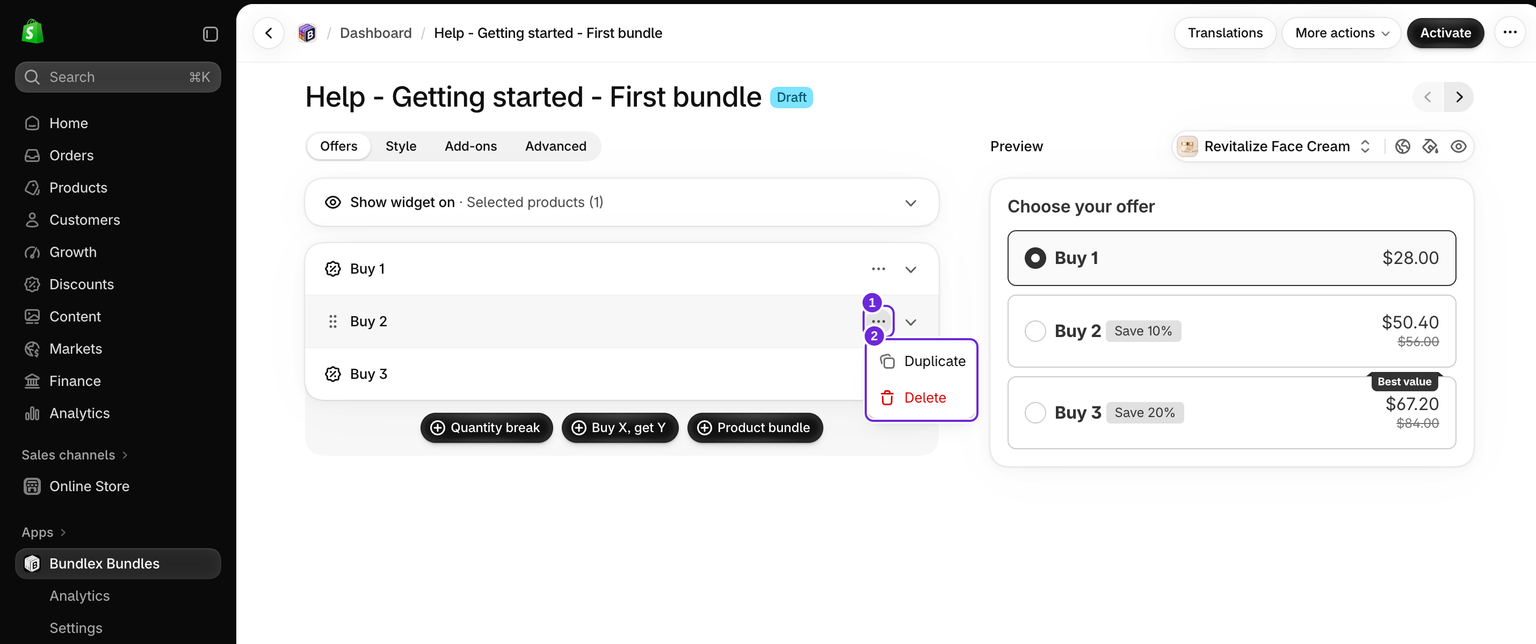
Duplicera ett erbjudande
När du duplicerar kopieras en nivå med alla dess inställningar. Det är det snabbaste sättet att skapa en stege där varje steg liknar det föregående. Kopian infogas direkt under originalet.
- Öppna menyn
...för erbjudandet som du vill kopiera. - Välj Duplicera.
- Justera kopians antal, produkter, pris och titel så att de beskriver det nya valet. Kopian förväljs inte automatiskt.
Duplicering omfattas av gränsen på 10 erbjudanden, så alternativet försvinner när ett paket redan har 10 nivåer. Ta bort en nivå för att skapa utrymme.
Ändra ordningen på erbjudanden genom att dra
Erbjudanden visas i samma ordning som i den här listan, så när du ändrar ordningen ändras det kunderna ser i widgeten på produktsidan.
- Fäll ihop det öppna erbjudandet om ett sådant är öppet. Ett öppet erbjudande kan inte dras.
- För muspekaren över raden du vill flytta. Ikonen ändras till ett handtag med sex punkter.
- Håll i handtaget och dra raden uppåt eller nedåt. De andra raderna flyttar sig åt sidan. Släpp raden där du vill ha den.
- Spara paketet.
På en telefon eller surfplatta finns handtaget i en egen kolumn till vänster på varje rad. Tryck och håll på det och dra sedan. Handtaget visas endast när ett paket har fler än ett erbjudande.
Ta bort ett erbjudande
- Öppna menyn
...för erbjudandet du vill ta bort. - Välj Ta bort.
- En bekräftelsedialogruta ber dig bekräfta. Klicka på Ta bort för att ta bort nivån, eller avbryt för att behålla den.
Borttagningen verkställs när du sparar paketet. Om du lämnar redigeraren utan att spara finns erbjudandet kvar.
Ange det förvalda erbjudandet
Det förvalda erbjudandet är den nivå som väljs automatiskt när widgeten läses in första gången på produktsidan. De flesta butiker väljer den nivå som de helst vill att kunderna ska välja.
- På fliken Erbjudanden öppnar du erbjudandet som ska vara förvalt.
- Markera Förvalt erbjudande.
- Spara rabatten.
Om du vill låta kunder avmarkera erbjudanden går du till fliken Avancerat och aktiverar Det ska vara valfritt att välja erbjudande. Om sidan ska läsas in utan något valt erbjudande går du tillbaka till fliken Erbjudanden och avmarkerar Förvalt erbjudande för varje erbjudande. Se hur valfria val påverkar butiken och kassan.

Markera ett erbjudande som slutsålt
När lagret för en nivå tar slut kan du behålla den på sidan som ett slutsålt kort i stället för att ta bort den. Kunderna ser fortfarande erbjudandet, nedtonat och med etiketten Slutsålt, men kan inte välja det.
- Öppna Avancerat > Erbjudanden och lager.
- Markera Markera erbjudanden som slutsålda.
- Markera varje erbjudande som är slutsålt.
- Valfritt: skriv din egen Etikettext, till exempel "Tillbaka nästa vecka". Lämna fältet tomt om du vill visa standardtexten "Slutsålt".
- Spara rabatten.
Det förvalda erbjudandet kan inte vara slutsålt. Välj först ett annat förvalt erbjudande. Om du vill göra en nivå tillgänglig igen avmarkerar du den och sparar.
Detta markerar erbjudandet som otillgängligt i widgeten. Det ändrar inte lagersaldot i Shopify och inaktiverar inte prissättningen i kassan. En kund som ändrar antalet i kundvagnen kan fortfarande kvalificera sig för den nivån. Om du vill stoppa en kampanj helt redigerar eller tar du bort dess prissättning, eller inaktiverar erbjudandet.
Ändra ordning på eller ta bort erbjudanden i ett paket med analysdata
Om ett paket redan har spårad analysdata visas dialogrutan Varning för erbjudandeanalys första gången du tar tag i en rads handtag, eller när du duplicerar eller tar bort ett erbjudande. Om du ändrar ordningen på erbjudanden eller tar bort erbjudanden kan det påverka statistiken för kundvagnsfrekvens per erbjudande, eftersom siffrorna är kopplade till varje nivås position i trappan. Dina data för intäkter och beställningar påverkas inte. Klicka på Fortsätt för att fortsätta, eller avbryt för att behålla trappan som den är.
Om kundvagnsfrekvens per erbjudande är viktig för din rapportering bör du göra dessa ändringar medvetet i stället för att ändra ordningen i ett aktivt paket med mycket trafik.
Spara ändringarna
Klicka på Spara efter redigeringen. Ett publicerat erbjudande förblir publicerat och de sparade ändringarna börjar gälla. Ett utkast förblir ett utkast tills du klickar på Aktivera. Kontrollera produktsidan och kundvagnen efter ändringar av produkter, antal eller priser.
Var den här artikeln till hjälp?
Din feedback hjälper oss att förbättra vår dokumentation.