
Använda Bundlex med kundvagnspaneler och skjutbara kundvagnar
Bundlex kan fungera med temats kundvagnspaneler och kundvagnsappar, men resultatet beror på hur de lägger till produkter och uppdaterar innehållet. Testa ditt faktiska tema och din kundvagnsapp tillsammans innan du förlitar dig på vad panelen visar.
Så ser ett komplett tillägg ut
Välj ett erbjudande, klicka en gång på produktssidans vanliga Lägg i kundvagn-knapp och vänta tills processen är klar. Kundvagnen ska innehålla alla obligatoriska produkter och valda varianter, med rätt kvantiteter och tillämpliga rabatter. Beroende på din konfiguration kan butiken öppna en panel, stanna på produktsidan eller navigera till kundvagnen.
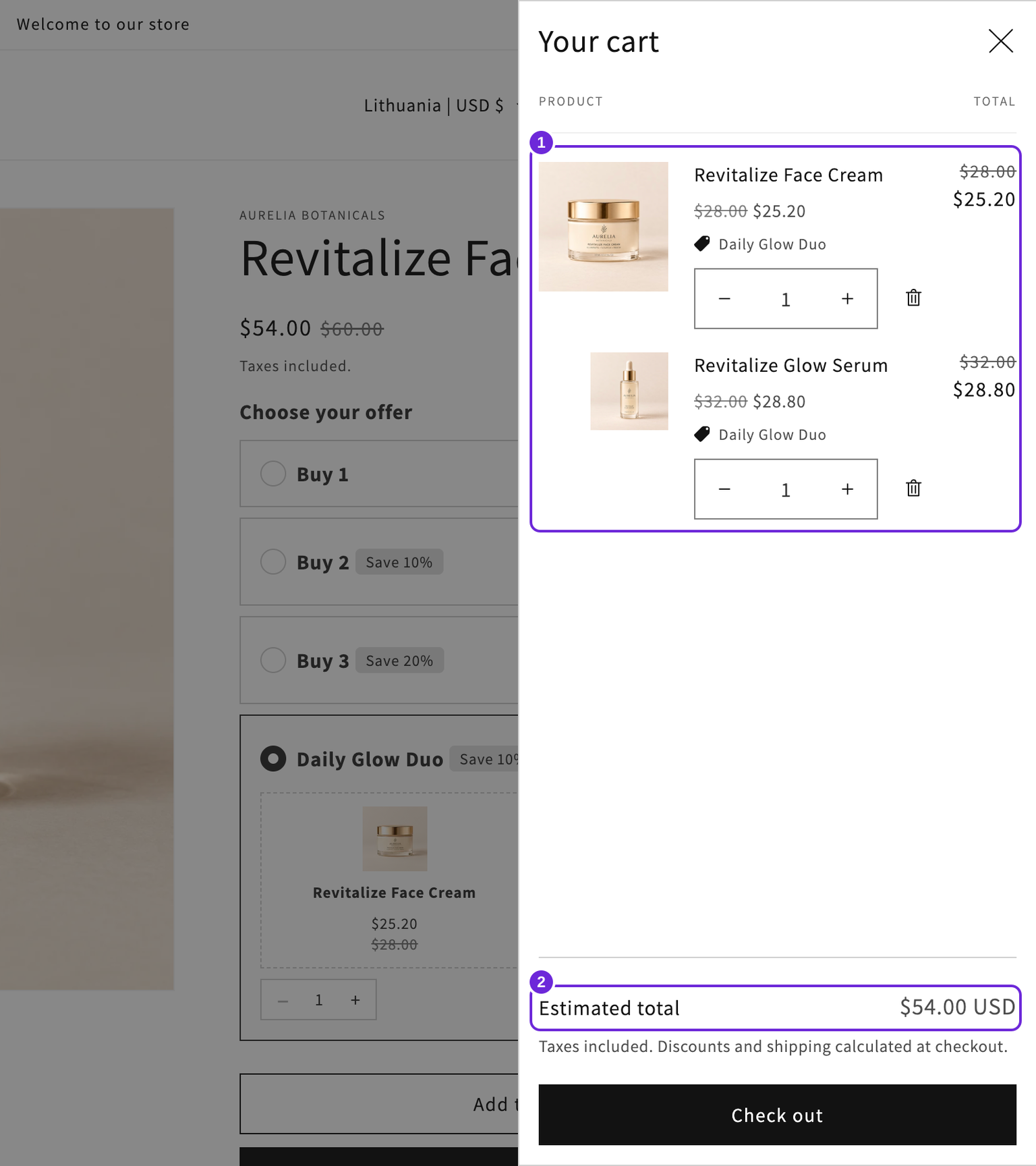
Det här exemplet använder temats Dawn-panel. En annan kundvagnsapp kan visa samma artiklar och rabatter på ett annat sätt. Ett paket behöver inte visas som en enda kombinerad rad för att vara korrekt.
Så uppdateras panelen
Bundlex fungerar med produktformulärets flöde för att lägga i kundvagnen och inkluderar de valda paketerbjudandets artiklar. Integreringar som stöds kan uppdatera kundvagnens innehåll eller öppna en panel efter tillägget. Kundvagnsappar och teman använder olika förfrågningar, svarsformat och uppdateringsbeteenden, så en fungerande produktwidget bekräftar inte i sig kompatibilitet med kundvagnen.
Vissa integreringar behöver mer än en förfrågan eller en uppföljande kontroll. Utgå inte från att den första synliga raden är hela paketet och klicka inte upprepade gånger på Lägg i kundvagn medan ett tillägg fortfarande behandlas.
Om Hoppa över kundvagnen och gå till kassan är aktiverat kan ett lyckat tillägg gå vidare till kassan i stället för att lämna panelen öppen. Se hoppa över kundvagnen till kassan.
Om panelen visar gammal information
- Vänta tills tillägget är klart och läs eventuella felmeddelanden.
- Öppna butikens fullständiga kundvagnssida och jämför dess produkter, varianter, kvantiteter och rabatter med panelen.
- Fortsätt till kassan och kontrollera produktdelsumman och rabatten innan du betalar. Jämför frakt och skatter separat.
- Om kundvagnen och kassan är korrekta men panelen skiljer sig åt ska du rapportera visnings- eller uppdateringsproblemet. Om artiklar eller rabatter saknas även där ska du rapportera problemet med det kompletta tillägget eller behörigheten.
En panel med gammal information bevisar inte att kassan är korrekt. Kontrollera den. För detaljerade kontroller, se panelen visar en gratisprodukt eller ett paket till fullt pris.
Testa även ändringar i kundvagnen
Efter ett lyckat tillägg kan du prova att ändra en kvantitet och ta bort en artikel. Behörigheten kan ändras när kundvagnen inte längre innehåller ett komplett paket eller tillräckligt många kvalificerade produkter. Bekräfta att den uppdaterade rabatten och eventuella gratisprodukter fortfarande är korrekta. Testa även ett andra tillägg och upprepa flödet på mobil.
Använd så fungerar det att lägga till ett paket för att kontrollera kompletta uppsättningar, extra artiklar och kvantiteter.
Anpassade kundvagnar eller kundvagnar från tredje part
En kundvagnsapp, klistrad knapp, snabbköpsknapp eller anpassad kassalänk kan använda en annan väg än det vanliga produktformuläret. För appar som UpCart eller andra skjutbara kundvagnar ska du testa den exakta konfigurationen i stället för att anta att alla versioner eller köpknappar fungerar på samma sätt.
Om det inte fungerar ska du skicka produktens URL, temats namn, kundvagnsappens namn, det valda erbjudandet och stegen som återskapar problemet till supporten. Ange även om den fullständiga kundvagnen och kassan också skiljer sig åt. Supporten kan kontrollera integreringen och eventuella nödvändiga väljare eller kompatibilitetsinställningar.
Var den här artikeln till hjälp?
Din feedback hjälper oss att förbättra vår dokumentation.