
Skapa mängdrabatter för Köp 1, Köp 2 och Köp 3
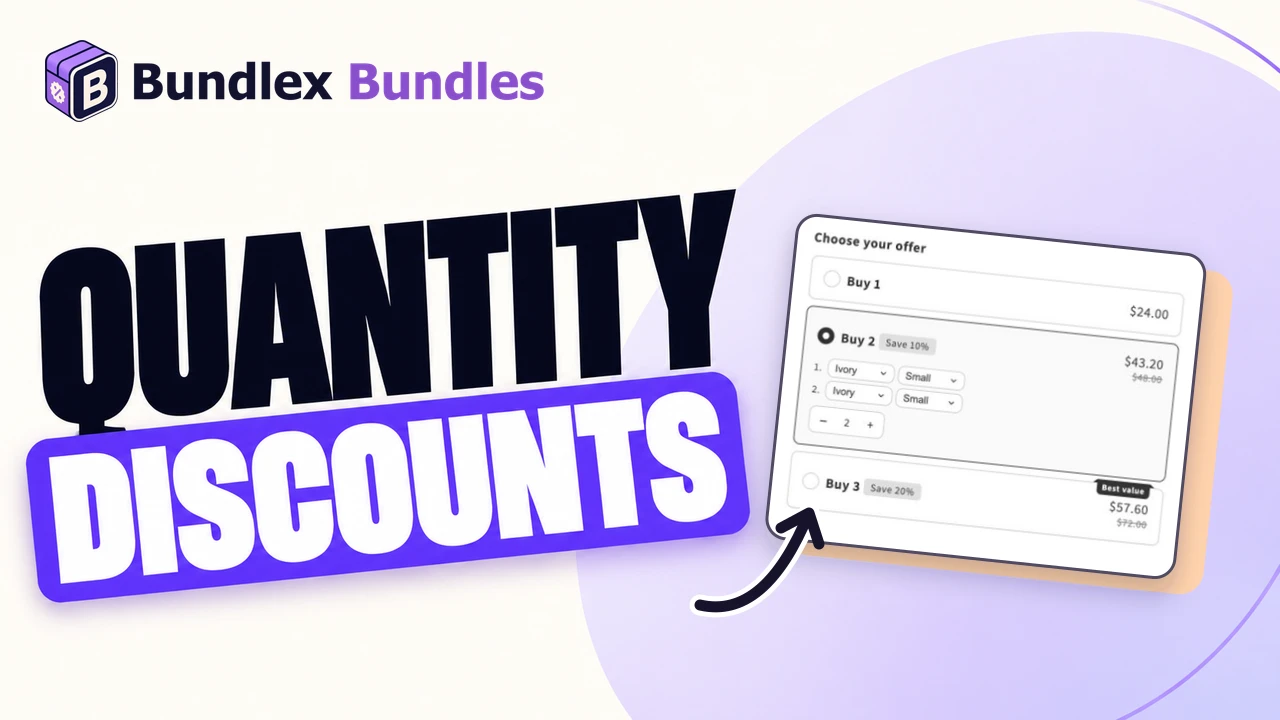
Mängdrabatter ger kunderna ett bättre pris när de köper fler enheter av samma produkt. Den här guiden skapar tre erbjudanden, publicerar dem och kontrollerar priset som kunderna får i kundvagnen.
Exemplet vi ska bygga
Använd en produkt med ett försäljningspris på $28. Vårt exempel är en ansiktskräm utan gåvor, prenumerationer eller mängdbegränsningar. USD är exempelvalutan, ange belopp i butikens valuta.
| Erbjudande | Antal | Rabatt | Totalt vid $28 styck |
|---|---|---|---|
| Köp 1 | 1 | Ingen | $28 |
| Köp 2 | 2 | Procent: 10 | $50.40 |
| Köp 3 | 3 | Procent: 20 | $67.20 |
Dessa totalbelopp inkluderar inte andra rabatter eller tillagd skatt och frakt. För ett paket som innehåller olika produkter använder du i stället ett produkterbjudande för paket.
1. Skapa erbjudandet och välj dess produkt
- Klicka på Skapa paket i Bundlex-instrumentpanelen.
- Välj en mall för mängdrabatter eller klicka på Börja från grunden.
- Under Visa widgeten på väljer du Valda produkter och väljer exempelprodukten. Kontrollera att den visas i förhandsgranskningen.

En mall tillhandahåller grundinställningar. Granska mallens befintliga erbjudanden och extrafunktioner i stället för att anta att den redan motsvarar detta exempel. Behåll ett aktivt erbjudande på testprodukten så att överlappande målgruppsinställningar inte förvirrar resultatet.
2. Konfigurera de tre mängdrabatterna
- Öppna Erbjudanden. Lägg till erbjudanden med Mängdrabatt, eller redigera mängdrabatterna som mallen tillhandahåller.
- Ange varje erbjudandes Antal, Rabatt och titel enligt tabellen ovan. För en procentuell rabatt väljer du först Procent och anger sedan talet i beloppsfältet.
- Granska även rabattetiketten och underrubriken, så att ingen malltext lovar en annan besparing.
- Aktivera Förvalt erbjudande för det val som ska vara valt när sidan öppnas. Använd Köp 1 i detta exempel.

Avdrag per enhet innebär pengar som dras av från varje enhet, inte dess slutliga försäljningspris. Fast totalpris är en annan prismetod för ett komplett paket. Läs förklaringen av rabattyper innan du ändrar metod.
3. Bestäm hur kunderna väljer varianter och antal
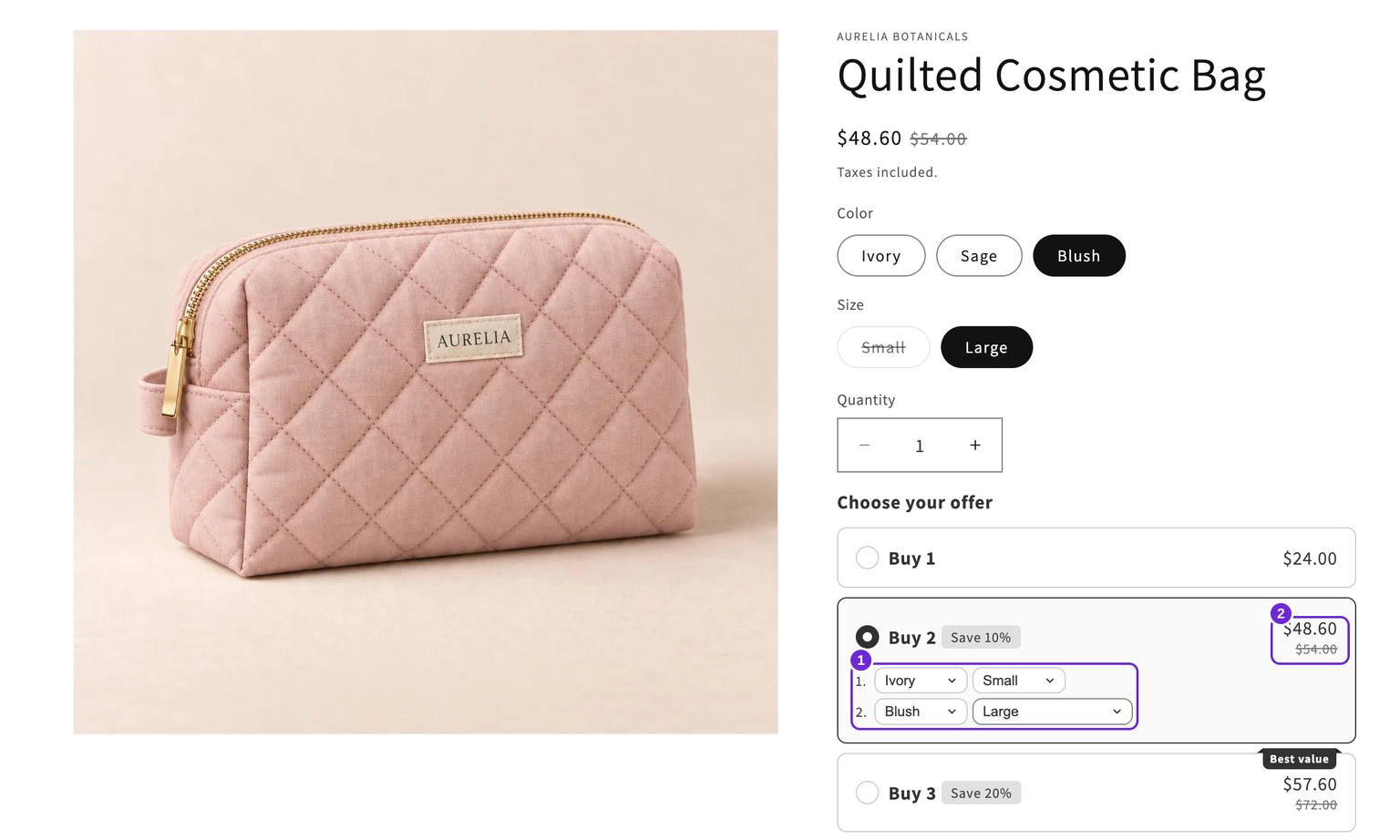
Om produkten har alternativ som Färg och Storlek aktiverar du Tillägg > Variantväljare så att kunderna kan välja en variant för varje enhet. Använd verkliga tillgängliga kombinationer och kontrollera eventuella prisskillnader mellan varianterna. Utan denna väljare använder ett vanligt mängderbjudande temats huvudvariant. Se variantinställningarna.
Krämexemplet behöver ingen variantväljare. För ett separat variantexempel lägger du till en produkt med alternativ i samma erbjudande och väljer den i förhandsgranskningen. Vår necessär har en Small-variant för $24 och en Large-variant för $30. Om du väljer Ivory / Small och Blush / Large blir grundsumman $54, eller $48.60 efter rabatten på 10 %.
De tre korten fungerar utan en stegringskontroll. Om kunderna även ska kunna justera antalet direkt aktiverar du Tillägg > Kvantitetsväljare och markerar dess Visa på:-erbjudanden. På dessa vanliga procentnivåer räknar väljaren enskilda enheter. Följ guiden för kvantitetsväljaren för placeringar och inkompatibla inställningar.
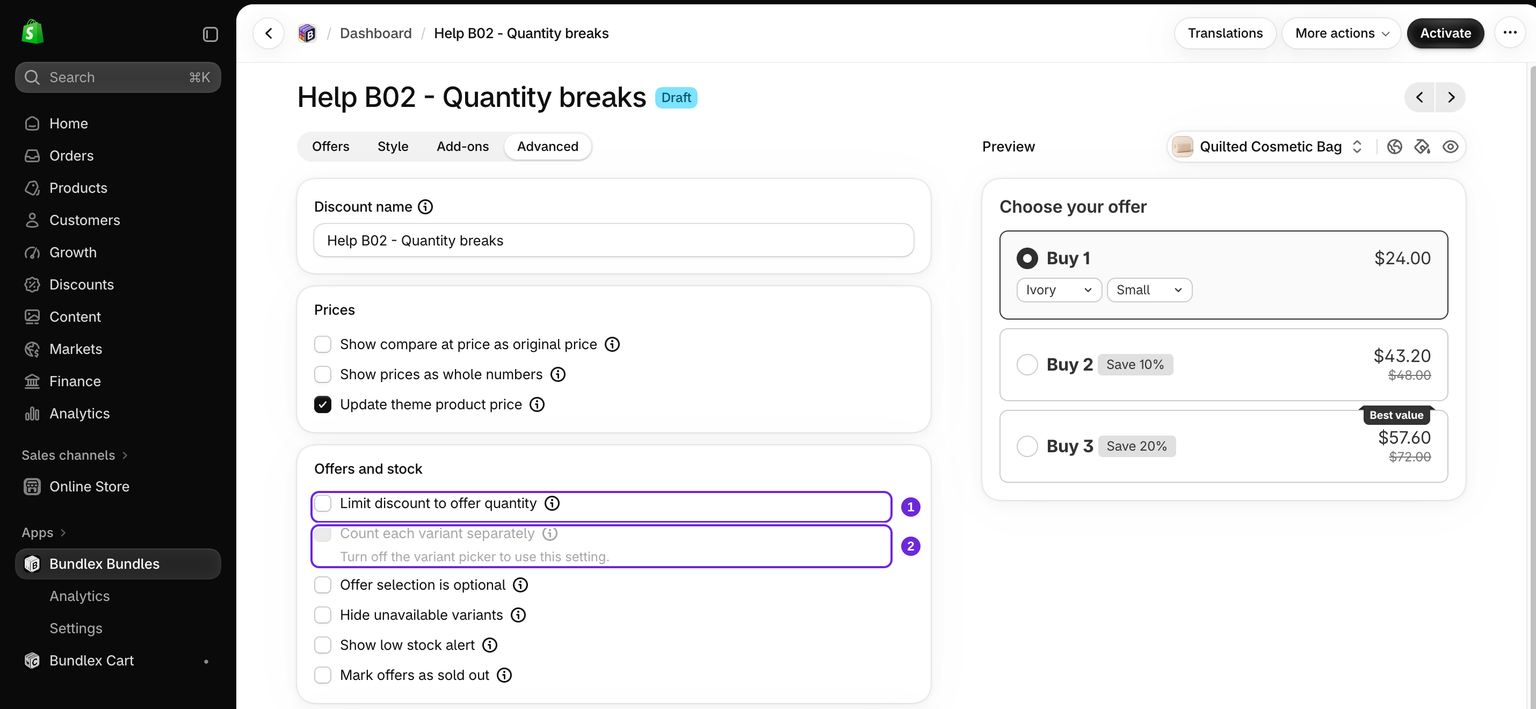
I det här första exemplet låter du Begränsa rabatt till erbjudandets antal och Räkna varje variant separat vara avstängda. Dessa inställningar ändrar hur antal kvalificerar sig och bör testas separat.
4. Aktivera och kontrollera butiken
- Granska förhandsgranskningen och klicka på Spara för att behålla ett utkast. Klicka på Aktivera när du är redo att testa i butiken. Om du sparar ett nytt utkast utan att aktivera det publiceras inte erbjudandet.
- Aktivera widgeten i ditt tema och öppna sedan den faktiska sidan för den valda produkten.
- Börja med en tom kundvagn varje gång och testa Köp 1, Köp 2 och Köp 3. Bekräfta antal, valda varianter och produkternas totalbelopp från tabellen i kassan.
- Testa även fyra enheter. Med dessa vanliga procentnivåer och utan begränsning får alla fyra 20 % rabatt: $89.60 vid exempelpriset.
- Minska kundvagnen till två enheter och kontrollera att priset återgår till nivån med 10 % rabatt. Ta bort andra kampanjer från testet om de ändrar resultatet.

Om det valda erbjudandet ser rätt ut men priset i kundvagnen inte gör det använder du checklistan för kundvagnspris. För en publiceringsbegränsning följer du vägledningen om gränsen för automatiska rabatter.
Nästa steg
Lägg till en gratisprodukt, anpassa widgetens utseende eller återgå till konfigurationsguiden för att välja en annan kampanj. Kontrollera kundvagnen igen efter att du har lagt till en ny funktion.
Var den här artikeln till hjälp?
Din feedback hjälper oss att förbättra vår dokumentation.