
Opret mængderabatter for Køb 1, Køb 2 og Køb 3
Mængderabatter giver kunderne en bedre pris, når de køber flere enheder af det samme produkt. Denne vejledning opretter tre tilbud, udgiver dem og kontrollerer den pris, kunderne får i kurven.
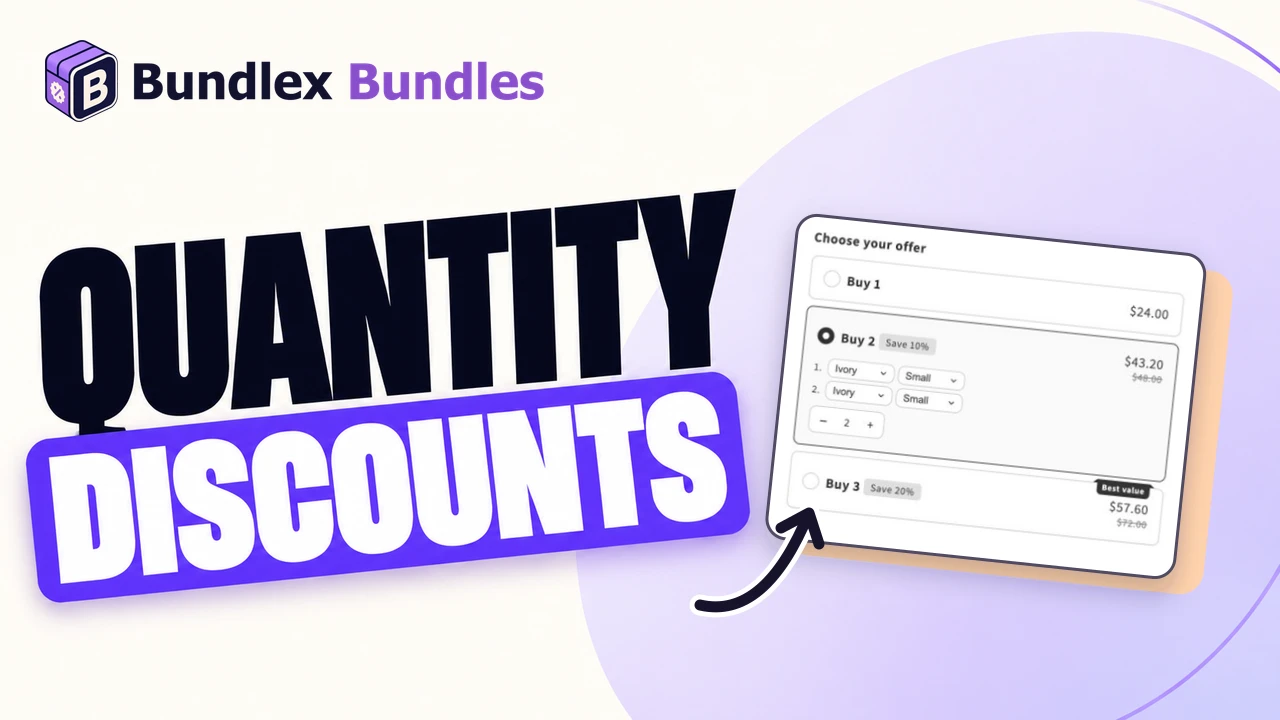
Eksemplet, vi vil oprette
Brug et produkt med en salgspris på $28. Vores eksempel er en ansigtscreme uden gaver, abonnementer eller mængdebegrænsninger. USD er eksempelvalutaen, indtast beløb i din butiks valuta.
| Tilbud | Antal | Rabat | Total ved $28 pr. stk. |
|---|---|---|---|
| Køb 1 | 1 | Ingen | $28 |
| Køb 2 | 2 | Procent: 10 | $50.40 |
| Køb 3 | 3 | Procent: 20 | $67.20 |
Disse totaler inkluderer ikke andre rabatter eller eventuel tilføjet skat eller fragt. Brug i stedet et produkttilbud til et sæt med forskellige produkter.
1. Opret tilbuddet, og vælg produktet
- Klik på Create bundle i Bundlex-dashboardet.
- Vælg en skabelon til mængderabatter, eller klik på Start fra bunden.
- Under Vis widget på skal du vælge Valgte produkter og vælge dit eksempelprodukt. Kontrollér, at det vises i forhåndsvisningen.

En skabelon angiver startindstillinger. Gennemgå dens eksisterende tilbud og ekstra funktioner i stedet for at antage, at den allerede passer til dette eksempel. Behold ét aktivt tilbud på testproduktet, så overlappende målretning ikke forvirrer resultatet.
2. Konfigurer de tre mængdetilbud
- Åbn Tilbud. Tilføj tilbud med Mængderabat, eller rediger de mængdetilbud, som skabelonen indeholder.
- Angiv hvert tilbuds Antal, Rabat og titel ved hjælp af tabellen ovenfor. For en procent skal du først vælge Procent og derefter indtaste tallet i beløbsfeltet.
- Gennemgå også rabatmærkaten og underteksten, så ingen skabelontekst lover en anden besparelse.
- Aktivér Forudvalgt tilbud for det valg, der skal være valgt, når siden åbnes. Brug Køb 1 i dette eksempel.

Beløb i rabat pr. vare betyder penge, der trækkes fra hver enhed, ikke dens endelige salgspris. Fast totalpris er en anden prismetode for en komplet pakke. Se forklaring af rabattyper, før du ændrer metode.
3. Beslut, hvordan kunder vælger varianter og antal
Hvis produktet har valgmuligheder som Farve og Størrelse, skal du aktivere Tilføjelser > Variantvælger, så kunder kan vælge en variant for hver enhed. Brug reelt tilgængelige kombinationer, og kontrollér eventuelle prisforskelle mellem varianterne. Uden denne vælger bruger et almindeligt mængdetilbud temaets primære variantvalg. Se variantindstillinger.
Cremeeksemplet kræver ingen variantvælger. Hvis du vil se et separat varianteksempel, skal du føje et produkt med valgmuligheder til det samme tilbud og vælge det i forhåndsvisningen. Vores kosmetiktaske har en variant i størrelsen Small til $24 og en variant i størrelsen Large til $30. Hvis du vælger Ivory / Small og Blush / Large, bliver grundtotalen $54 eller $48.60 efter rabatten på 10 %.
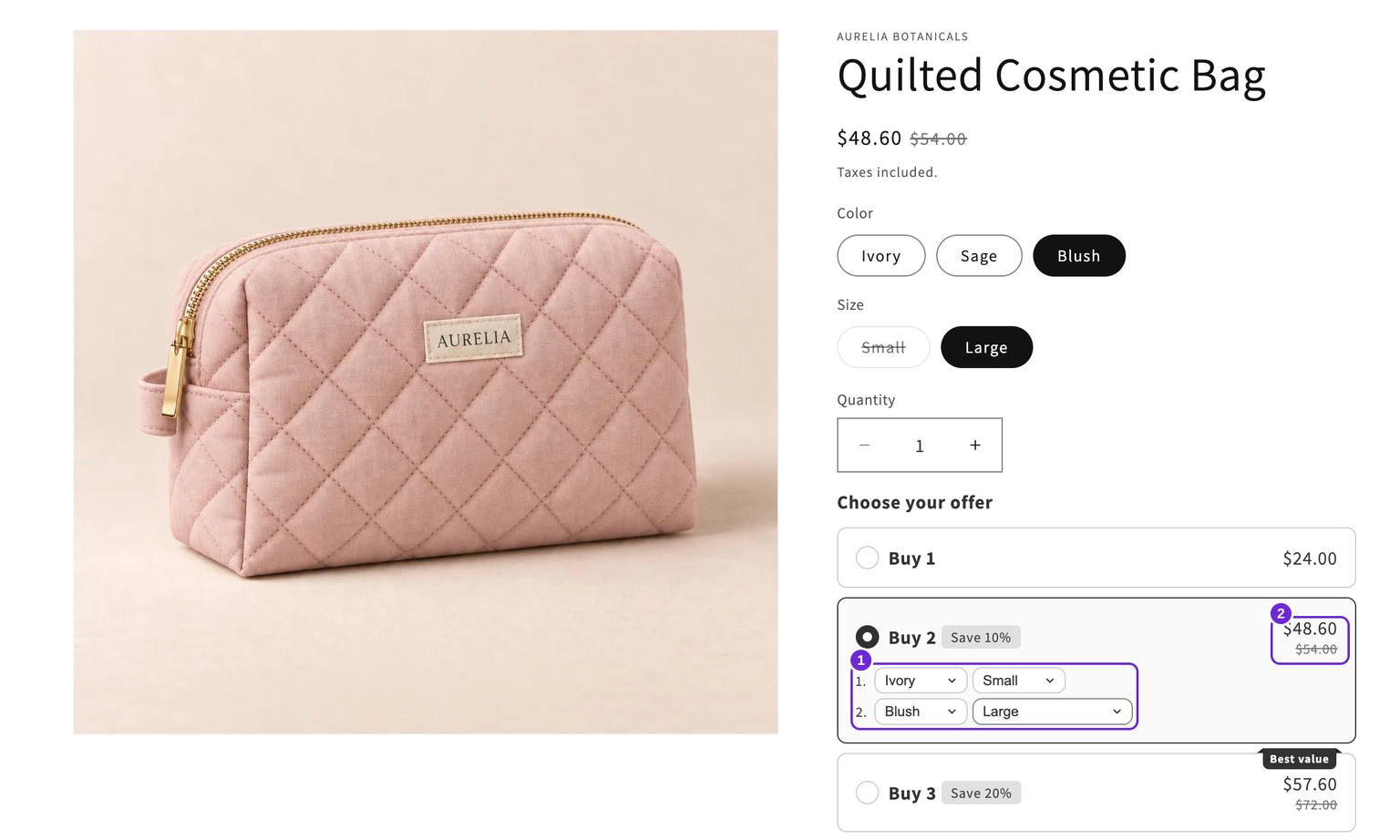
De tre kort fungerer uden en trinvælger. Hvis kunder også skal kunne justere antallet direkte, skal du aktivere Tilføjelser > Antalsvælger og kontrollere dens Vis på:-tilbud. På disse almindelige procenttrin tæller vælgeren individuelle enheder. Følg vejledningen til antalsvælgeren for placeringer og inkompatible indstillinger.
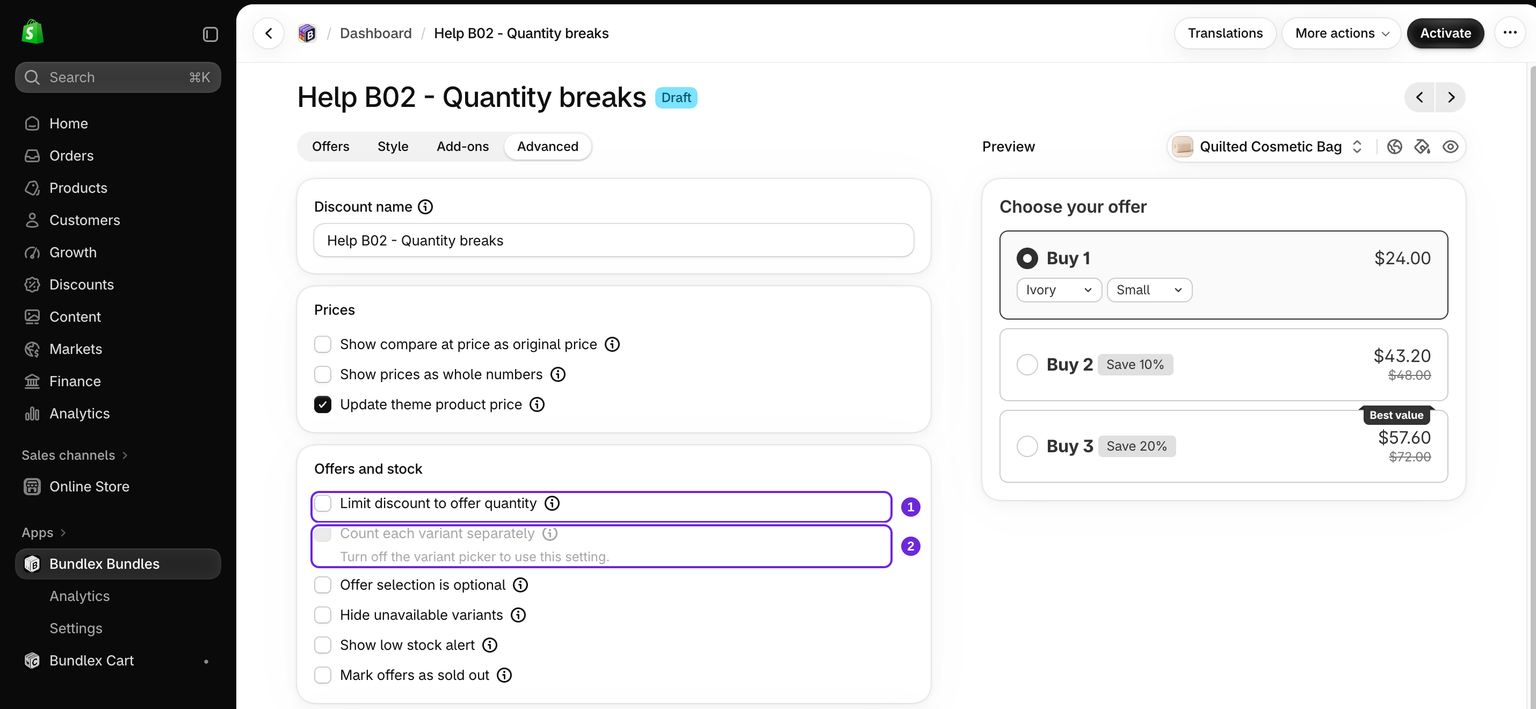
I dette første eksempel skal Begræns rabat til tilbudsantal og Tæl hver variant separat være deaktiveret. Disse indstillinger ændrer, hvordan antal kvalificerer, og bør testes separat.
4. Aktivér, og kontrollér butikken
- Gennemgå forhåndsvisningen, og klik på Gem for at gemme et udkast. Klik på Aktivér, når du er klar til at teste i butiksfronten. Hvis du gemmer et nyt udkast uden at aktivere det, bliver tilbuddet ikke udgivet.
- Aktivér widgetten i dit tema, og åbn derefter den faktiske side for det målrettede produkt.
- Start med en tom kurv hver gang, og test Køb 1, Køb 2 og Køb 3. Bekræft antal, valgte varianter og produkttotaler fra tabellen ved betaling.
- Test også fire enheder. Med disse almindelige procenttrin og uden begrænsning kvalificerer alle fire til 20 % rabat: $89.60 ved eksempelprisen.
- Reducer kurven til to enheder, og kontrollér, at prisen vender tilbage til trinnet med 10 % rabat. Fjern andre kampagner fra testen, hvis de ændrer resultatet.

Hvis det valgte tilbud ser rigtigt ud, men prisen i kurven ikke gør, skal du bruge tjeklisten til kurvprisen. Følg vejledningen om begrænsninger for automatiske rabatter for oplysninger om udgivelsesbegrænsninger.
Næste trin
Tilføj en gave, tilpas widgettens udseende, eller vend tilbage til opsætningsvejledningen for at vælge en anden kampagne. Kontrollér kurven igen, når du har tilføjet en ny funktion.
Var denne artikel nyttig?
Din feedback hjælper os med at forbedre vores dokumentation.