
Crea gli sconti sulla quantità Acquista 1, Acquista 2 e Acquista 3
Gli sconti sulla quantità offrono ai clienti un prezzo migliore quando acquistano più unità dello stesso prodotto. Questa guida crea tre offerte, le pubblica e verifica il prezzo ricevuto dai clienti nel carrello.
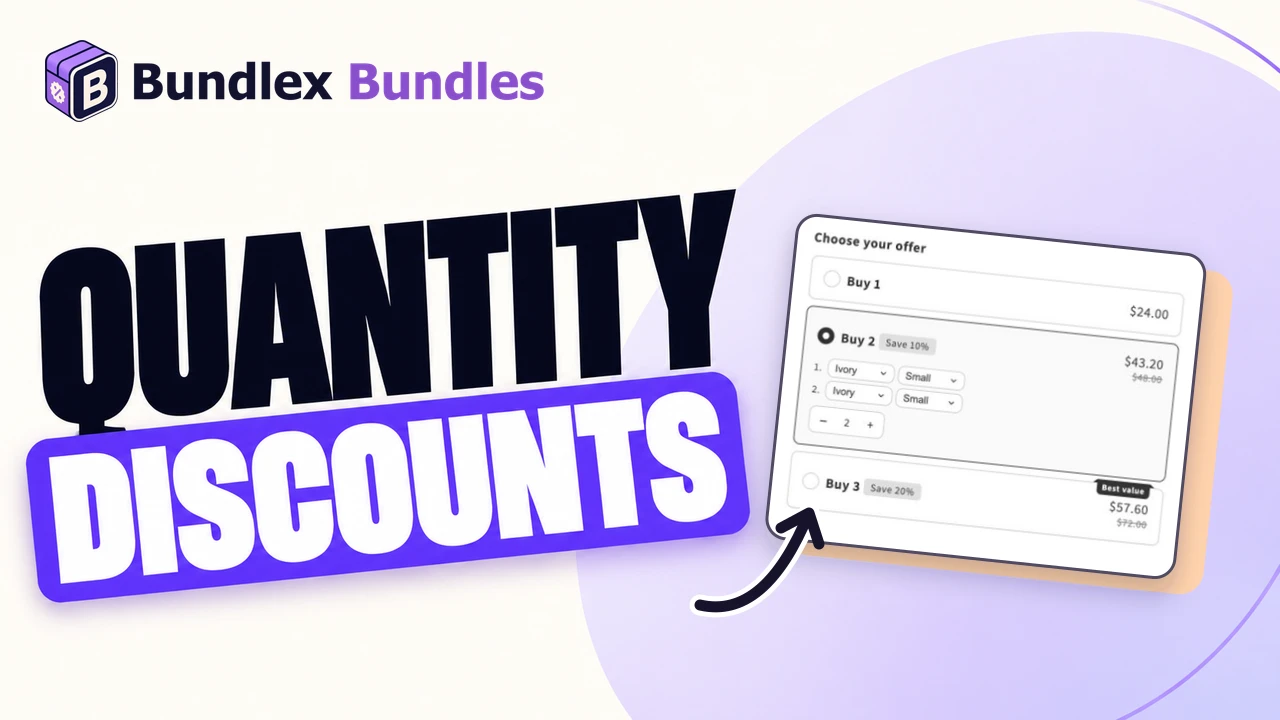
L'esempio che creeremo
Usa un prodotto con un prezzo di vendita di $28. Il nostro esempio è una crema viso, senza regali, abbonamenti o limiti di quantità. USD è la valuta dell'esempio; inserisci gli importi nella valuta del tuo negozio.
| Offerta | Quantità | Sconto | Totale a $28 per unità |
|---|---|---|---|
| Acquista 1 | 1 | Nessuno | $28 |
| Acquista 2 | 2 | Percentuale: 10% | $50.40 |
| Acquista 3 | 3 | Percentuale: 20% | $67.20 |
Questi totali non includono altri sconti né eventuali imposte o costi di spedizione aggiunti. Per un set contenente prodotti diversi, usa invece un'offerta di bundle di prodotti.
1. Crea l'offerta e scegli il prodotto
- Dal pannello Bundlex, fai clic su Crea bundle.
- Scegli un modello di sconti sulla quantità oppure fai clic su Inizia da zero.
- In Mostra il widget su, scegli Prodotti selezionati e seleziona il prodotto dell'esempio. Verifica che compaia nell'anteprima.

Un modello fornisce impostazioni iniziali. Controlla le offerte e gli elementi aggiuntivi esistenti invece di presumere che corrispondano già a questo esempio. Mantieni una sola offerta attiva sul prodotto di test, così il targeting sovrapposto non confonde il risultato.
2. Configura le tre offerte sulla quantità
- Apri Offerte. Aggiungi offerte con Sconto sulla quantità oppure modifica le offerte sulla quantità fornite dal modello.
- Imposta la Quantità, lo Sconto e il titolo di ogni offerta usando la tabella sopra. Per una percentuale, seleziona prima Percentuale, quindi inserisci il numero nel campo dell'importo.
- Controlla anche l'etichetta e il sottotitolo dello sconto, così nessun testo del modello promette un risparmio diverso.
- Attiva Offerta preselezionata per la scelta che vuoi selezionare all'apertura della pagina. Per questo esempio, usa Acquista 1.

Importo scontato per unità indica il denaro sottratto a ogni unità, non il suo prezzo di vendita finale. Prezzo totale fisso è un metodo di determinazione del prezzo diverso per una confezione completa. Consulta la spiegazione dei tipi di sconto prima di cambiare metodo.
3. Decidi come i clienti scelgono varianti e quantità
Se il prodotto ha opzioni come Colore e Taglia, attiva Componenti aggiuntivi > Selettore di varianti per consentire ai clienti di scegliere una variante per ogni unità. Usa combinazioni realmente disponibili e controlla eventuali differenze di prezzo tra le varianti. Senza questo selettore, un'offerta sulla quantità standard usa la scelta della variante principale del tema. Consulta le impostazioni delle varianti.
L'esempio della crema non richiede un selettore di varianti. Per un esempio separato con varianti, aggiungi allo stesso accordo un prodotto con opzioni e selezionalo nell'anteprima. La nostra pochette cosmetica ha una variante Small da $24 e una variante Large da $30. Scegliendo Ivory / Small e Blush / Large si ottiene un totale base di $54, oppure $48.60 dopo lo sconto del 10%.
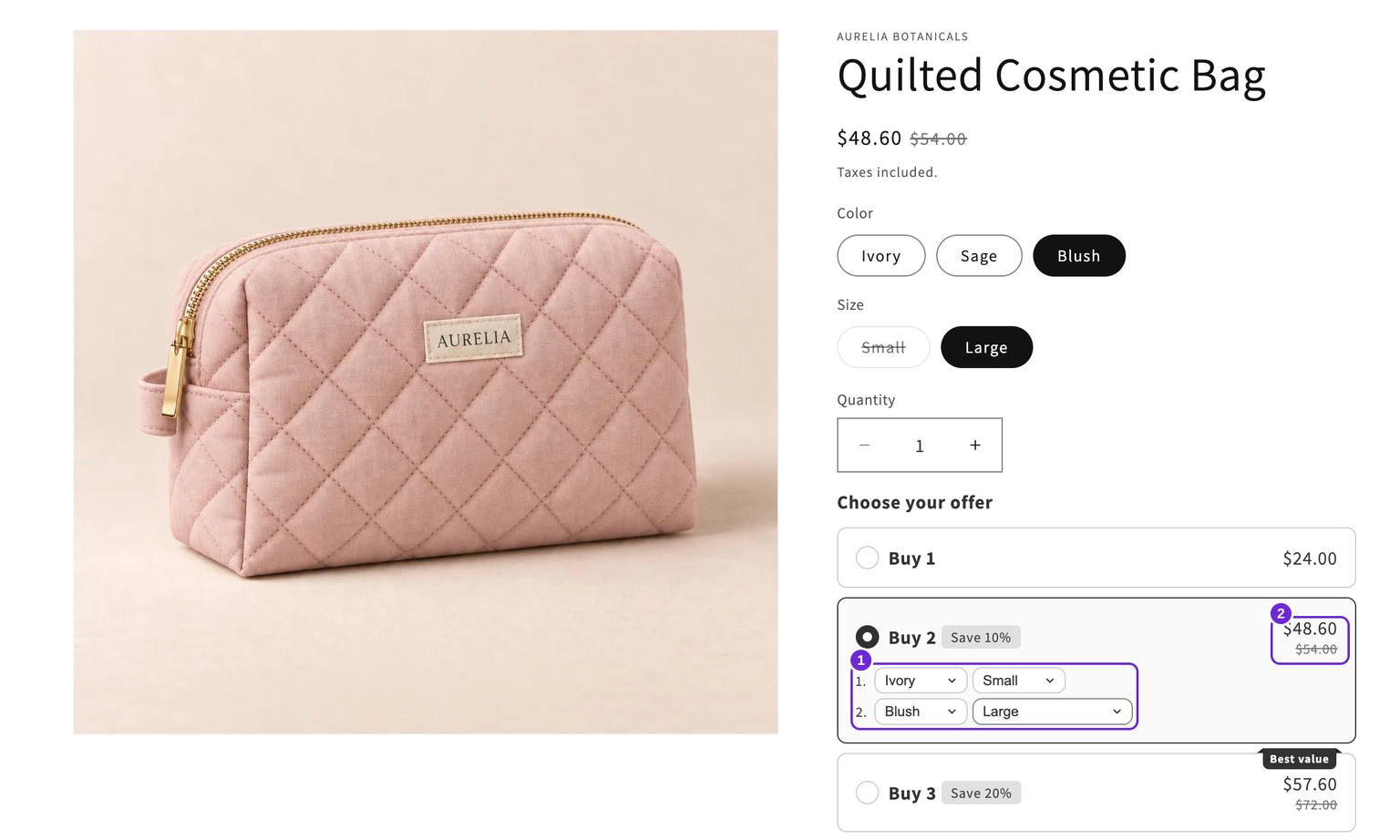
Le tre schede funzionano senza uno stepper. Se i clienti devono anche poter modificare direttamente il numero, attiva Componenti aggiuntivi > Selettore di quantità e seleziona le offerte in cui mostrarlo in Mostra su:. In questi normali livelli percentuali, il selettore conta le singole unità. Segui la guida al selettore di quantità per le posizioni e le impostazioni incompatibili.
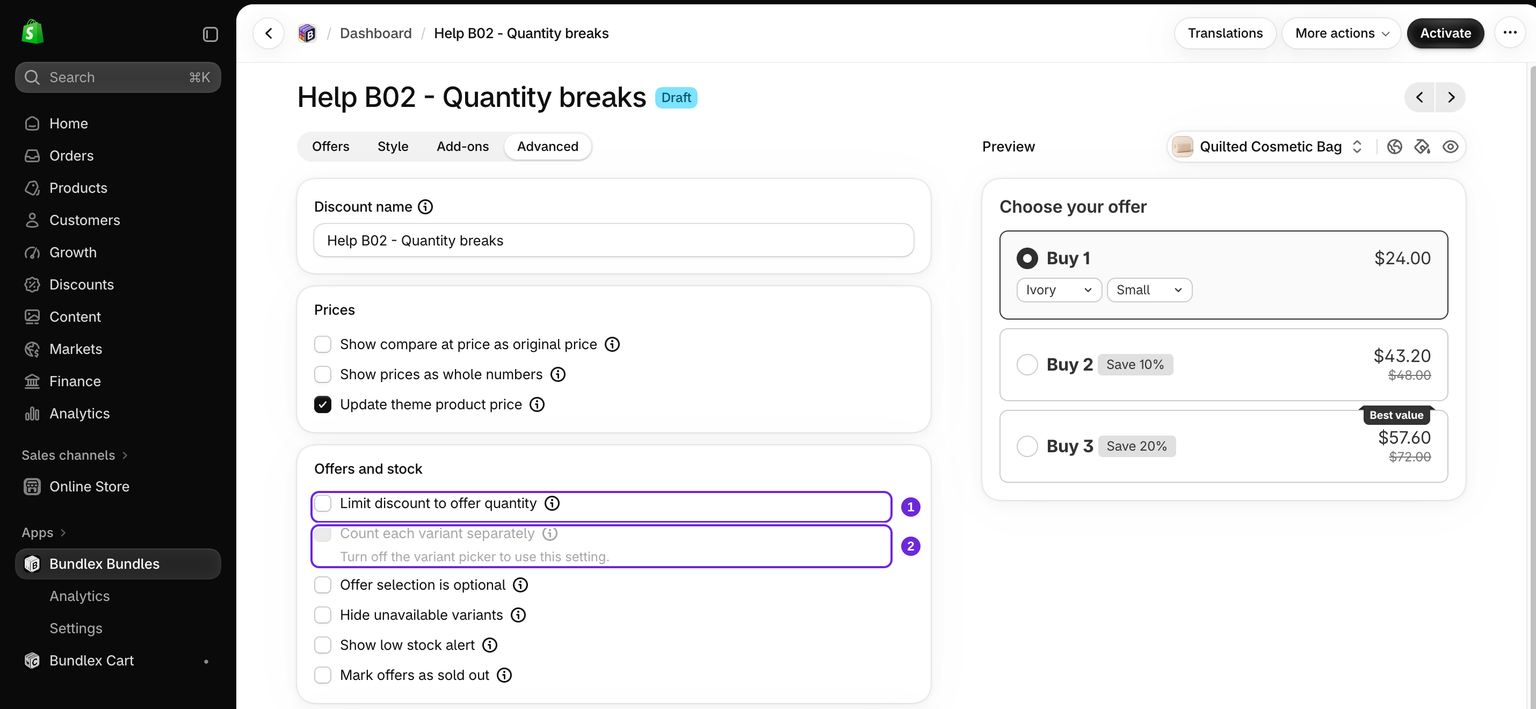
Per questo primo esempio, lascia disattivati Limita lo sconto alla quantità dell'offerta e Conta ogni variante separatamente. Queste impostazioni modificano il modo in cui le quantità danno diritto allo sconto e devono essere testate separatamente.
4. Attiva e controlla il negozio online
- Controlla l'anteprima e fai clic su Salva per conservare una bozza. Fai clic su Attiva quando sei pronto a testare l'offerta nel negozio online. Salvare una nuova bozza senza attivarla non pubblica l'offerta.
- Attiva il widget nel tema, quindi apri la pagina effettiva del prodotto interessato.
- Partendo ogni volta da un carrello vuoto, testa Acquista 1, Acquista 2 e Acquista 3. Conferma le quantità, le varianti scelte e i totali dei prodotti della tabella al momento del pagamento.
- Testa anche quattro unità. Con questi normali livelli percentuali e senza limite, tutte e quattro hanno diritto allo sconto del 20%: $89.60 al prezzo dell'esempio.
- Riduci il carrello a due unità e verifica che il prezzo torni al livello di sconto del 10%. Rimuovi altre promozioni dal test se modificano il risultato.

Se l'offerta selezionata sembra corretta ma il prezzo nel carrello non lo è, usa la checklist del prezzo del carrello. Per un limite di pubblicazione, segui le indicazioni sui limiti degli sconti automatici.
Prossimi passaggi
Aggiungi un regalo, personalizza l'aspetto del widget oppure torna alla guida alla configurazione per scegliere un'altra promozione. Ricontrolla il carrello dopo aver aggiunto una nuova funzionalità.
Questo articolo è stato utile?
Il tuo feedback ci aiuta a migliorare la documentazione.