
Mostrare l'immagine della variante selezionata
Mostra una piccola immagine accanto a ogni riga del selettore di varianti, così gli acquirenti possono riconoscere il colore o lo stile scelto. È utile quando un'offerta consente di scegliere una variante diversa per ogni articolo.
Attiva l'immagine della variante
- Apri il bundle e vai a Componenti aggiuntivi.
- Attiva Selettore di varianti ed espandi le relative impostazioni.
- Seleziona Mostra immagine della variante.
- Salva, quindi testa un prodotto idoneo con lo sconto pubblicato.

La miniatura iniziale funziona con menu a discesa, campioni colore, pillole e campioni immagine. Non devi nascondere il selettore di varianti del tema per utilizzarla.
Cosa cambia quando un acquirente sceglie una variante
Ogni riga mostra l'immagine della variante selezionata. Se a quella variante non è assegnata alcuna immagine, Bundlex usa l'immagine del prodotto, quando disponibile. Assegna immagini diverse alle varianti in Shopify se vuoi che colori o stili abbiano un aspetto differente; questa impostazione non crea tali immagini.

La modifica della taglia può lasciare invariata l'immagine quando entrambe le taglie usano la stessa immagine. Se non è disponibile né un'immagine della variante né un'immagine del prodotto, non viene mostrata alcuna immagine.
Con i selettori di varianti compressi, l'intestazione della riga può mantenere la miniatura per identificare l'articolo anche quando Mostra immagine della variante è disattivato. L'interruttore non è un controllo globale per tutte le immagini di un bundle, regalo o scheda upsell.
Mostra le opzioni come immagini
Per le opzioni immagine selezionabili, imposta il Tipo di visualizzazione di un'opzione su Immagine della variante in Opzioni della variante. Questa impostazione è separata dalla miniatura iniziale: le immagini delle opzioni sono scelte su cui l'acquirente fa clic, mentre la miniatura mostra la selezione corrente della riga. Controlla l'anteprima e il negozio online, soprattutto quando più varianti condividono un'immagine.
Per i tipi di selettore, i predefiniti e il comportamento della disponibilità, consulta consentire ai clienti di scegliere una variante per articolo.
Cambia anche la galleria principale del prodotto?
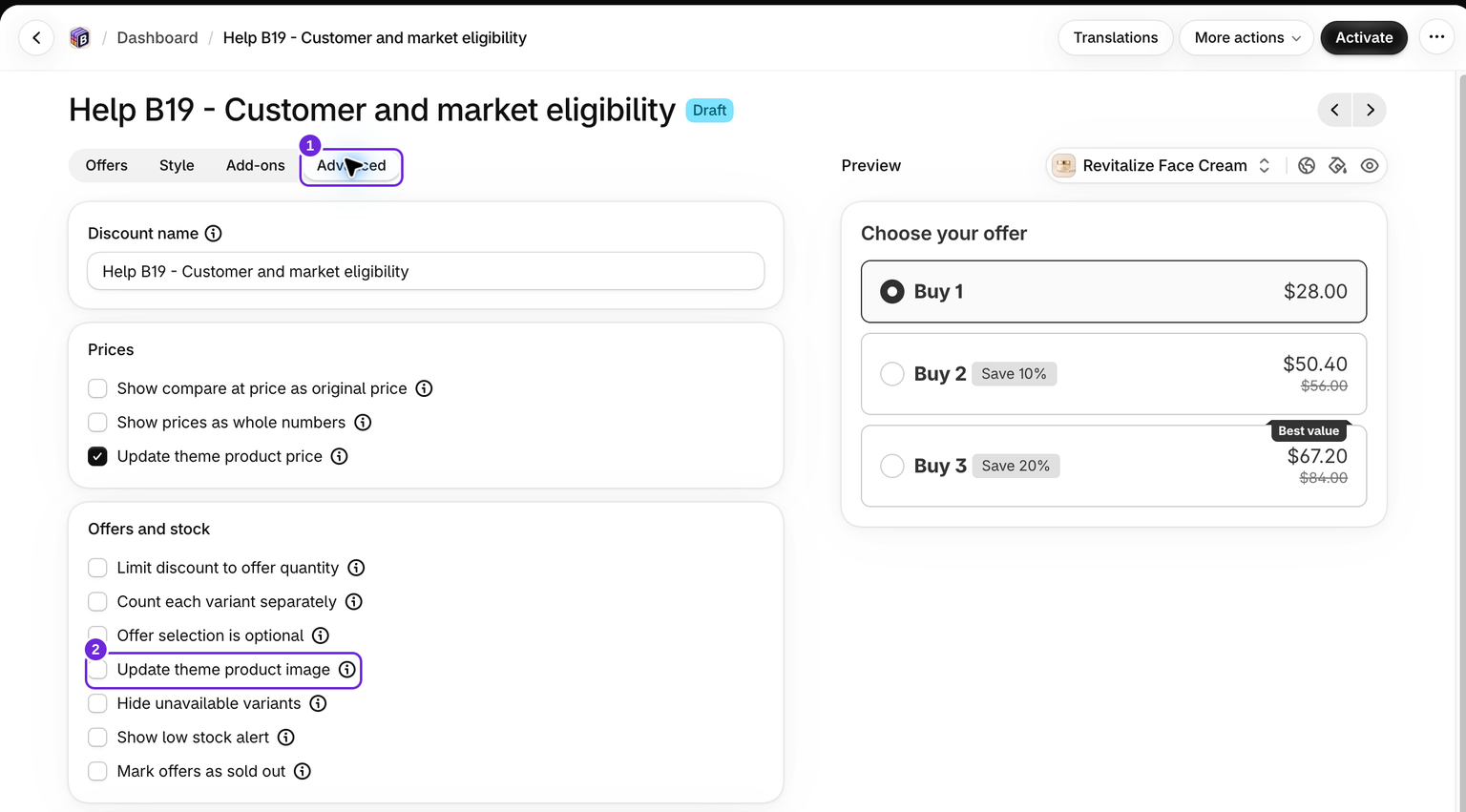
Bundlex sincronizza anche le selezioni delle varianti del prodotto principale con i controlli compatibili del tema. Un tema supportato può usare questa modifica per aggiornare la galleria. Il comportamento della galleria dipende dal tema e dal modulo prodotto, quindi non è garantito dall'interruttore della miniatura. Per spostare la galleria sulla foto dell'offerta quando un acquirente seleziona quell'offerta, seleziona Aggiorna immagine del prodotto del tema nella scheda Avanzate, sotto La selezione dell'offerta è facoltativa. È disattivato per impostazione predefinita e funziona per le offerte la cui Origine immagine è Immagine del prodotto con una Posizione immagine pari a Immagine 1 o superiore, non Immagine in evidenza. Controlla il risultato sulla pagina del prodotto, perché l'anteprima dell'editor non dispone di una galleria.
Un bundle può contenere diverse varianti selezionate, mentre la galleria del tema mostra un'immagine alla volta. Usa le miniature delle singole righe per controllare ogni articolo. Se mantieni visibile il selettore del tema, testa entrambe le direzioni: modifica una scelta in Bundlex, quindi modifica una scelta nel selettore del tema.
Se le miniature delle righe sono corrette ma la galleria principale non si aggiorna, invia all'assistenza l'URL del prodotto, il nome del tema e la variante selezionata. Non sostituire i contenuti multimediali del prodotto né modificare i selettori avanzati solo per far funzionare l'interruttore della miniatura.
Questo articolo è stato utile?
Il tuo feedback ci aiuta a migliorare la documentazione.