
Lascia che i clienti scelgano il proprio bundle (mix & match)
Un bundle Mix & match consente al cliente di decidere cosa includere nel bundle. Invece di fissare personalmente ogni prodotto, assegni a uno slot un elenco di prodotti o un'intera collezione e il cliente ne sceglie uno per riempirlo, direttamente nella pagina del prodotto. Lo sconto del bundle si applica alle scelte idonee quando tutti gli slot obbligatori sono compilati.
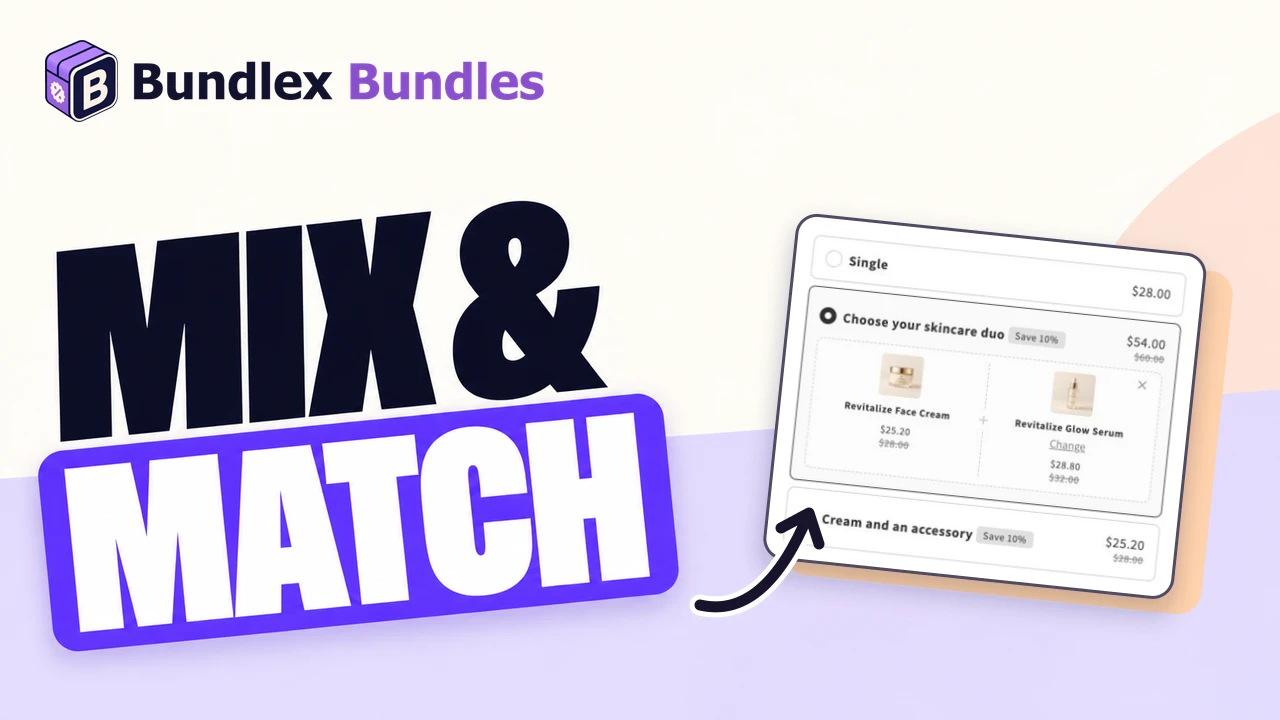
Questo non è un tipo di offerta separato. È un'opzione per i prodotti di un'offerta Bundle di prodotti, quindi tutto ciò che riguarda la visualizzazione di un'offerta come bundle continua ad applicarsi.
Configura uno slot scelto dal cliente
- Apri la scheda Offerte e crea o modifica un'offerta Bundle di prodotti.
- Se è selezionata la scorciatoia per il set collegato, scegli Scegli manualmente i prodotti del bundle. Sotto i prodotti del bundle, fai clic su Aggiungi prodotti. Ogni riga aggiunta è uno slot del bundle.
- Nel menu, scegli come riempire lo slot: Scegli prodotti, Mix & match dai tuoi prodotti oppure Mix & match da una collezione.
- Scegli i prodotti o le collezioni nel selettore, imposta i valori predefiniti dello slot e lo sconto del bundle, quindi salva. Attiva lo sconto per testarlo nel negozio online se è ancora in stato Bozza.
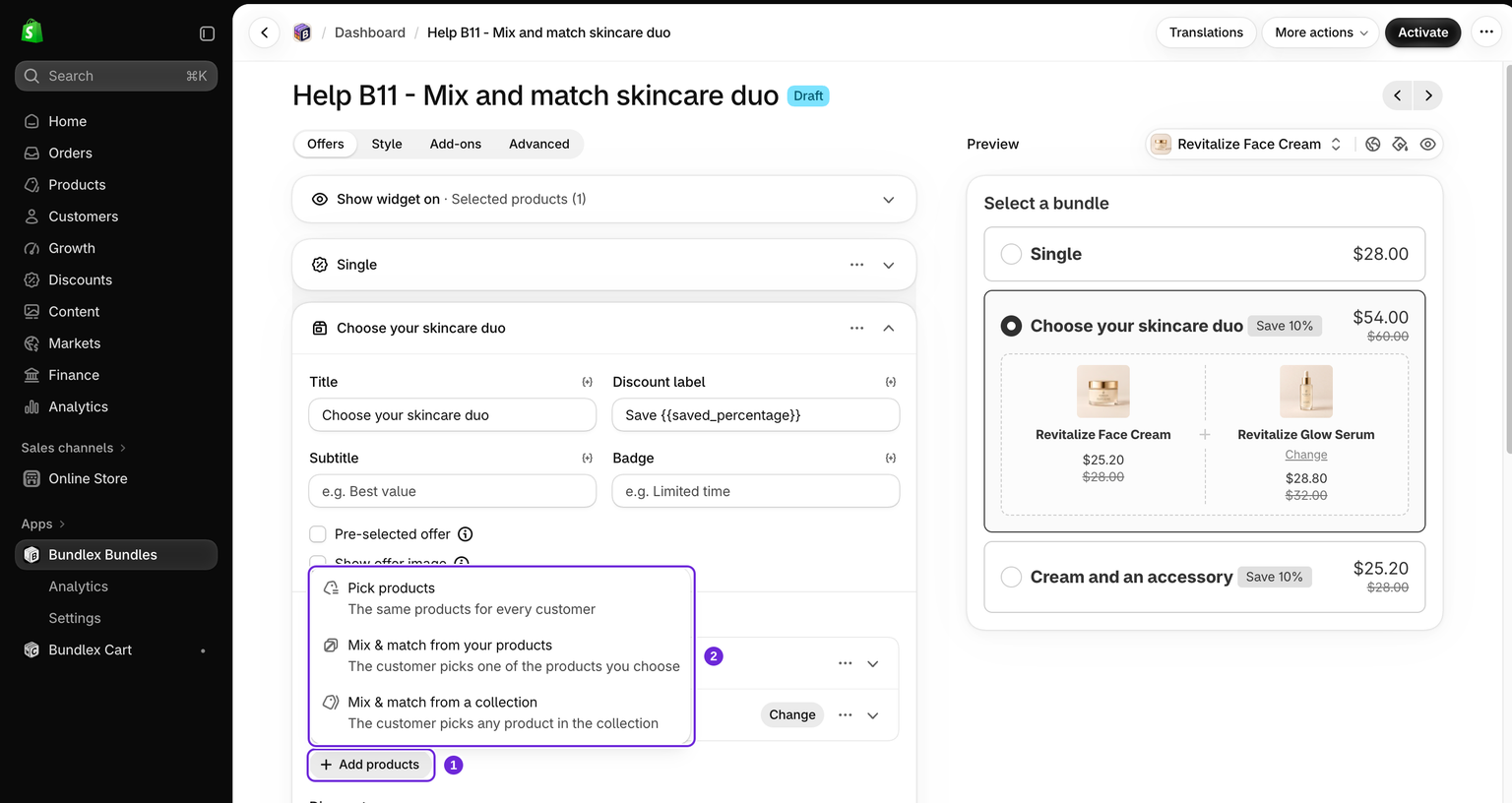
I tre tipi di slot
- Scegli prodotti: lo stesso prodotto per ogni cliente. Ogni prodotto scelto diventa un normale prodotto fisso di un bundle, senza possibilità di scelta.
- Mix & match dai tuoi prodotti: scegli quali prodotti offrire e il cliente ne seleziona uno. Fino a 100 prodotti per slot.
- Mix & match da una collezione: è possibile scegliere qualsiasi prodotto delle collezioni selezionate. L'elenco segue la collezione, quindi aggiungere un prodotto a quella collezione in Shopify lo aggiunge al bundle senza modificare Bundlex.
Uno slot corrisponde a un prodotto e a una variante. Una quantità dello slot pari a due aggiunge due unità della stessa scelta. Se vuoi che il cliente scelga due prodotti o varianti diversi, aggiungi due slot, ciascuno con il proprio elenco.
Elenco di prodotti o collezione
Scegli Mix & match dai tuoi prodotti quando la scelta è un insieme ristretto e curato che vuoi controllare esattamente, ad esempio tre opzioni di profumo. Scegli Mix & match da una collezione quando la scelta è "qualsiasi prodotto in questa categoria" e preferisci gestirla in Shopify anziché in Bundlex.
Le due opzioni si escludono a vicenda per un singolo slot: uno slot attinge dai prodotti o dalle collezioni, mai da entrambi. Puoi selezionare fino a 50 collezioni per uno slot.
Come inizia lo slot
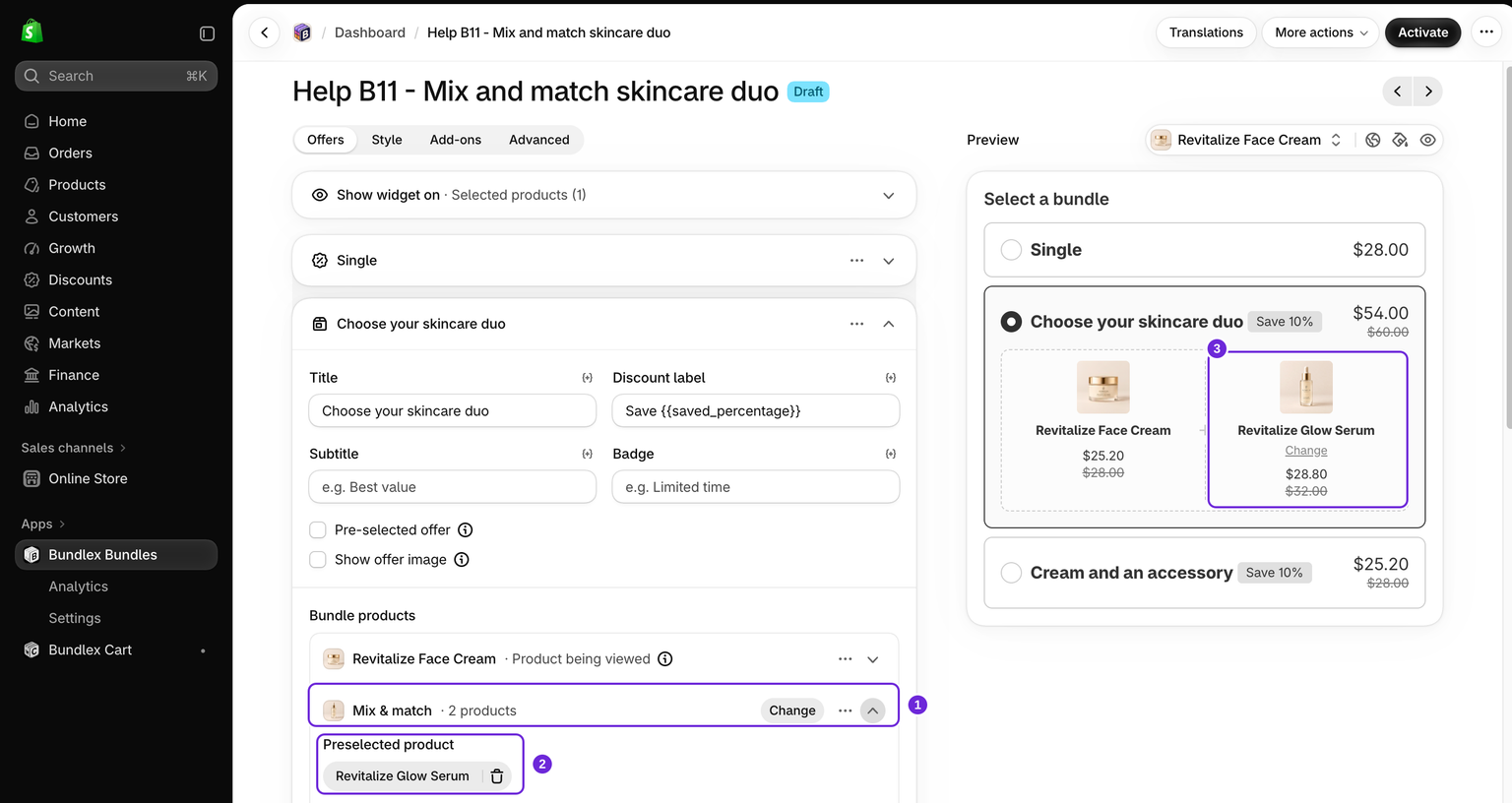
Uno slot personalizzabile è vuoto finché non gli assegni un valore predefinito. Apri la riga dello slot, usando la freccia alla sua estremità, e utilizza il campo Prodotto preselezionato:
- Con un prodotto preselezionato. Fai clic su Seleziona prodotto e scegli uno dei prodotti dello slot. Lo slot si apre già compilato con quel prodotto, quindi il bundle mostra un prezzo completo fin dal primo momento. Il cliente può sostituirlo con un'altra opzione, ma non può svuotarlo.
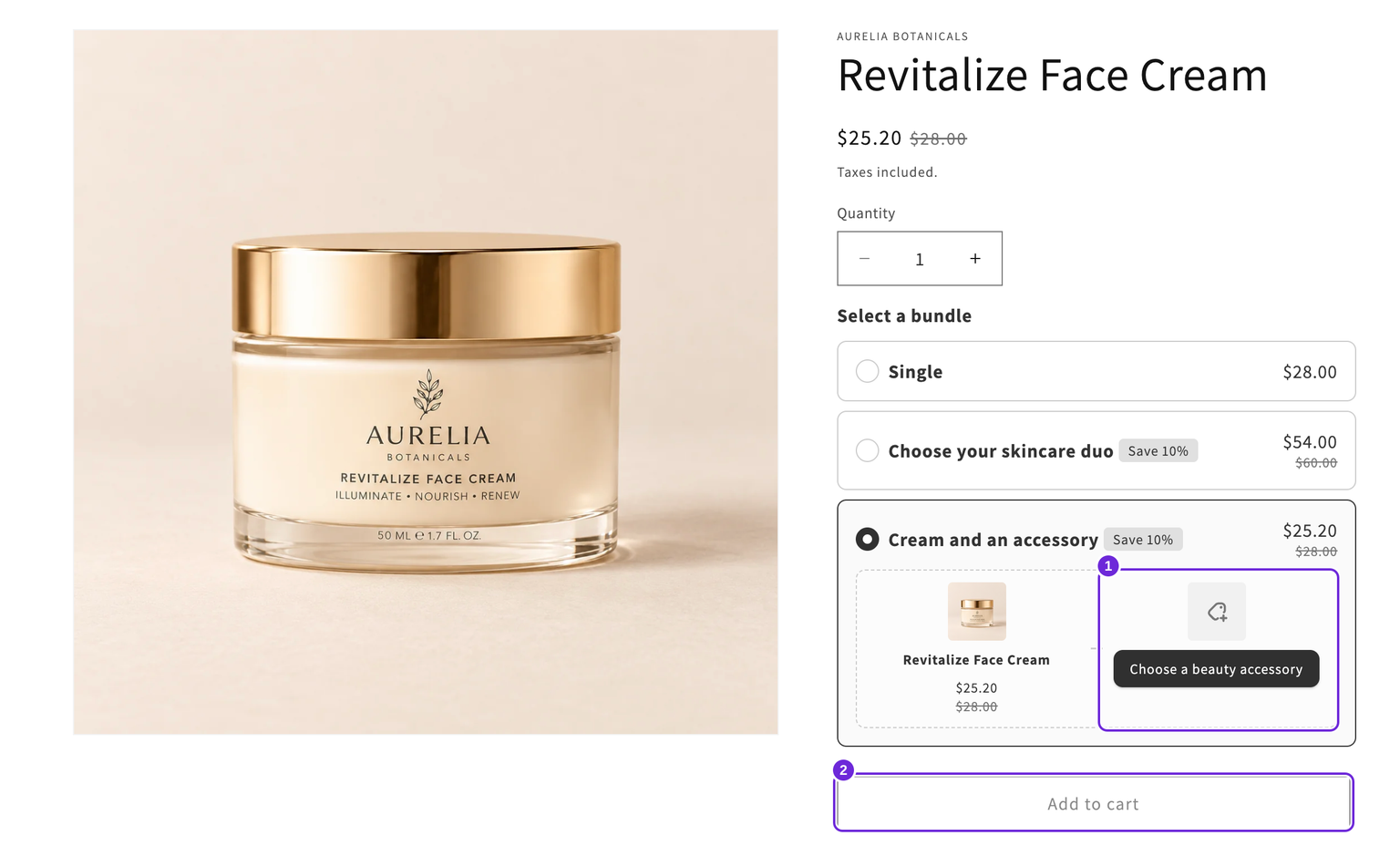
- Senza prodotto preselezionato. Lo slot mostra il testo Scegli prodotto (per impostazione predefinita "Scegli prodotto") e il pulsante Aggiungi al carrello resta disattivato finché il cliente non sceglie qualcosa.
Usa un prodotto preselezionato quando vuoi mostrare un prezzo iniziale completo. Lascia lo slot vuoto quando vuoi che il cliente faccia una scelta consapevole. Il totale visualizzato di uno slot vuoto non include ancora il prodotto mancante.
Crea un bundle di prodotti tra loro
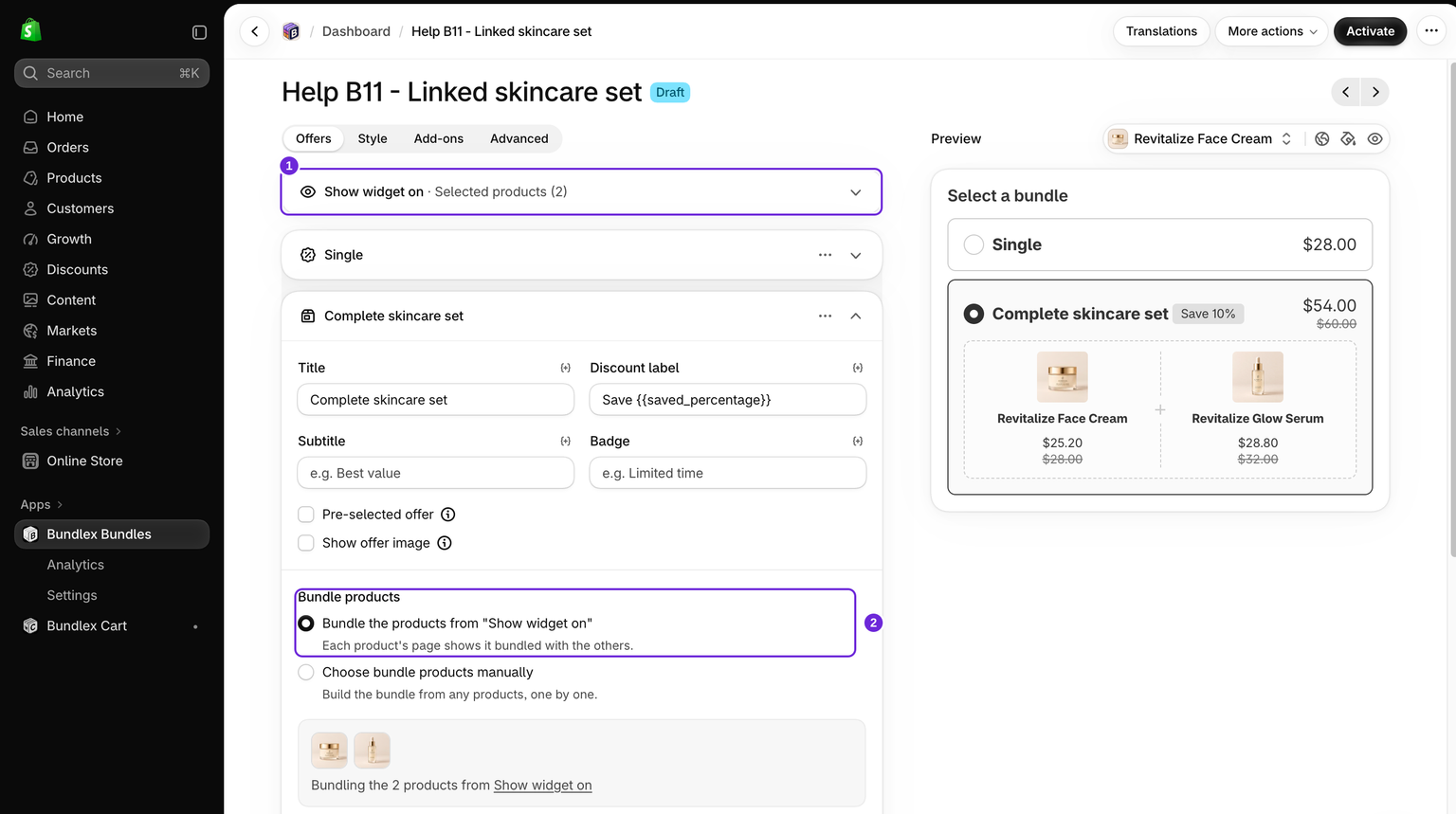
Esiste una scorciatoia per il caso comune in cui alcuni prodotti devono essere raggruppati tutti tra loro. Imposta Mostra il widget su su un numero compreso tra 2 e 8 prodotti specifici, quindi nella sezione dei prodotti del bundle scegli Crea un bundle dei prodotti da "Mostra il widget su".
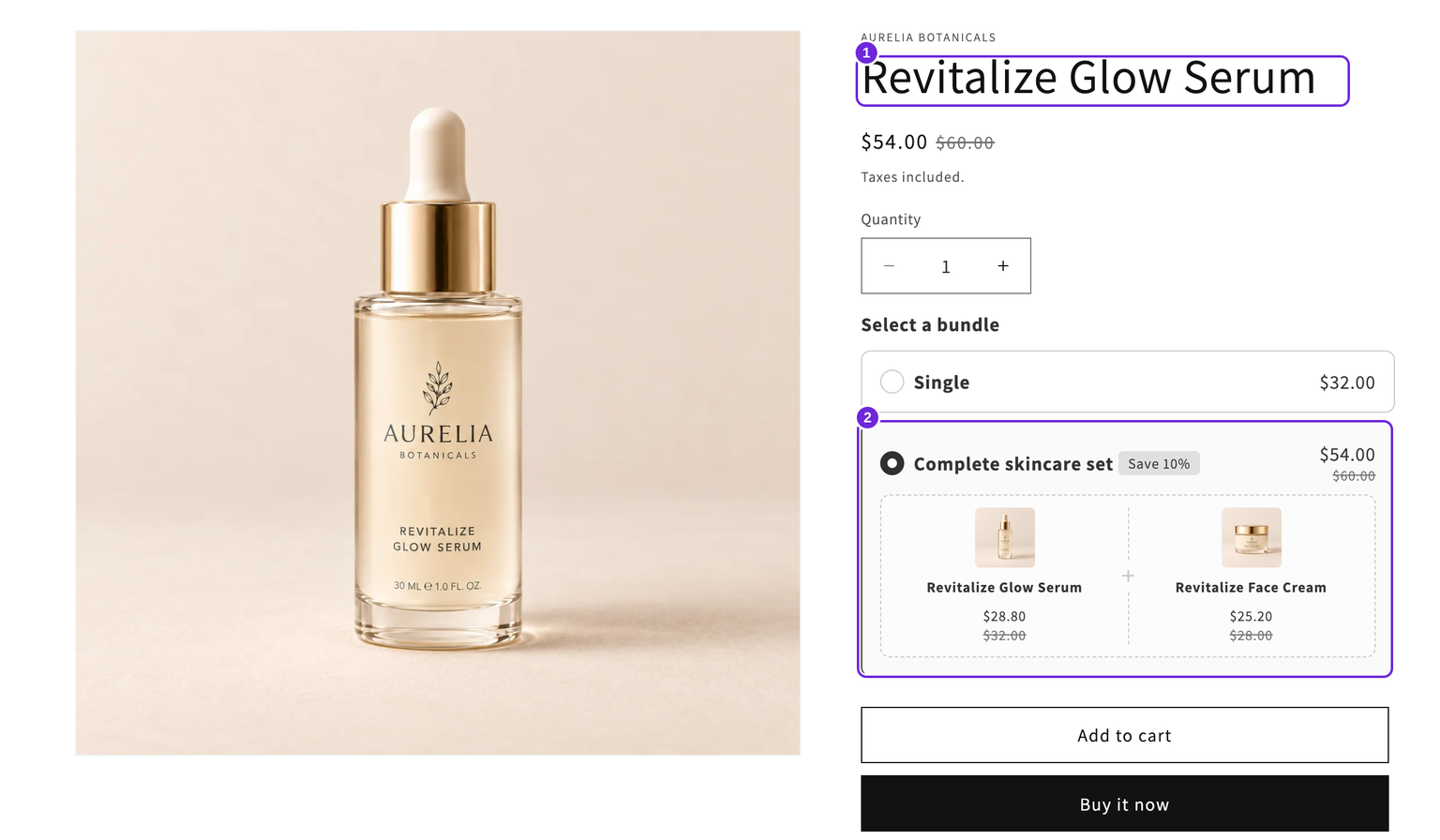
Ognuno di questi prodotti mostrerà quindi lo stesso bundle sulla propria pagina: il prodotto visualizzato è l'articolo principale e gli altri riempiono gli slot. Tre prodotti collegati significano tre pagine prodotto, ognuna con il trio, a partire da un unico bundle invece di tre bundle quasi identici.
Segue automaticamente il targeting
Non viene copiato nulla. Aggiungi o rimuovi un prodotto in Mostra il widget su e ogni pagina si aggiornerà alla pubblicazione successiva. In questo modo le pagine collegate restano allineate senza dover gestire copie separate dell'offerta.
Cosa serve
- Mostra il widget su impostato su un numero compreso tra 2 e 8 prodotti specifici.
- Il prodotto principale mostrato nell'offerta.
- Uno sconto semplice: nessuno, una percentuale o un importo fisso per prodotto.
- Nessun prodotto del bundle aggiunto manualmente a quell'offerta. Il passaggio elimina i prodotti, dopo una richiesta di conferma nell'editor. I regali gratuiti e gli upsell vengono mantenuti.
- Nessun prodotto acquistabile esclusivamente tramite abbonamento.
La composizione è fissa, quindi i clienti non possono sostituire i prodotti collegati. Se vuoi che possano scegliere, usa invece uno slot per un elenco di prodotti o una collezione.
La pubblicazione non va a buon fine se uno dei prodotti collegati viene eliminato, impostato come bozza o non pubblicato nel tuo negozio online, e Bundlex indica il prodotto. Anche i set molto grandi possono essere rifiutati: 8 prodotti con molte varianti ciascuno possono superare ciò che Shopify consente di includere in uno sconto. Il problema si risolve usando meno prodotti o prodotti con meno varianti.
Scegli un layout
Per questo esempio usa Griglia in Layout del bundle, così il prodotto principale e lo slot selezionato dal cliente sono affiancati. Visualizza l'anteprima del negozio anche su dispositivi mobili, dove lo spazio disponibile è minore. Il layout modifica la presentazione, non i prodotti richiesti.
Un unico sconto per l'intero bundle
Sotto i prodotti del bundle, l'opzione Sconto stabilisce il prezzo del bundle. Scegli Uno sconto diverso per prodotto per impostare separatamente sconti e quantità su ogni riga. Scegli Un unico sconto per l'intero bundle per tornare a uno sconto condiviso per il bundle.
Il passaggio a un unico sconto condiviso reimposta gli sconti e le quantità per prodotto. Quando queste impostazioni differiscono, l'editor chiede di confermare con Reimposta e continua. Torna a Uno sconto diverso per prodotto ogni volta che ti serve nuovamente questo livello di dettaglio.
Creare un bundle di un prodotto con se stesso
Se uno slot punta allo stesso prodotto su cui viene mostrato il widget, la pagina di quel prodotto lo visualizzerebbe due volte. L'editor lo rileva e offre Lascia scegliere al cliente, che converte lo slot in una scelta per il cliente con un solo clic. Quando i prodotti in Mostra il widget su possono essere raggruppati tra loro, offre invece Crea un bundle di tutti, il set collegato descritto sopra. Usa l'opzione che corrisponde alla composizione desiderata. Mantieni un duplicato intenzionale solo quando vuoi un bundle "acquista due di questi".
Cosa vede il cliente
- Uno slot vuoto mostra il testo e l'immagine segnaposto finché il cliente non effettua una scelta.
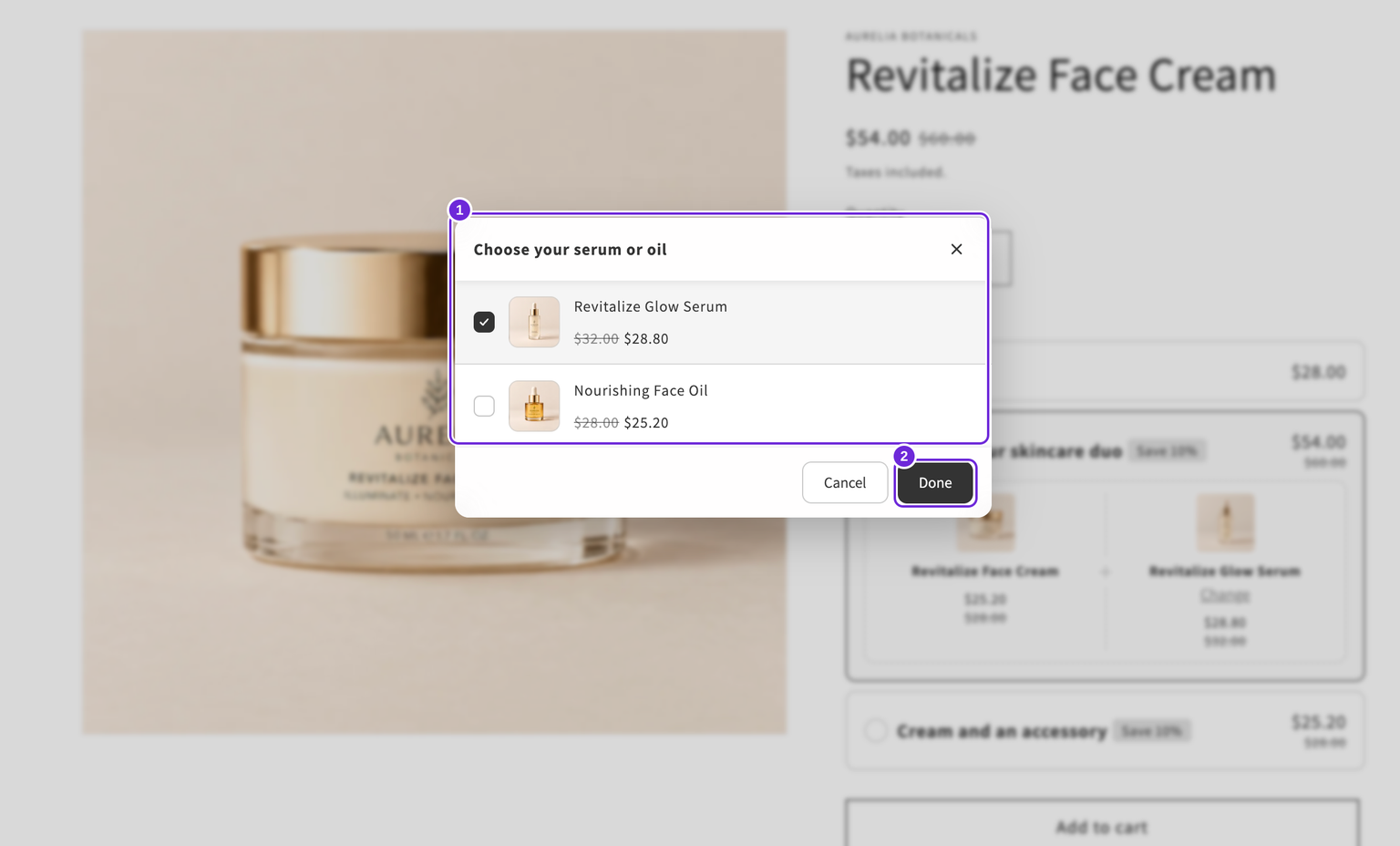
- Toccando uno slot si apre un selettore con i prodotti disponibili; il cliente sceglie il prodotto e poi la relativa variante.
- Il prezzo del bundle si aggiorna non appena uno slot viene riempito.
- Aggiungi al carrello resta disabilitato finché uno slot è vuoto, così nessuno può completare il checkout con un bundle incompleto.
- Le opzioni non disponibili vengono filtrate o bloccate in base alla disponibilità del prodotto e della variante. Controlla nuovamente il selettore attivo dopo modifiche all'inventario o alla pubblicazione, soprattutto se un prodotto preselezionato diventa non disponibile.
Esempi pratici
Per un esempio in USD, usa una crema da $28 con una scelta tra un siero da $32 o un olio per il viso da $28. Con uno sconto del 10%, la crema e il siero costano $54; la crema e l'olio costano $50.40. Uno slot separato della collezione consente al cliente di scegliere un accessorio di bellezza. Scegliendo la borsa $30 Blush / Large, il totale di crema e borsa è $52.20. Controlla le varianti e i prezzi selezionati nel checkout prima di usare la tua offerta.
Informazioni utili
- Gli slot della collezione caricano una pagina iniziale, quindi continuano a caricare altri prodotti nel negozio online. Il caricamento è limitato, con un massimo di 1.000 prodotti distinti per slot, quindi le collezioni molto grandi potrebbero non essere visualizzate per intero. Usa collezioni mirate e controlla il selettore nel negozio online.
- I prodotti acquistabili esclusivamente tramite abbonamento non possono comparire in uno slot del bundle, perché un bundle può essere acquistato anche una sola volta, mentre quel prodotto no. I bundle i cui prodotti hanno tutti un normale piano di abbonamento possono essere sottoscritti nel loro insieme; consulta abbonamenti.
- Gli slot Mix & match fanno parte del bundle, quindi sono obbligatori. Gli extra a pagamento opzionali sono una funzionalità diversa: consulta aggiungere upsell a un'offerta.
- Il selettore e il messaggio "Scegli prodotto" sono traducibili, come il resto del widget. Consulta tradurre un bundle.
Prima della pubblicazione
- Usa l'anteprima dell'editor per controllare il layout e le scelte iniziali. Carica solo la pagina iniziale della collezione; gli altri prodotti della collezione vengono caricati nel negozio online, quindi controlla anche il selettore attivo.
- Apri una pagina prodotto reale e riempi ogni slot, quindi verifica che il totale del checkout corrisponda a quello mostrato dal widget.
- Se hai collegato un set di prodotti, apri più di una delle relative pagine e verifica che ognuna mostri gli altri prodotti.
Questo articolo è stato utile?
Il tuo feedback ci aiuta a migliorare la documentazione.