
Permite que los clientes elijan su paquete, Mix & match
Un paquete Mix & match permite que el cliente decida qué incluye el paquete. En lugar de fijar tú cada producto, asignas a un espacio una lista de productos o una colección completa, y el comprador elige uno para completarlo directamente en la página del producto. El descuento del paquete se aplica a las opciones aptas cuando todos los espacios obligatorios están completos.
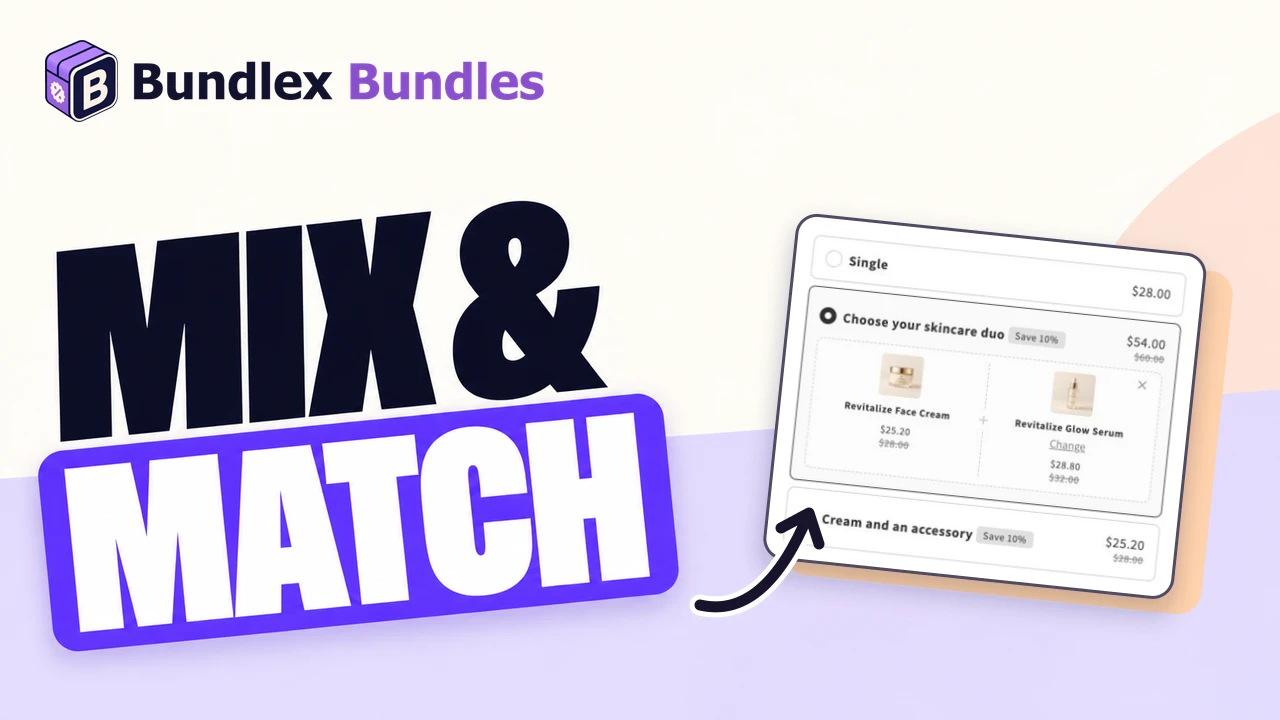
No es un tipo de oferta independiente. Es una opción para los productos de una oferta de paquete de productos, por lo que todo lo incluido en mostrar una oferta como paquete sigue siendo aplicable.
Configura un espacio que el cliente pueda elegir
- Abre la pestaña Ofertas y crea o edita una oferta de Paquete de productos.
- Si está seleccionado el acceso directo de conjunto vinculado, elige Elegir productos del paquete manualmente. Debajo de los productos del paquete, haz clic en Añadir productos. Cada fila que añadas es un espacio del paquete.
- En el menú, elige cómo se completará el espacio: Elegir productos, Mix & match de tus productos o Mix & match de una colección.
- Elige los productos o las colecciones en el selector, establece los valores predeterminados del espacio y el descuento del paquete, y guarda. Activa el descuento para probarlo en la tienda online si todavía está en estado Borrador.
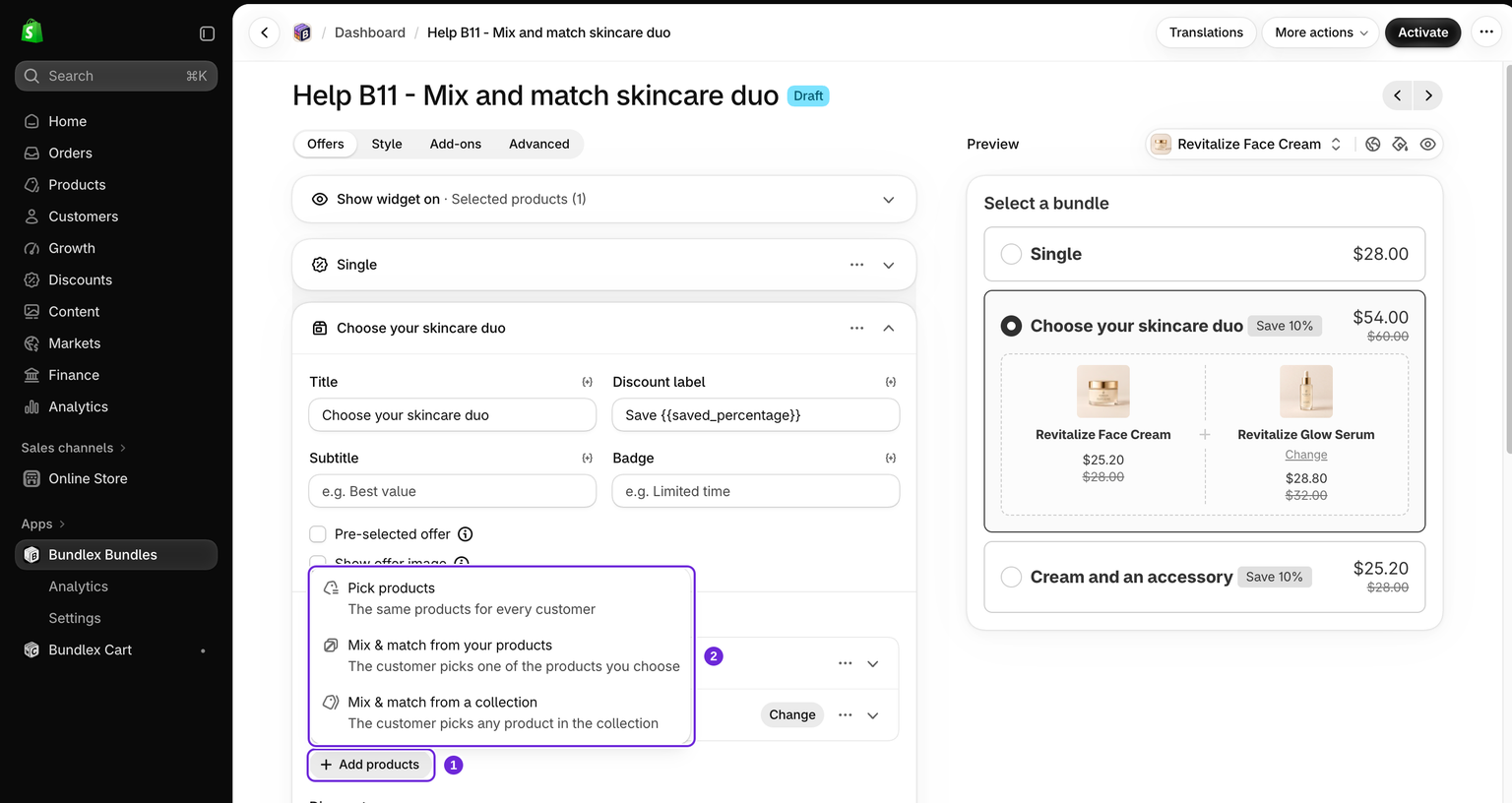
Los tres tipos de espacio
- Elegir productos: el mismo producto para todos los clientes. Cada producto que elijas se convierte en un producto normal de paquete fijo, sin posibilidad de elección.
- Mix & match de tus productos: eliges qué productos se ofrecen y el comprador selecciona uno. Hasta 100 productos por espacio.
- Mix & match de una colección: se puede elegir cualquier producto de las colecciones que selecciones. La lista sigue a la colección, por lo que añadir un producto a esa colección en Shopify lo añade al paquete sin modificar nada en Bundlex.
Un espacio se resuelve en un producto y una variante. Una cantidad de dos en un espacio añade dos unidades de esa misma opción. Si quieres que el cliente elija dos productos o variantes diferentes, añade dos espacios, cada uno con su propia lista.
Lista de productos o colección
Elige Mix & match de tus productos cuando la selección sea un conjunto breve y seleccionado que quieras controlar exactamente, como tres opciones de aroma. Elige Mix & match de una colección cuando la selección sea "cualquier producto de esta categoría" y prefieras mantenerla en Shopify en lugar de Bundlex.
Las dos opciones son incompatibles en un mismo espacio: un espacio obtiene productos o colecciones, nunca ambas cosas. Puedes seleccionar hasta 50 colecciones para un espacio.
Cómo comienza el espacio
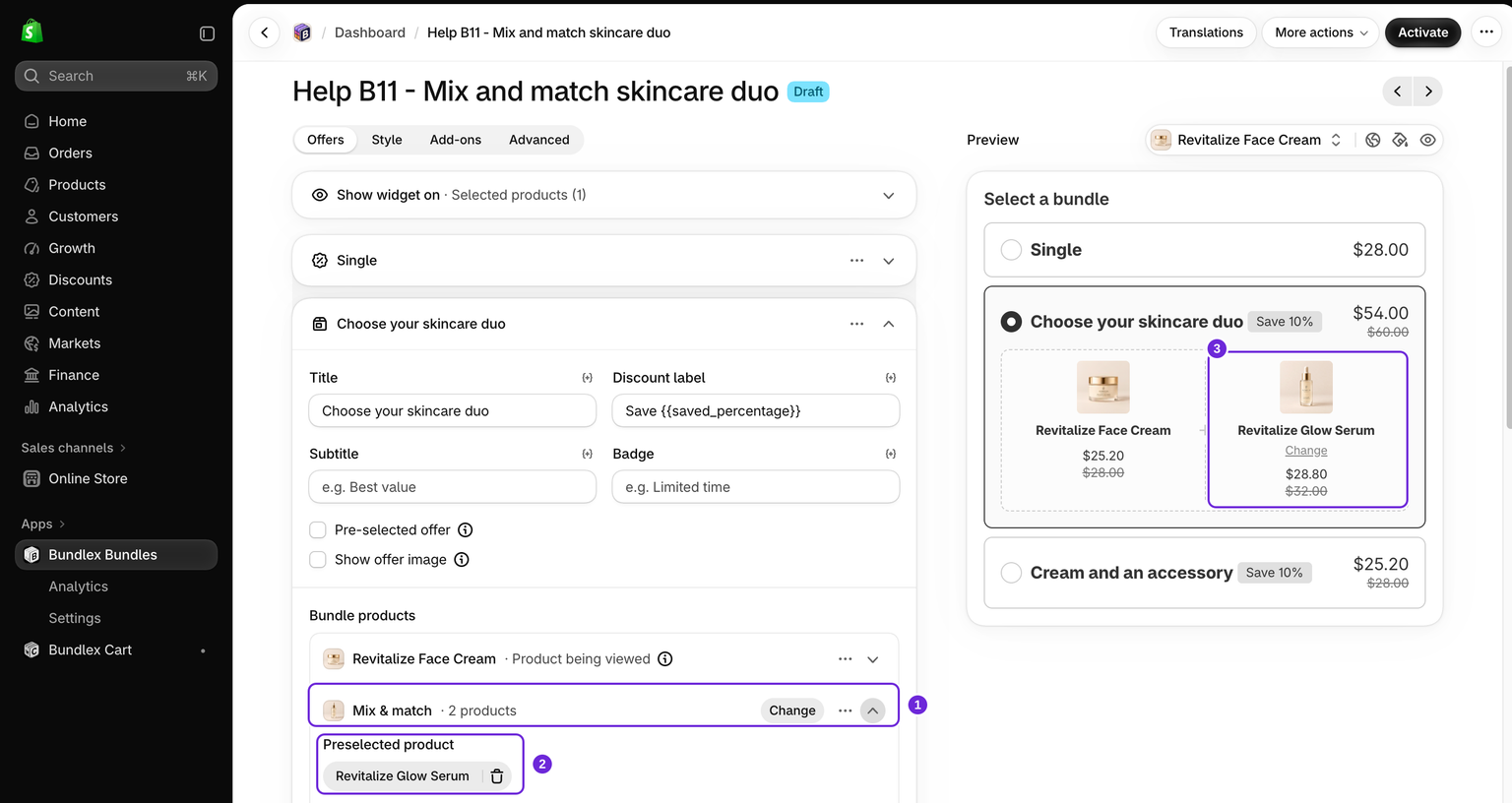
Un espacio de elección propia comienza vacío hasta que le asignas un valor predeterminado. Abre la fila del espacio, mediante la flecha situada al final, y usa el campo Producto preseleccionado:
- Con un producto preseleccionado. Haz clic en Seleccionar producto y elige uno de los productos del espacio. El espacio se abre ya completado, por lo que el paquete muestra un precio completo desde el primer momento. El cliente puede cambiarlo por otra opción, pero no puede dejarlo vacío.
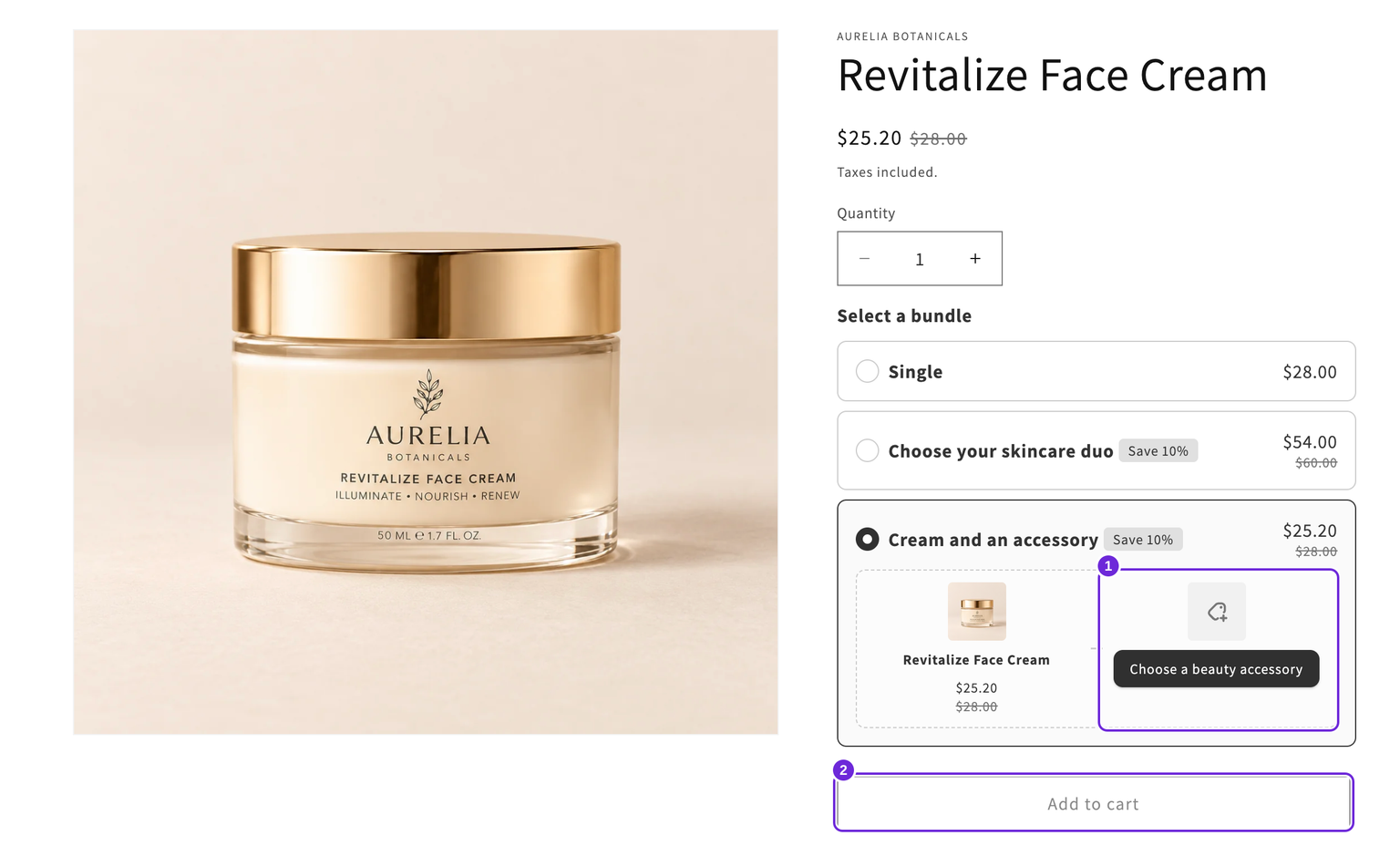
- Sin uno. El espacio muestra tu texto Elegir producto (de forma predeterminada, "Elegir producto"), y Añadir al carrito permanece desactivado hasta que el cliente elige algo.
Usa un producto preseleccionado cuando quieras mostrar un precio inicial completo. Deja el espacio vacío cuando quieras que el cliente tome una decisión deliberada. El total mostrado de un espacio vacío todavía no incluye el producto que falta.
Agrupa un conjunto de productos entre sí
Hay un atajo para el caso habitual en el que varios productos deben agruparse entre sí. Configura Mostrar widget en con entre 2 y 8 productos específicos y, después, en la sección de productos del paquete, elige Agrupar los productos de «Mostrar widget en».
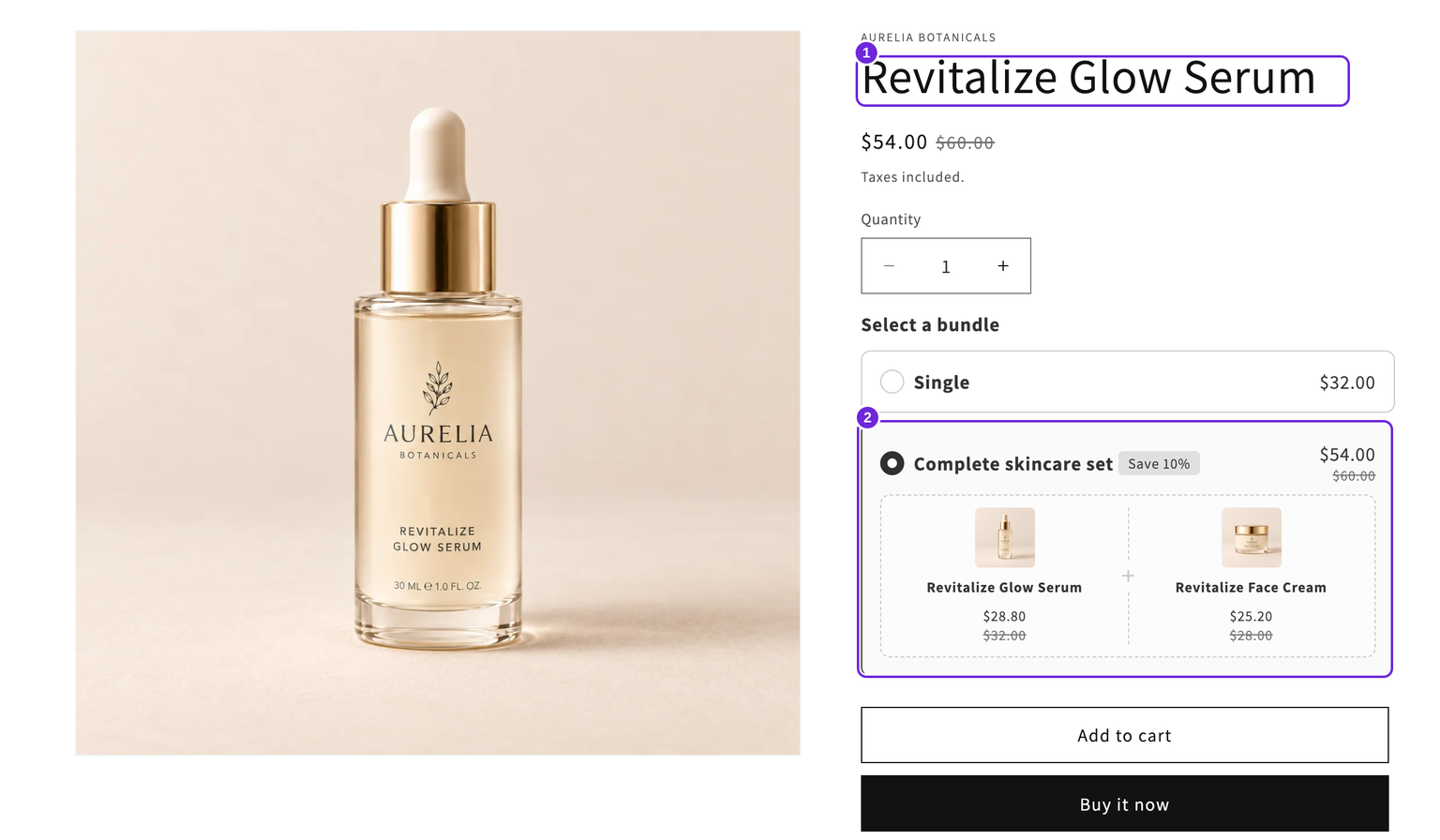
Cada uno de esos productos muestra entonces el mismo paquete en su propia página: el producto que se está viendo es el artículo principal y los demás completan los espacios. Tres productos vinculados significan tres páginas de producto, cada una con el trío, a partir de un solo paquete en lugar de tres casi idénticos.
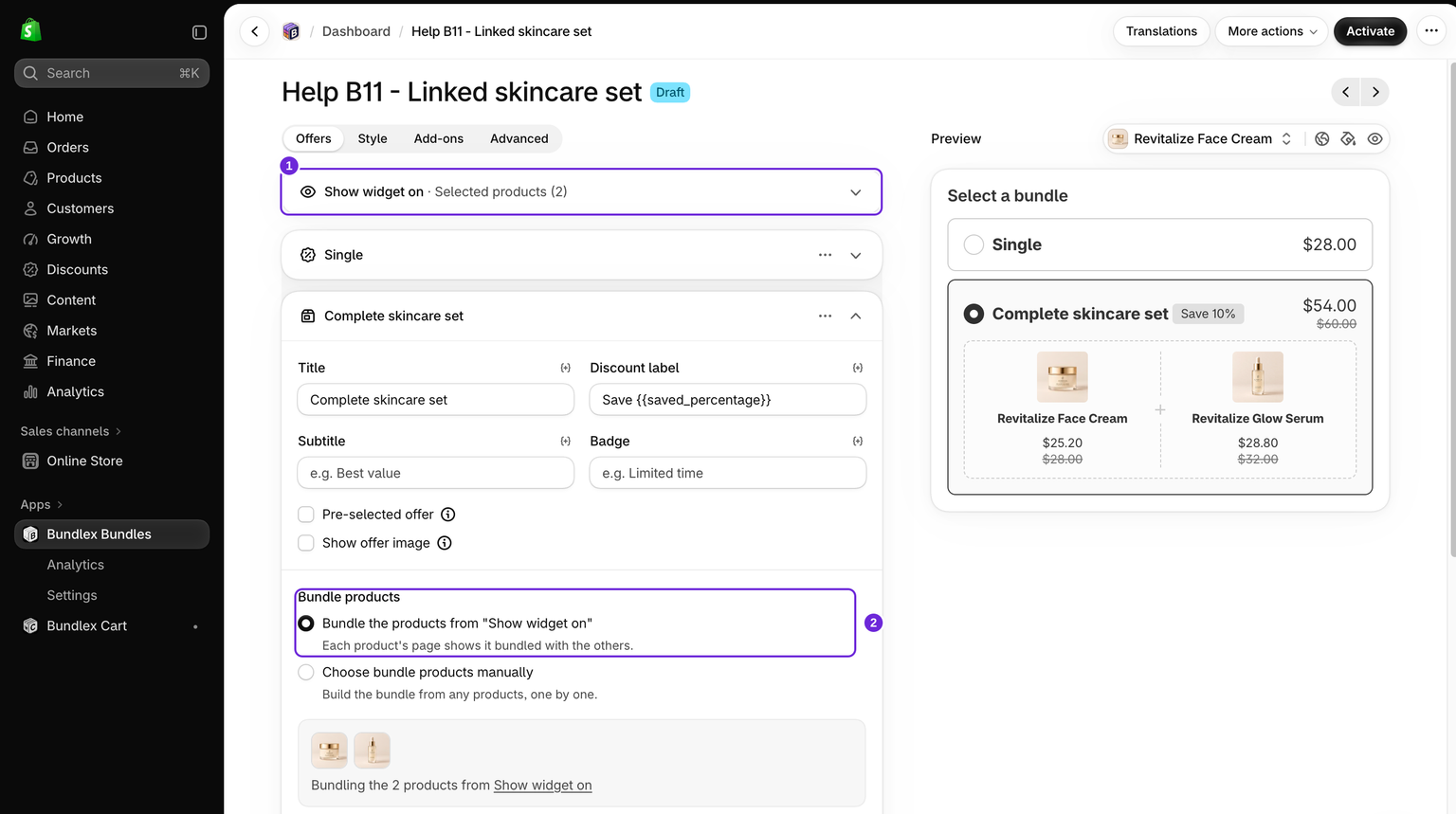
Se adapta automáticamente a la segmentación
No se copia nada. Añade o elimina un producto en Mostrar widget en y todas las páginas se actualizan en la siguiente publicación. Así, las páginas vinculadas permanecen alineadas sin tener que mantener copias independientes de la oferta.
Lo que necesita
- Mostrar widget en configurado con entre 2 y 8 productos específicos.
- El producto principal que se muestra en la oferta.
- Un descuento sencillo: ninguno, un porcentaje o un importe fijo por producto.
- No se han añadido manualmente productos del paquete a esa oferta. Al cambiar a esta opción, se eliminan y el editor solicita confirmación primero. Los regalos gratuitos y los upsells se conservan.
- Ningún producto que solo pueda comprarse mediante suscripción.
La composición es fija, por lo que los clientes no pueden cambiar los productos vinculados. Si quieres que puedan elegir, usa una lista de productos o un espacio de colección en su lugar.
La publicación falla si uno de los productos vinculados se elimina, se establece como borrador o deja de estar publicado en tu tienda online, y Bundlex indica cuál es el producto. Los conjuntos muy grandes también pueden rechazarse: 8 productos que tengan muchas variantes pueden superar lo que Shopify permite incluir en un descuento. Usar menos productos o productos con menos variantes lo soluciona.
Elegir un diseño
Usa Cuadrícula en Diseño del paquete para este ejemplo, de modo que el producto principal y el espacio seleccionado por el cliente aparezcan uno junto al otro. Previsualiza también la tienda en dispositivos móviles, donde hay menos espacio disponible. El diseño cambia la presentación, no los productos necesarios.
Un descuento para todo el paquete
Debajo de los productos del paquete, la opción Descuento define cómo se calcula el precio del paquete. Elige Un descuento diferente por producto para configurar descuentos y cantidades por separado en cada fila. Elige Un descuento para todo el paquete para volver a un único descuento compartido para el paquete.
Cambiar a un único descuento compartido restablece los descuentos y las cantidades por producto. Cuando esas configuraciones son diferentes, el editor te pide que confirmes con Restablecer y continuar. Vuelve a Un descuento diferente por producto cuando necesites recuperar ese nivel de detalle.
Agrupar un producto consigo mismo
Si un espacio apunta al mismo producto en el que se muestra el widget, la página de ese producto lo mostraría dos veces. El editor lo detecta y ofrece Permitir que el cliente elija, lo que convierte el espacio en una opción para el comprador con un solo clic. Cuando los productos de Mostrar widget en pueden agruparse entre sí, ofrece Agrupar todos en su lugar, el conjunto vinculado descrito anteriormente. Usa la opción que coincida con la composición que quieres. Mantén un duplicado deliberado solo cuando quieras un paquete de «compra dos de estos».
Lo que ve el cliente
- Un espacio vacío muestra el texto y la imagen de marcador de posición hasta que el cliente elige.
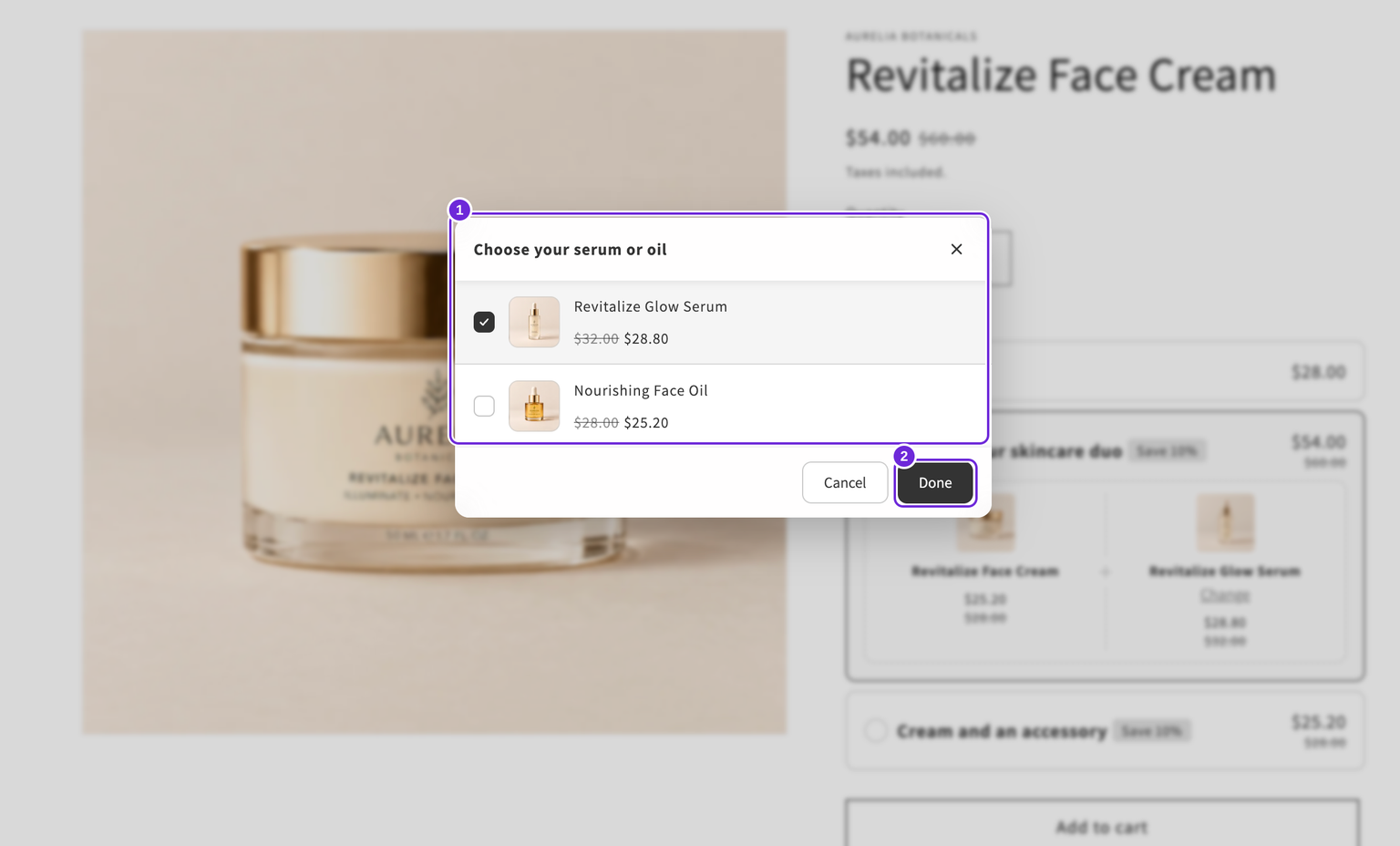
- Al tocar un espacio, se abre un selector con los productos disponibles; el cliente elige el producto y, después, su variante.
- El precio del paquete se actualiza en cuanto se completa un espacio.
- Añadir al carrito permanece desactivado mientras haya algún espacio vacío, para que nadie finalice la compra con un paquete incompleto.
- Las opciones no disponibles se filtran o bloquean según la disponibilidad del producto y de la variante. Vuelve a comprobar el selector activo después de cambios en el inventario o la publicación, especialmente si un producto preseleccionado deja de estar disponible.
Ejemplos prácticos
Para un ejemplo en USD, usa una crema de $28 con una opción de sérum de $32 o aceite facial de $28. Con un 10 % de descuento, la crema y el sérum cuestan $54; la crema y el aceite cuestan $50.40. Un espacio de colección independiente permite que el cliente elija un accesorio de belleza. Elegir la bolsa Blush / Large de $30 da un total de $52.20 para la crema y la bolsa. Comprueba las variantes y los precios seleccionados en el checkout antes de usar tu propia oferta.
Aspectos importantes
- Los espacios de colección cargan una página inicial y, después, siguen cargando más productos en la tienda. La carga está limitada, con un máximo de 1.000 productos distintos por espacio, por lo que es posible que las colecciones muy grandes no aparezcan completas. Usa colecciones específicas y comprueba el selector en la tienda.
- Los productos que solo están disponibles mediante suscripción no pueden aparecer en un espacio del paquete, porque un paquete también puede comprarse una sola vez y ese producto no. Los paquetes cuyos productos tienen todos un plan de suscripción normal pueden suscribirse como conjunto; consulta suscripciones.
- Los espacios de Mix & match forman parte del paquete, por lo que son obligatorios. Los extras de pago opcionales son una función diferente: consulta añadir upsells a una oferta.
- El selector y el aviso «Elige un producto» se pueden traducir, igual que el resto del widget. Consulta traducir un paquete.
Antes de publicar
- Usa la vista previa del editor para comprobar el diseño y las opciones iniciales. Solo carga la página inicial de la colección; los productos adicionales de la colección se cargan en la tienda, así que comprueba también el selector en la tienda.
- Abre una página de producto real y completa todos los espacios; después, confirma que el total del checkout coincide con lo que mostraba el widget.
- Si vinculaste un conjunto de productos, abre más de una de sus páginas y comprueba que cada una muestre las demás.
¿Te resultó útil este artículo?
Tus comentarios nos ayudan a mejorar nuestra documentación.