
Mostrar el widget en una sección de producto destacado
Usa Bundlex Bundles featured para colocar ofertas dentro de una sección Featured product del tema en tu página de inicio o en una plantilla de página. Los compradores pueden elegir una oferta allí sin abrir primero la página del producto.
Cuándo usarlo

Este es un bloque de aplicación independiente para productos destacados. En una plantilla de producto normal, usa el bloque normal de Bundlex o la inserción de aplicación. Añadir el bloque destacado no cambia su ubicación en las páginas de producto.
La sección de producto destacado de tu tema debe admitir bloques de aplicación e incluir un formulario de producto y un botón de compra funcionales. Si no puedes añadir un bloque de aplicación dentro de esa sección, contacta con soporte e indica el nombre del tema y la URL de la página. Para un creador de páginas personalizado, consulta cómo usar Bundlex con un creador de páginas.
Cómo añadirlo
- Abre Tienda online y haz clic en Editar tema para el tema que quieras configurar. Usa primero un tema en borrador si quieres probarlo antes de publicarlo.
- Elige la página de inicio o la plantilla de página que contenga la sección Producto destacado.
- Selecciona el producto de esa sección.
- Dentro de la sección, elige Añadir bloque, abre Aplicaciones y selecciona Bundlex Bundles featured.
- Mueve el bloque al lugar donde los compradores deban ver las ofertas, normalmente cerca del precio y encima de los botones de compra.

Comprueba la conexión del producto
Abre el bloque de aplicación y comprueba Producto. Puede conectarse automáticamente al producto de la sección, que aparece como Producto de la sección. Mantén esa conexión cuando apunte al producto correcto. Si seleccionas un producto manualmente, debe coincidir con el producto de la sección Producto destacado.
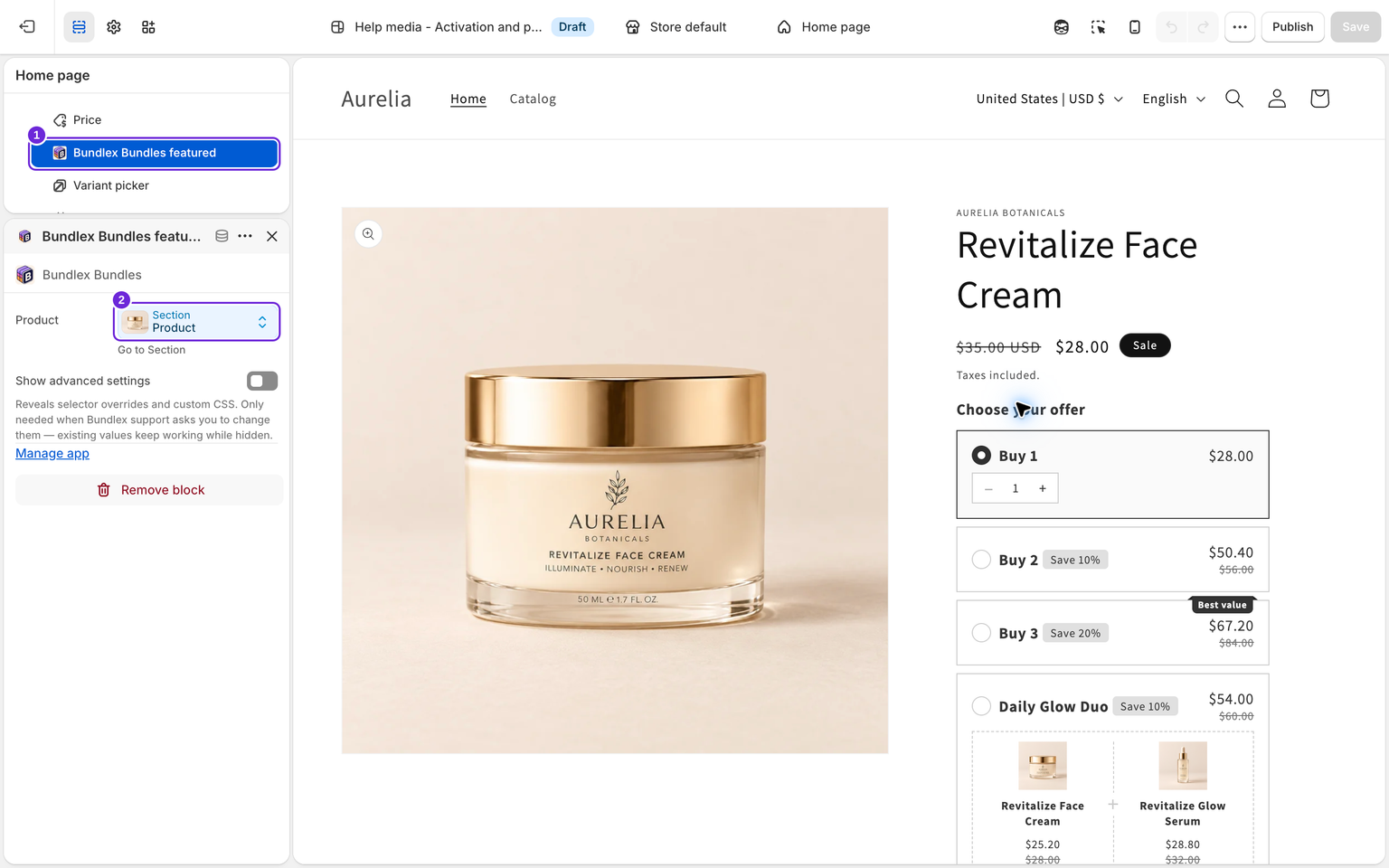
Deja Mostrar configuración avanzada desactivado, a menos que soporte te pida ajustar selectores o CSS personalizado. Mover este bloque de aplicación dentro de la sección controla su ubicación; no se necesita un selector de ubicación de inserción para la configuración normal del bloque de aplicación.
Guarda y prueba la página
- Asegúrate de que un descuento de Bundlex publicado se aplique al producto destacado y sea apto para el mercado y el cliente que estás probando.
- Mantén visibles los botones de compra de la sección y guarda los cambios del tema.
- Abre la vista previa del tema o la página real, selecciona una oferta y haz clic en el botón normal Añadir al carrito de la sección.
- Comprueba los productos, las variantes, las cantidades y el descuento en el carrito y el proceso de pago. Repite la prueba en dispositivos móviles.
Guardar un tema en borrador no lo publica para los clientes. Prueba el tema que quieras usar antes de publicarlo mediante Shopify.
Si el widget no aparece
Comprueba que la sección tenga un producto, que el campo Producto del bloque de aplicación corresponda a ese mismo producto, que el bloque esté visible y que haya un descuento correspondiente publicado y apto. Si el widget aparece, pero el botón de compra añade artículos incorrectos, envía a soporte la URL de la página, el nombre del tema y la oferta seleccionada. Las páginas con varios formularios de producto o botones de compra personalizados pueden necesitar trabajo de integración adicional.
Para consultar los otros métodos de ubicación, visita activar el widget en tu tema.
¿Te resultó útil este artículo?
Tus comentarios nos ayudan a mejorar nuestra documentación.