
Öne çıkan ürün bölümünde widget'ı gösterme
Bundlex Bundles featured seçeneğini kullanarak teklifleri ana sayfanızdaki veya bir sayfa şablonundaki temanın Öne çıkan ürün bölümüne yerleştirin. Müşteriler ürün sayfasını önce açmadan burada bir teklif seçebilir.
Ne zaman kullanılmalı?

Bu, öne çıkan ürünler için ayrı bir uygulama bloğudur. Normal bir ürün şablonunda bunun yerine normal Bundlex bloğunu veya uygulama yerleştirmesini kullanın. Öne çıkan bloğu eklemek, ürün sayfalarınızdaki yerleşimi değiştirmez.
Temanızın Öne çıkan ürün bölümü, uygulama bloklarını desteklemeli ve çalışan bir ürün formu ile satın alma düğmesi içermelidir. Bu bölüme bir uygulama bloğu ekleyemiyorsanız tema adını ve sayfa URL'sini belirterek destek ekibiyle iletişime geçin. Özel bir sayfa oluşturucu kullanıyorsanız Bundlex'i sayfa oluşturucuyla kullanma sayfasına bakın.
Nasıl eklenir
- Online Store'u açın ve yapılandırmak istediğiniz tema için Temayı düzenle seçeneğine tıklayın. Yayınlamadan önce test etmek istiyorsanız önce taslak bir tema kullanın.
- Öne çıkan ürün bölümünü içeren ana sayfayı veya sayfa şablonunu seçin.
- Bu bölümdeki ürünü seçin.
- Bölümün içinde Blok ekle seçeneğini belirleyin, Uygulamalar bölümünü açın ve Bundlex Bundles featured seçeneğini belirleyin.
- Bloğu, müşterilerin teklifleri görmesini istediğiniz yere taşıyın. Genellikle fiyatın yakınına ve satın alma düğmelerinin üstüne yerleştirilir.

Ürün bağlantısını kontrol edin
Uygulama bloğunu açın ve Ürün alanını kontrol edin. Bu alan, bölümün ürününe otomatik olarak bağlanabilir ve Bölüm ürünü olarak gösterilebilir. Doğru ürünü gösteriyorsa bu bağlantıyı koruyun. Bir ürünü manuel olarak seçerseniz, Öne çıkan ürün bölümündeki ürünle aynı olmalıdır.
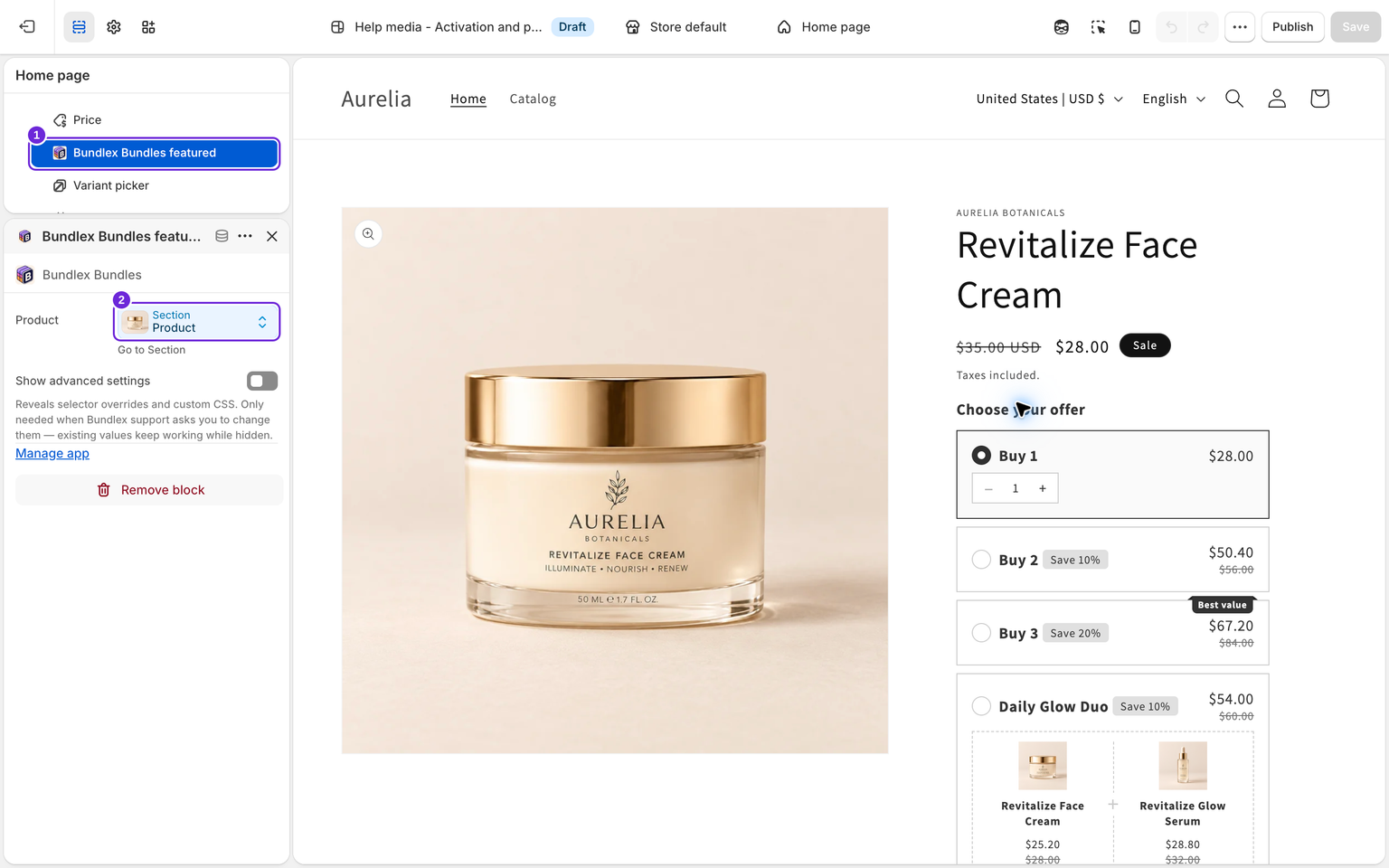
Destek ekibi sizden seçicileri veya özel CSS'yi ayarlamanızı istemedikçe Gelişmiş ayarları göster seçeneğini kapalı bırakın. Bu uygulama bloğunu bölüm içinde taşımak yerleşimini kontrol eder; normal uygulama bloğu kurulumu için bir yerleştirme seçicisi gerekmez.
Sayfayı kaydedin ve test edin
- yayınlanmış bir Bundlex indiriminin öne çıkan ürünü hedeflediğinden ve test ettiğiniz pazar ile müşteri için uygun olduğundan emin olun.
- Bölümün satın alma düğmelerini yerinde bırakın, ardından tema değişikliklerini kaydedin.
- Tema önizlemesini veya gerçek sayfayı açın, bir teklif seçin ve bölümün normal Sepete ekle düğmesine tıklayın.
- Sepet ve ödeme sayfasındaki ürünleri, varyantları, miktarları ve indirimi kontrol edin. Mobil cihazda da tekrarlayın.
Taslak temayı kaydetmek, temayı müşterilere yayınlamaz. Shopify üzerinden yayınlamadan önce kullanmayı planladığınız temayı test edin.
Widget görünmüyorsa
Bölümde bir ürün bulunduğunu, uygulama bloğunun Ürün alanının aynı ürüne bağlandığını, bloğun görünür olduğunu ve eşleşen bir indirimin yayınlanmış ve uygun olduğunu kontrol edin. Widget görünüyor ancak satın alma düğmesi yanlış ürünleri ekliyorsa sayfa URL'sini, tema adını ve seçilen teklifi destek ekibine gönderin. Birden fazla ürün formu veya özel satın alma düğmesi bulunan sayfalarda ek entegrasyon çalışması gerekebilir.
Diğer yerleştirme yöntemleri için widget'ı temanızda etkinleştirme sayfasına bakın.
Bu makale faydalı oldu mu?
Geri bildiriminiz belgelerimizi geliştirmemize yardımcı olur.