
Bir paket nasıl düzenlenir, çoğaltılır, etkinleştirilir ve silinir
Bundlex'te oluşturduğunuz her paket basit bir yaşam döngüsünden geçer: teklif ve ayarlarınızı değiştirir, müşterilere göstermek için etkinleştirir, duraklatmak için devre dışı bırakırsınız. Teklifleriniz değiştikçe paketi çoğaltabilir veya silebilirsiniz. Bu kılavuz, kontrol paneli listesinden ve paket düzenleyicisinden gerçekleştirilen her işlemi açıklar.
Taslak ve Yayında durumlarını anlama
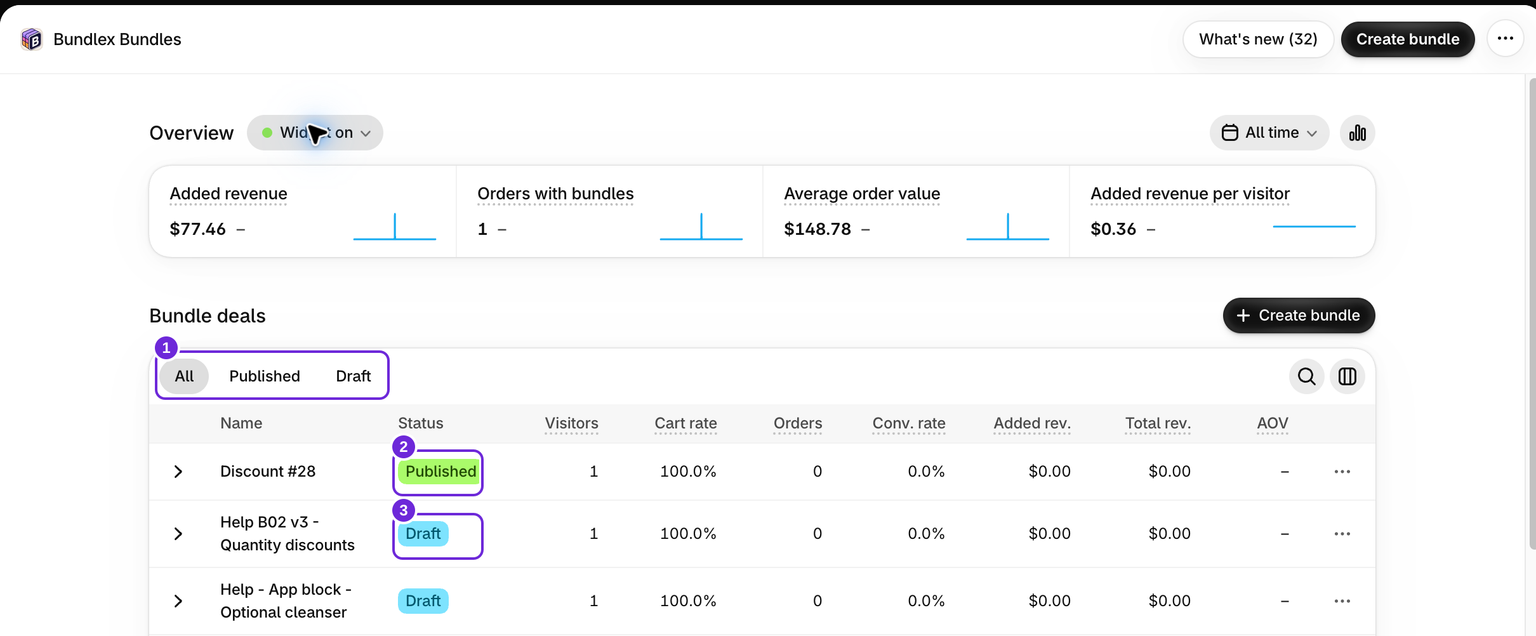
Her pakette, müşterilerin paketi görüp göremeyeceğini belirten bir durum rozeti bulunur:
- Taslak: Paket kontrol panelinize kaydedilmiştir ancak canlı değildir. Herhangi bir indirim uygulamaz ve mağaza vitrininizde görünmez.
- Yayında: Kampanya etkindir ve uygun müşterilere ve ürünlere uygulanabilir. Widget'ının çalışması için tema entegrasyonunun da etkin olması gerekir.
Bu rozeti iki yerde görürsünüz: kontrol paneli listesindeki her paket adının yanında ve düzenleyicinin üst kısmında paket adıyla birlikte.
Bir paketi düzenleme
Kaydettiğiniz paketler kontrol panelinde Paket kampanyaları başlığı altında bulunur. Bir paketi düzenlemek için iki şekilde açabilirsiniz:
- Listedeki paket adına tıklayın veya
- İşlemler menüsünü, yani satırın sonundaki nokta simgesini açın ve Düzenle seçeneğini belirleyin.
Bu işlem, paket adını, tekliflerini ve teklif basamağını, widget tasarımını, "Widget'ı şurada göster" kuralını ve diğer ayarları değiştirebileceğiniz düzenleyiciyi açar. Teklif basamağı oluşturma hakkında ayrıntılar için Teklif ekleme ve düzenleme bölümüne bakın.
Değişikliklerinizi kaydetme
Yalnızca indirimin adını değiştirmek için kontrol panelindeki işlemler menüsünü açın ve Yeniden adlandır seçeneğini belirleyin. Yeni adı girip kaydedin; indirim mevcut tekliflerini ve ayarlarını korur.
Düzenleyicide herhangi bir şeyi değiştirir değiştirmez sayfanın üst kısmında Shopify'ın kaydetme çubuğu, Kaydet ve Vazgeç seçenekleriyle görünür. Bu çubuk kaydedilmemiş değişiklikleri izler. Bu nedenle:
- Düzenlemelerinizi korumak için Kaydet seçeneğine tıklayın.
- Son kaydedilen sürüme dönmek için Vazgeç seçeneğine tıklayın.
- Kaydedilmemiş değişikliklerle sayfadan ayrılmaya çalışırsanız, başka bir sayfaya geçmeden önce sizden onay istenir.
Yayında olan bir paketi kaydetmek, paketin Yayında kalmasını ve değişikliklerinizin canlıya alınmasını sağlar. Taslak bir paketi kaydetmek, paketin Taslak olarak kalmasını sağlar.
Bir paketi etkinleştirme, yayınlama
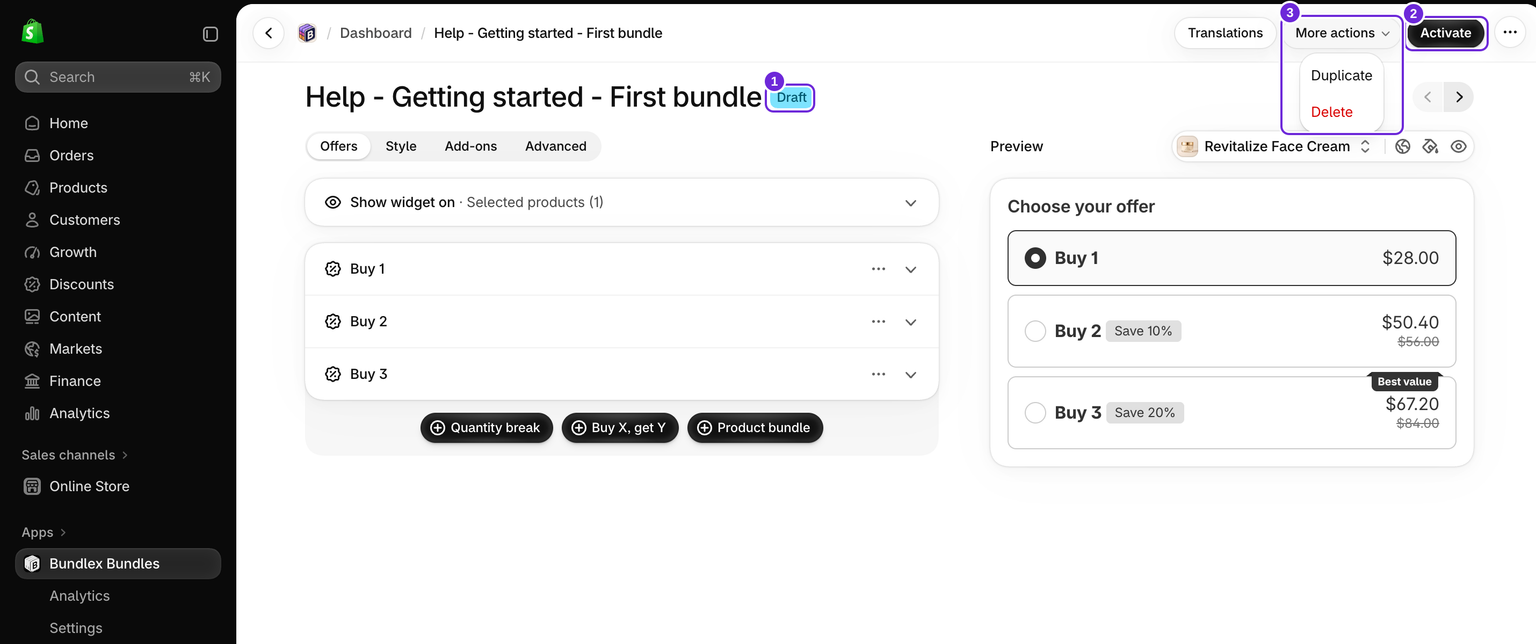
Etkinleştirme, müşterilerin kullanabilmesi için Taslak bir paketi yayınlar. Paketi açın ve düzenleyicinin üst kısmındaki başlık çubuğunda bulunan koyu renkli Etkinleştir düğmesine tıklayın. Durumun Taslak durumundan Yayında durumuna geçmesini bekleyin. Bir hata görünürse mağaza vitrini üzerinde test yapmadan önce hatayı giderin.
Tüm ürünlere uygulanacak şekilde ayarlanan aynı anda yalnızca bir paket etkin olabilir. Başka bir tüm ürünler paketi zaten yayınlanmışsa Bundlex, etkinleştirebilmeniz için paketlerden birindeki "Widget'ı şurada göster" ayarını değiştirmenizi ister.
Etkinleştirme Shopify'ın otomatik indirim sınırı nedeniyle engelleniyorsa indirim sınırı kılavuzunu izleyin. Shopify yöneticisinde herhangi bir şeyi devre dışı bırakmadan önce hangi promosyonlara hâlâ ihtiyaç duyulduğunu kontrol edin.
Widget'ı henüz temanızda etkinleştirmediyseniz, paketin mağaza vitrininizde görünmesi için uygulama yerleştirmesinin veya uygulama bloğunun etkinleştirilmesi gerekir. Widget'ı temanızda etkinleştirme bölümüne bakın.
Bir paketi devre dışı bırakma, duraklatma
Devre dışı bırakma, canlı bir paketi silmeden duraklatır. Yayında olan bir paketi açın ve düzenleyicinin üst kısmındaki başlık çubuğunda, Çeviriler seçeneğinin yanında bulunan Devre dışı bırak seçeneğine tıklayın veya kontrol panelindeki satır işlemleri menüsünden Devre dışı bırak seçeneğini belirleyin. Paketin müşterilere artık sunulmayacağı, ancak kontrol panelinizde kalacağı için sizden onay istenir.
Devre dışı bırakıldıktan sonra paket Taslak durumuna döner. Ayarlarınız, teklifleriniz ve tasarımınız korunur; böylece paketi istediğiniz zaman yeniden etkinleştirebilirsiniz. Bir teklifi geçici olarak kullanımdan kaldırmak, örneğin promosyonlar arasında bekletmek istediğinizde bu seçeneği kullanın.
Bir paketi çoğaltma
Çoğaltma, mevcut bir paketin tam kopyasını oluşturur. Bu, paketi baştan oluşturmadan bir varyasyon hazırlamanın en hızlı yoludur. Çoğaltma işlemini şu iki yerden birinden yapabilirsiniz:
- Kontrol panelindeki satır işlemleri menüsünü açıp Çoğalt seçeneğini belirleyin veya
- Düzenleyicinin üst kısmındaki Diğer işlemler menüsünü açıp Çoğalt seçeneğini belirleyin.
Kopya, orijinal paketin tüm tekliflerini, tasarımını ve ayarlarını korur ve adına " (Kopya)" eklenir. Bu ada sahip bir paket zaten varsa, örneğin aynı paketi iki kez çoğalttığınızda, Bundlex her kopyanın benzersiz kalması için ada bir zaman damgası ekler. Yeni kopyalar Taslak olarak başlar. Etkinleştirmeden önce kopyalanan ürünleri, hedeflemeyi, isteğe bağlı özellikleri ve fiyatları inceleyin. Amaçlanan kampanyanın ürün sayfasında görünmesi için orijinal paketle çakışma olup olmadığını kontrol edin.
Bir paketi silme
Silme işlemi bir paketi kalıcı olarak kaldırır. Paketi kontrol panelindeki satır işlemleri menüsünden (Sil) veya düzenleyicinin üst kısmındaki Diğer işlemler menüsünden silebilirsiniz. Her iki durumda da sizden onay istenir.
Silme işlemi geri alınamaz. Onay iletişim kutusu bu işlemin geri alınamayacağı konusunda uyarır ve düzenleyicide geri alma işlemi yoktur. Teklif Published durumundaysa, silme işlemi indirimi de durdurur.
Bir paketi yalnızca geçici olarak çevrimdışı bırakmak istiyorsanız, Deactivate yerine Delete seçeneğini kullanın; devre dışı bırakma, paketi daha sonra kullanmak üzere kontrol panelinizde tutar.
Hızlı başvuru
| İşlem | Ne yapar | Sonuç durumu |
|---|---|---|
| Düzenle | Ayarlarını değiştirmek için paketi açar | Değişmedi |
| Activate | Müşterilerin kullanabilmesi için paketi yayınlar | Published |
| Deactivate | Paketi duraklatır ve kontrol panelinde tutar | Draft |
| Duplicate | " (Copy)" eklenmiş bir adla kopya oluşturur | Draft (kopya) |
| Delete | Paketi kalıcı olarak kaldırır, bu işlem geri alınamaz | Removed |
Bu makale faydalı oldu mu?
Geri bildiriminiz belgelerimizi geliştirmemize yardımcı olur.