
Cómo editar, duplicar, activar y eliminar un paquete
Cada paquete que creas en Bundlex sigue un ciclo de vida sencillo: lo editas, lo activas para mostrarlo a los clientes, lo desactivas para pausarlo y lo duplicas o eliminas a medida que cambian tus ofertas. Esta guía explica cada acción desde la lista del panel y el editor de paquetes.
Entender los estados Borrador y Publicado
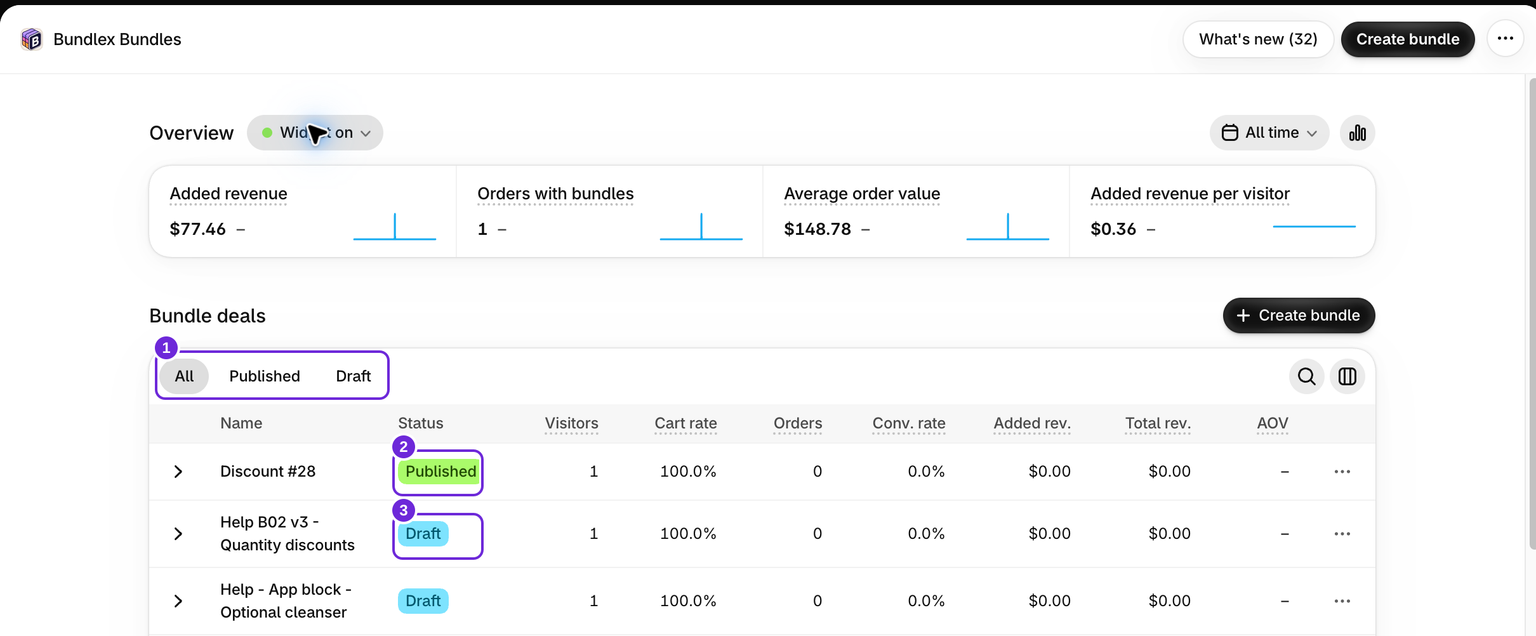
Cada paquete tiene una insignia de estado que indica si los clientes pueden verlo:
- Borrador: El paquete está guardado en tu panel, pero no está activo. No aplica ningún descuento ni aparece en tu tienda online.
- Publicado: La oferta está activa y puede aplicarse a clientes y productos que cumplan los requisitos. Su widget aún necesita una integración funcional con el tema.
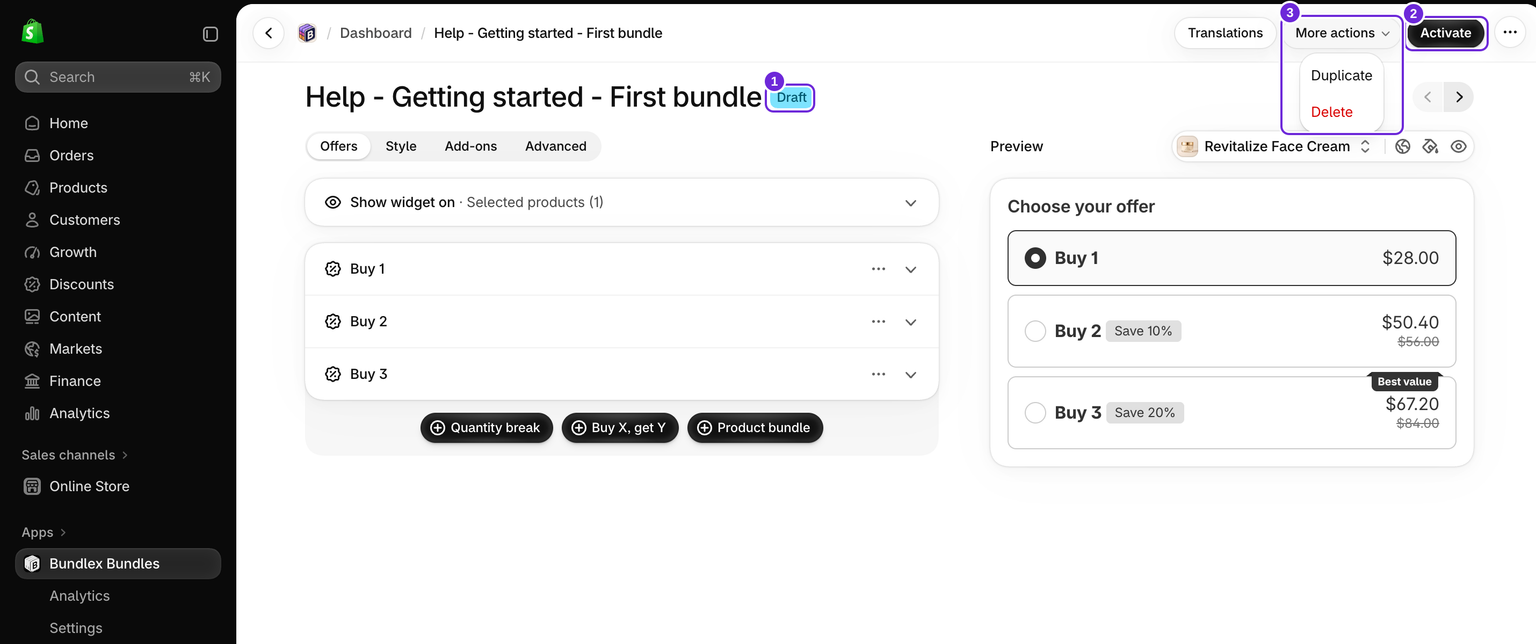
Verás esta insignia en dos lugares: junto al nombre de cada paquete en la lista del panel y junto al nombre del paquete en la parte superior del editor.
Editar un paquete
Tus paquetes guardados se encuentran en el panel, con el título Ofertas de paquetes. Puedes abrir uno para editarlo de dos maneras:
- Haz clic en el nombre del paquete en la lista, o
- Abre el menú de acciones, el icono de puntos al final de la fila, y selecciona Editar.
Esto abre el editor, donde puedes cambiar el nombre del paquete, sus ofertas y su escala de ofertas, el diseño del widget, la regla "Mostrar widget en" y las demás opciones. Para obtener más información sobre cómo crear la escala de ofertas, consulta Añadir y editar ofertas.
Guardar los cambios
Para cambiar únicamente el nombre del descuento, abre su menú de acciones en el panel y selecciona Cambiar nombre. Escribe el nuevo nombre y guarda; el descuento conserva sus ofertas y opciones actuales.
En cuanto cambies algo en el editor, la barra de guardado de Shopify aparece en la parte superior de la página con las opciones Guardar y Descartar. Esta barra registra los cambios sin guardar, por lo que:
- Haz clic en Guardar para conservar tus cambios.
- Haz clic en Descartar para volver a la última versión guardada.
- Si intentas salir de la página con cambios sin guardar, se te pedirá confirmación antes de navegar a otra página.
Guardar un paquete publicado hace que siga publicado y aplica tus cambios de inmediato. Guardar un paquete en borrador hace que siga como borrador.
Activar un paquete, publicar
Activar publica un paquete en borrador para que los clientes puedan usarlo. Abre el paquete y haz clic en el botón oscuro Activar de la barra de título, en la parte superior del editor. Espera a que el estado cambie de Borrador a Publicado. Si aparece un error, resuélvelo antes de probar la tienda online.
Solo puede estar activo a la vez un paquete configurado para aplicarse a todos los productos. Si ya hay otro paquete para todos los productos publicado, Bundlex te pedirá que cambies la opción "Mostrar widget en" de uno de ellos antes de poder activarlo.
Si la activación está bloqueada por el límite de descuentos automáticos de Shopify, sigue la guía sobre el límite de descuentos. Comprueba qué promociones siguen siendo necesarias antes de desactivar algo en el panel de administración de Shopify.
Si todavía no has activado el widget en tu tema, el paquete necesita que habilites la inserción de la aplicación o el bloque de aplicación para aparecer en la tienda online. Consulta Activar el widget en tu tema.
Desactivar un paquete, pausarlo
Desactivar pausa un paquete activo sin eliminarlo. Abre un paquete publicado y haz clic en Desactivar en la barra de título, en la parte superior del editor, junto a Traducciones, o selecciona Desactivar en el menú de acciones de la fila correspondiente en el panel. Se te pedirá confirmación porque el paquete dejará de estar disponible para los clientes, aunque permanecerá en tu panel.
Una vez desactivado, el paquete vuelve al estado Borrador. Se conservan todas tus opciones, ofertas y diseño, por lo que puedes volver a activarlo en cualquier momento. Usa esta opción cuando quieras retirar temporalmente una oferta, por ejemplo, entre promociones.
Duplicar un paquete
Duplicar crea una copia completa de un paquete existente, la forma más rápida de crear una variante sin tener que reconstruirlo. Puedes duplicarlo desde cualquiera de estos lugares:
- El menú de acciones de la fila del panel, selecciona Duplicar, o
- El menú Más acciones en la parte superior del editor, selecciona Duplicar.
La copia conserva todas las ofertas, el diseño y las opciones del original, y añade " (Copia)" a su nombre. Si ya existe un paquete con ese nombre, por ejemplo, cuando duplicas el mismo paquete dos veces, Bundlex añade una marca de tiempo al nombre para que cada copia siga siendo única. Las nuevas copias comienzan como Borrador. Revisa los productos copiados, la segmentación, las funciones opcionales y los precios antes de activarla. Comprueba que no se superponga con el original para que la oferta prevista aparezca en la página del producto.
Eliminar un paquete
Eliminar quita un paquete de forma permanente. Puedes eliminarlo desde el menú de acciones de la fila del panel, Eliminar, o desde el menú Más acciones en la parte superior del editor. En ambos casos, se te pedirá confirmación.
La eliminación no se puede deshacer. El cuadro de diálogo de confirmación advierte que esta acción no se puede deshacer y el editor no incluye una acción para deshacerla. Si la oferta estaba publicada, eliminarla también detiene su descuento.
Si solo quieres retirar temporalmente un paquete, usa Desactivar en lugar de Eliminar, ya que al desactivarlo se conserva en tu panel para usarlo más adelante.
Referencia rápida
| Acción | Qué hace | Estado resultante |
|---|---|---|
| Editar | Abre el paquete para cambiar su configuración | Sin cambios |
| Activar | Publica el paquete para que los clientes puedan usarlo | Publicado |
| Desactivar | Pausa el paquete y lo conserva en el panel | Borrador |
| Duplicar | Crea una copia con el nombre " (Copia)" | Borrador (la copia) |
| Eliminar | Elimina el paquete permanentemente, no se puede deshacer | Eliminado |
¿Te resultó útil este artículo?
Tus comentarios nos ayudan a mejorar nuestra documentación.