
Cómo activar el widget de Bundlex en tu tema
Tus ofertas de paquetes solo aparecen en tu tienda cuando el widget de Bundlex está activado en tu tema. Comienza en el panel de Bundlex dentro del administrador de Shopify. El botón de estado junto al título Descripción general muestra si el widget está activado, y su botón Activar abre el editor de temas de Shopify con la inserción de aplicación lista para activarse. Esta guía explica cómo usar ese botón, los dos bloques opcionales que puedes colocar manualmente y cómo confirmar que el widget está activo.
El botón de estado del widget
En la parte superior de tu panel, junto al título Descripción general, un botón de estado muestra uno de estos dos estados:
- Widget activado significa que la inserción de aplicación, el bloque de página de producto o el bloque destacado están activados. Además, una oferta publicada debe estar dirigida al producto para que aparezcan sus ofertas.
- Widget desactivado significa que ninguno de ellos está activado, por lo que los clientes todavía no verán tus ofertas. Junto a él aparece un botón Activar.
Haz clic en el botón de estado para ver cada elemento. La fila Inserción de aplicación tiene un botón Activar o Desactivar que abre el editor de temas en una pestaña nueva. Las filas Bloque de página de producto y Bloque destacado muestran Añadido o No utilizado, con un enlace Cómo añadir. Mientras la guía de configuración está abierta, su primera tarea, Activar la inserción de aplicación, tiene un botón Activar que abre la misma página del editor de temas.
Si colocaste el bloque de aplicación en lugar de la inserción, consulta más abajo, el botón muestra Widget activado y la fila Inserción de aplicación indica que la inserción no es necesaria con el bloque de página de producto.
El botón de estado lee tu tema mediante App Bridge de Shopify. Si abres la aplicación en una pestaña independiente del navegador, fuera del administrador de Shopify, no puede leer de forma fiable el estado actual del tema y puede mostrar Widget desactivado o un estado recordado anteriormente. Comprueba siempre este estado desde dentro del administrador de Shopify.
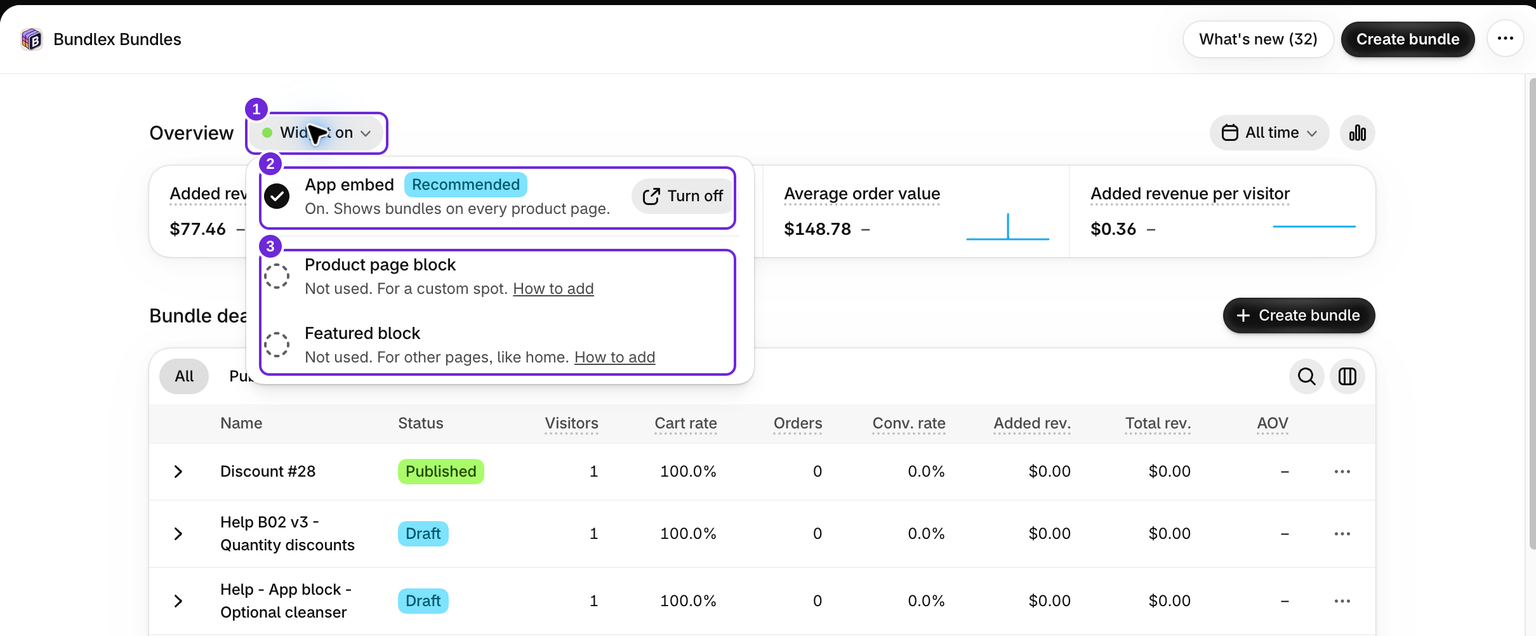
La inserción de aplicación "Bundlex Bundles" (recomendada)
Esta es la opción más sencilla y la que recomendamos. La inserción de aplicación añade automáticamente el widget de paquetes encima del botón Añadir al carrito en las páginas de producto, por lo que no tienes que colocarlo manualmente.
Para activarla:
- En el panel, haz clic en Activar junto a Widget desactivado, o abre el botón de estado y haz clic en Activar en la fila Inserción de aplicación.
- El editor de temas se abre en una pestaña nueva con la inserción preseleccionada. Aparece en Inserciones de aplicaciones como Bundlex Bundles.
- Comprueba que estás editando el tema que quieres utilizar. Activa Bundlex Bundles y haz clic en Guardar.
- Vuelve a la pestaña de Bundlex. El estado se actualiza automáticamente cuando se detecta el cambio y el botón muestra Widget activado.

La inserción muestra el widget en las páginas de producto y también permite eliminar regalos del carrito. Para desactivarla más adelante, abre el botón de estado y haz clic en Desactivar en la fila Inserción de aplicación, desactiva la inserción en el editor de temas y guarda.
El bloque de aplicación "Bundlex Bundles" (colocación manual)

El bloque de aplicación necesita una sección del tema compatible con bloques de aplicaciones. Es una alternativa a la inserción. Úsalo cuando quieras colocar el widget en un lugar distinto de encima del botón Añadir al carrito, por ejemplo, debajo de la descripción del producto o dentro de una pestaña del producto. Lo colocas directamente en el editor de temas:
- En el administrador de Shopify, ve a Tienda online y haz clic en Editar tema.
- En el menú desplegable de plantillas de la parte superior, abre la plantilla Productos asignada al producto que estás probando.
- Elige la sección donde quieres colocar el widget, haz clic en Añadir bloque, abre la pestaña Aplicaciones y selecciona Bundlex Bundles.
- Arrastra el bloque hasta el lugar que quieras y guarda el tema.

Para eliminarlo más adelante, abre la misma plantilla de producto, busca el bloque en la lista de secciones y elimínalo allí.
El bloque "Bundlex Bundles featured"
El bloque de producto destacado es para tu página de inicio o una página de destino, no para la página de producto. Se coloca dentro de la sección Producto destacado propia de Shopify, que proporciona el botón Añadir al carrito, y el bloque añade las ofertas de paquetes:
- En el editor de temas, abre la página de inicio o la plantilla de página que quieras.
- Haz clic en Añadir sección y elige la sección Producto destacado de tu tema; después, selecciona el producto que tiene la oferta.
- Dentro de esa sección, haz clic en Añadir bloque, abre la pestaña Aplicaciones y selecciona Bundlex Bundles featured.
- Abre la configuración del bloque Bundlex Bundles featured y comprueba su Producto. Si está conectado a Producto de la sección, ya sigue la sección. De lo contrario, selecciona el mismo producto que en la sección Producto destacado. Mantén visible el botón de compra de la sección.
- Guarda el tema y abre la página real para comprobar la oferta y el resultado de añadir al carrito.

Este bloque no afecta al widget de la página de producto. El panel lo muestra en la fila Bloque destacado del botón de estado, y este bloque por sí solo basta para que el botón muestre Widget activado.
La inserción o el bloque son suficientes
El widget de la página de producto se muestra si cualquiera de los dos, la inserción o el bloque de aplicación, está activado. No necesitas ambos. Elige la colocación que mejor se adapte a tu tienda:
- ¿Quieres una colocación automática encima de Añadir al carrito? Usa la inserción.
- ¿Quieres colocarlo en un lugar específico que puedas controlar? Usa el bloque de aplicación.
No uses ambos
Si activas tanto la inserción como el bloque de aplicación, el widget se inicializa una vez, pero su colocación y configuración pueden proceder del elemento que se cargue primero. Esto puede dejarlo en el lugar equivocado o hacer que parezca bloqueado. Mantén solo uno. Prueba primero el cambio de colocación en un tema en borrador. Añade el bloque a una sección visible de la plantilla real del producto y confirma que se muestra. Después, desactiva la inserción en ese borrador, guarda y vuelve a cargar la vista previa del producto para comprobar el bloque por sí solo. Si el widget desaparece, vuelve a activar la inserción y contacta con soporte. Mantén el tema publicado funcionando mientras haces las pruebas; un tema en borrador no cambia la tienda activa hasta que lo publiques.
Para los descuentos con regalos, es preferible usar la inserción, porque un bloque de página de producto por sí solo no incluye la limpieza de regalos en la página del carrito. Que el Widget esté activado o que haya un bloque habilitado no sustituye la comprobación de la página de producto publicada.
¿Sigues sin ver el widget?
Activar la inserción o colocar el bloque es solo la mitad de la configuración. Para que las ofertas aparezcan en un producto determinado, también necesitas un paquete publicado cuya segmentación incluya ese producto. Si el panel muestra Widget activado pero la página de producto sigue vacía, comprueba que Inserción de la aplicación o Bloque de página de producto esté activado y que haya un paquete publicado configurado para mostrarse en ese producto.
Comprueba el resultado en la tienda después de cambiar el tema
Abre un producto al que se dirija tu oferta activa, selecciona una oferta y añádela al carrito. Comprueba que aparezca un widget y que los productos y las cantidades previstos lleguen al carrito. La vista previa de un tema en borrador no es igual que tu tienda publicada. Cuando publiques otro tema, vuelve a comprobar la configuración de su inserción o bloque.
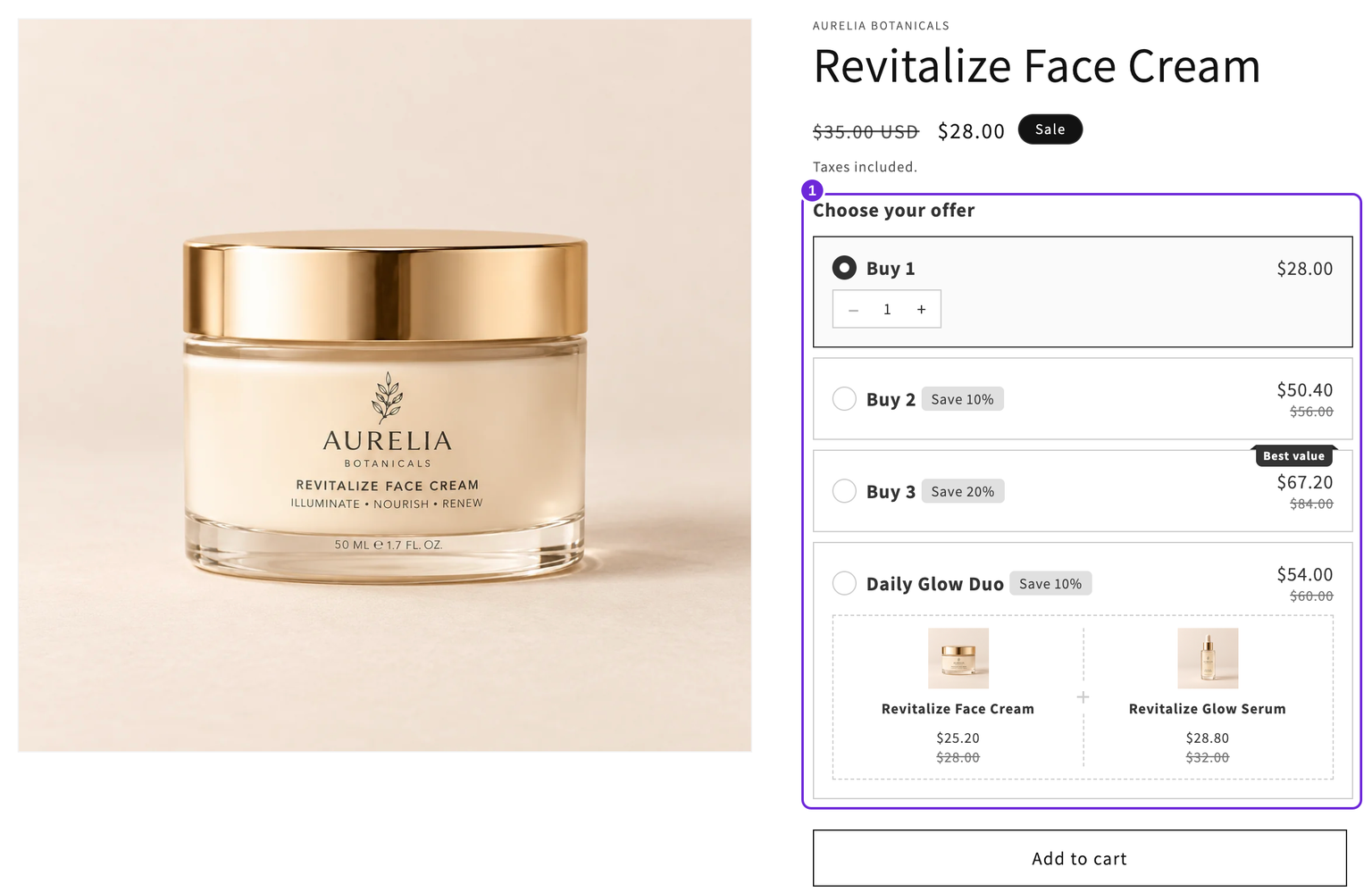
¿Necesitas una oferta de ejemplo para probar? Crea descuentos por cantidad o una opción de comprar un producto o el paquete completo.
¿Te resultó útil este artículo?
Tus comentarios nos ayudan a mejorar nuestra documentación.