
Zo activeer je de Bundlex-widget in je thema
Je bundelaanbiedingen worden pas in je webshop weergegeven wanneer de Bundlex-widget in je thema is ingeschakeld. Ga naar het Bundlex-dashboard in Shopify-beheercentrum. De statusknop naast de titel Overzicht geeft aan of de widget is ingeschakeld. Met de knop Inschakelen open je de Shopify-thema-editor, waar de app-embed klaarstaat om te worden ingeschakeld. In deze handleiding lees je meer over die knop, de twee optionele blokken die je handmatig kunt plaatsen en hoe je controleert of de widget actief is.
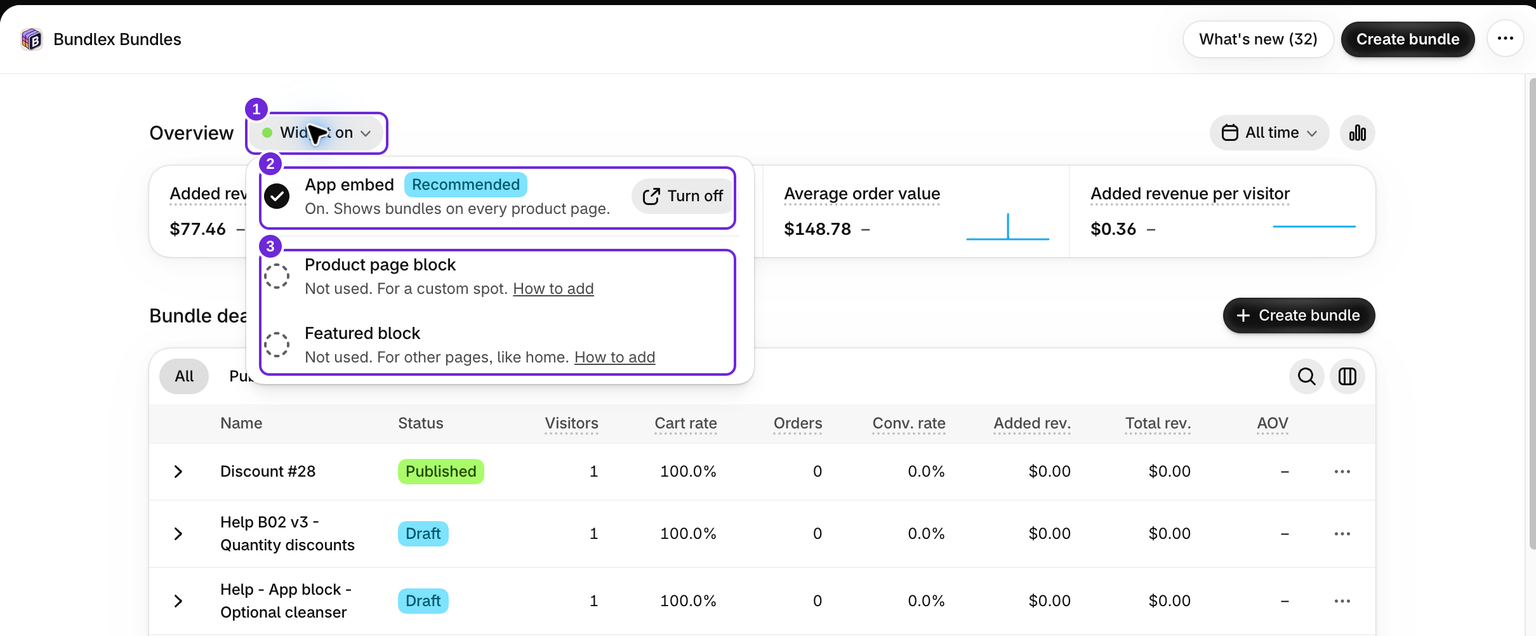
De widgetstatusknop
Bovenaan je dashboard, naast de titel Overzicht, geeft een statusknop een van twee statussen weer:
- Widget aan betekent dat de app-embed, het blok op de productpagina of het uitgelichte blok is ingeschakeld. Een gepubliceerde deal moet bovendien op het product zijn gericht voordat de aanbiedingen kunnen worden weergegeven.
- Widget uit betekent dat geen van deze opties is ingeschakeld, waardoor klanten je aanbiedingen nog niet zien. Er verschijnt een knop Inschakelen naast de status.
Klik op de statusknop om elk onderdeel te bekijken. De rij App-embed bevat een knop Inschakelen of Uitschakelen waarmee de thema-editor in een nieuw tabblad wordt geopend. In de rijen Blok op productpagina en Uitgelicht blok staat Toegevoegd of Niet gebruikt, met een link Zo voeg je het toe. Wanneer de configuratiehandleiding is geopend, bevat de eerste taak, App-embed inschakelen, een knop Activeren die dezelfde pagina van de thema-editor opent.
Als je het appblok hebt geplaatst in plaats van de app-embed, zie hieronder, staat er Widget aan en vermeldt de rij App-embed dat de embed niet nodig is met het productblok.
De statusknop leest je thema uit via Shopify's App Bridge. Als je de app opent in een zelfstandig browsertabblad buiten Shopify-beheercentrum, kan de huidige themastatus niet betrouwbaar worden uitgelezen. Er kan dan Widget uit of een eerder onthouden status worden weergegeven. Controleer deze status altijd vanuit Shopify-beheercentrum.
De app-embed "Bundlex Bundles" (aanbevolen)
Dit is de eenvoudigste optie en de optie die we aanbevelen. De app-embed voegt de bundelwidget automatisch boven de knop Toevoegen aan winkelwagen op je productpagina's in. Je hoeft dus niets handmatig te plaatsen.
Zo schakel je deze in:
- Klik op het dashboard op Inschakelen naast Widget uit, of open de statusknop en klik op Inschakelen in de rij Appembed.
- De thema-editor wordt in een nieuw tabblad geopend, met de app-embed vooraf geselecteerd. Deze staat onder App-embeds vermeld als Bundlex Bundles.
- Controleer of je het thema bewerkt dat je wilt gebruiken. Schakel Bundlex Bundles in en klik vervolgens op Opslaan.
- Ga terug naar het Bundlex-tabblad. De status wordt automatisch vernieuwd zodra de wijziging is gedetecteerd en de knop de tekst Widget aan krijgt.

De app-embed toont de widget op productpagina's en zorgt ook voor het opruimen van cadeaus op de winkelwagenpagina. Wil je deze later uitschakelen, open dan de statusknop, klik op Uitschakelen in de rij App-embed, schakel de app-embed uit in de thema-editor en sla het thema op.
Het appblok "Bundlex Bundles" (handmatige plaatsing)

Voor het appblok is een themasectie nodig die appblokken ondersteunt. Het is een alternatief voor de app-embed. Gebruik het wanneer je de widget ergens anders wilt plaatsen dan boven de knop Toevoegen aan winkelwagen, bijvoorbeeld onder de productbeschrijving of in een producttabblad. Je plaatst het rechtstreeks in de thema-editor:
- Ga in Shopify-beheercentrum naar Online Store en klik op Thema bewerken.
- Open in de sjabloonkeuzelijst bovenaan de productsjabloon Producten die aan het product dat je test is toegewezen.
- Kies de sectie waarin je de widget wilt plaatsen, klik op Blok toevoegen, open het tabblad Apps en selecteer Bundlex Bundles.
- Sleep het blok naar de gewenste plek en sla vervolgens je thema op.

Wil je het later verwijderen, open dan dezelfde productsjabloon, zoek het blok in de sectielijst en verwijder het daar.
Het blok "Bundlex Bundles featured"
Het blok voor het uitgelichte product is bedoeld voor je homepage of een landingspagina, niet voor de productpagina. Het wordt geplaatst in Shopify's eigen sectie Uitgelicht product, die de knop Toevoegen aan winkelwagen levert, en het blok voegt de bundelaanbiedingen eraan toe:
- Open in de thema-editor de homepage of de paginasjabloon die je wilt gebruiken.
- Klik op Sectie toevoegen en kies de sectie Uitgelicht product van je thema. Selecteer vervolgens het product met de aanbieding.
- Klik in die sectie op Blok toevoegen, open het tabblad Apps en selecteer Bundlex Bundles featured.
- Open de instellingen van het blok Bundlex Bundles featured en controleer het Product. Als dit is gekoppeld aan Sectieproduct, volgt het al de sectie. Selecteer anders hetzelfde product als in de sectie Uitgelicht product. Zorg dat de koopknop van de sectie aanwezig blijft.
- Sla je thema op en open de daadwerkelijke pagina om de aanbieding en het resultaat van de knop Toevoegen aan winkelwagen te controleren.

Dit blok heeft geen invloed op de widget op de productpagina. Het dashboard vermeldt het in de rij Uitgelicht blok van de statusknop. Alleen dit blok is voldoende om de knop de status Widget aan te geven.
De app-embed of het appblok is voldoende
De widget op de productpagina wordt weergegeven wanneer ofwel de app-embed of het appblok is ingeschakeld. Je hebt ze niet allebei nodig. Kies de plaatsing die het beste bij je winkel past:
- Wil je automatische plaatsing boven Toevoegen aan winkelwagen? Gebruik dan de app-embed.
- Wil je de widget op een specifieke plek plaatsen waar je controle over hebt? Gebruik dan het appblok.
Gebruik niet beide
Als je zowel de app-embed als het appblok inschakelt, wordt de widget één keer geïnitialiseerd, maar de plaatsing en instellingen kunnen afkomstig zijn van de optie die het eerst wordt geladen. Hierdoor kan de widget op de verkeerde plek staan of schijnbaar vastlopen. Gebruik er één. Test een wijziging van de plaatsing eerst in een conceptthema. Voeg het blok toe aan een zichtbare sectie van de daadwerkelijke productsjabloon en controleer of het wordt weergegeven. Schakel vervolgens de app-embed in dat conceptthema uit, sla het op en laad het productvoorbeeld opnieuw om het blok zelfstandig te controleren. Verdwijnt de widget, herstel dan de app-embed en neem contact op met support. Zorg dat het gepubliceerde thema blijft werken tijdens het testen. Een conceptthema wijzigt de live webshop pas nadat je het hebt gepubliceerd.
Gebruik voor kortingen met cadeaus bij voorkeur de embed, omdat een blok op de productpagina alleen niet zorgt voor het opruimen van cadeaus op de winkelwagenpagina. Widget aan in de status of een ingeschakeld blok is geen vervanging voor het controleren van de live productpagina.
Zie je de widget nog steeds niet?
De embed inschakelen of het blok plaatsen is slechts de helft van de configuratie. Om aanbiedingen op een bepaald product weer te geven, heb je ook een gepubliceerde bundel nodig waarvan de targeting dat product omvat. Als het dashboard Widget aan toont, maar een productpagina nog steeds leeg is, controleer dan of de App-embed of het Blok op de productpagina is ingeschakeld en of er een bundel is gepubliceerd die is ingesteld om op dat product te worden weergegeven.
Controleer het live resultaat na een themawijziging
Open een product waarop je actieve aanbieding is gericht, selecteer een aanbieding en voeg deze toe aan de winkelwagen. Controleer of er één widget verschijnt en of de juiste producten en aantallen worden toegevoegd. Een voorbeeldweergave van een conceptthema is niet hetzelfde als je gepubliceerde webshop. Controleer bij het publiceren van een ander thema opnieuw de configuratie van de embed of het blok.
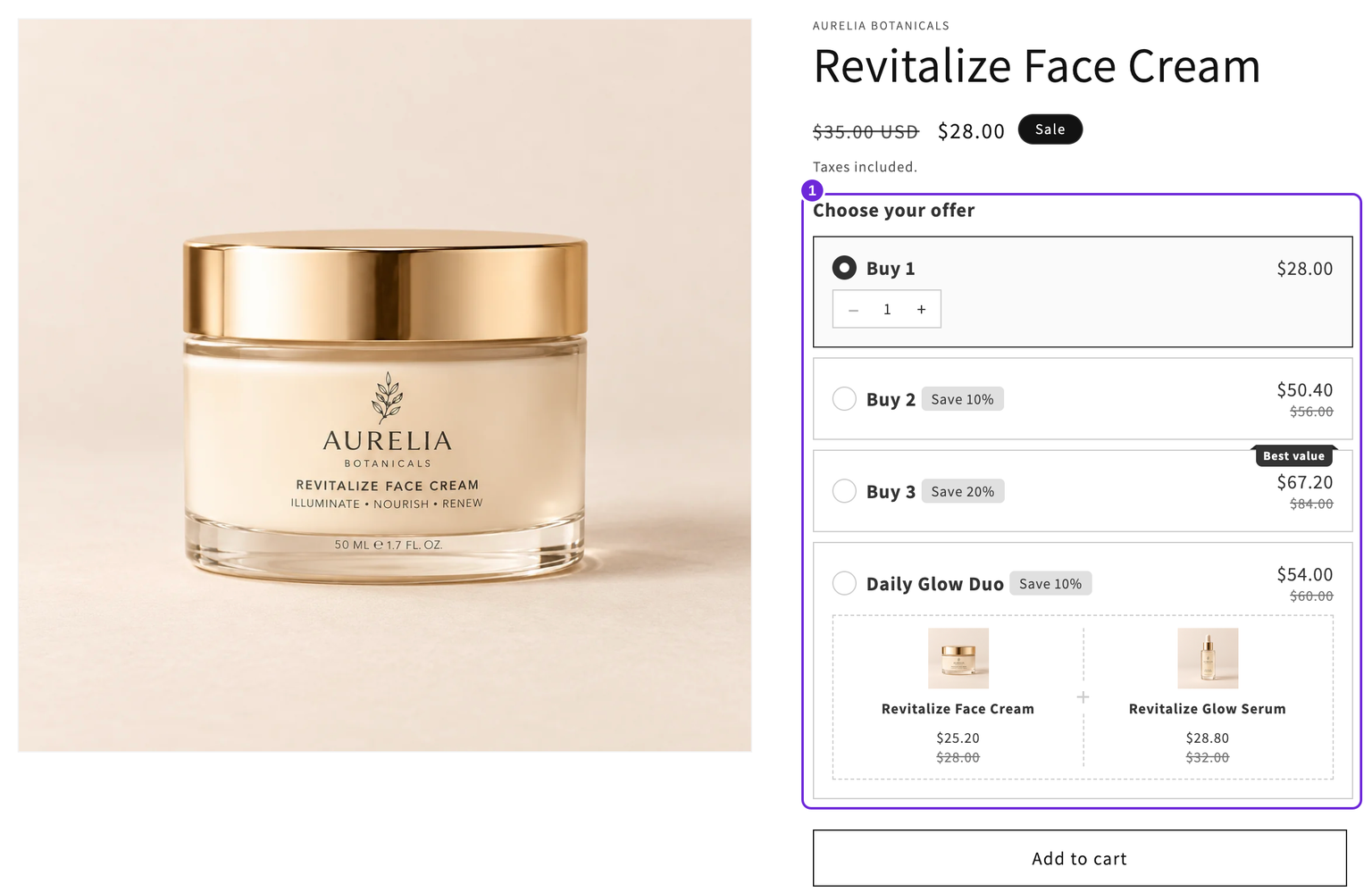
Een voorbeelddeal nodig om te testen? Maak hoeveelheidskortingen of een keuze voor één product en een complete bundel.
Was dit artikel nuttig?
Met je feedback kunnen we onze documentatie verbeteren.