
Een productbundel maken en indelen
Een Product bundle-aanbieding toont het hoofdproduct en de bundelproducten als één set. Gebruik dit voor combinaties zoals een gezichtscrème en serum. Gebruik voor hoeveelheidskortingen op één product een Hoeveelheidskorting-aanbieding.
Volg voor een volledig voorbeeld met producten, prijzen en controles in de winkelwagen Eén product of de complete bundel kopen. Gebruik deze pagina om te kiezen hoe de set wordt ingedeeld.
Een productbundel maken
- Open je bundeldeal en ga naar het tabblad Aanbiedingen.
- Klik op Product bundle.
- Configureer het hoofdproduct en voeg de vereiste producten toe bij Bundelproducten.
- Kies de prijsstelling en zoek vervolgens onder de productregels naar Bundelindeling. Kies Gestapeld, Compact, Raster of Galerij.
- Sla je wijzigingen op. Activeer de deal als deze een concept is en test daarna de complete set op een productpagina en in de winkelwagen.
In oudere instructies kan worden verwezen naar een schakelaar Weergeven als bundel. In de huidige editor maak je productbundels via de knop voor het aanbiedingstype; er is geen typeschakelaar in een bestaande aanbieding.
Vereiste betaalde producten bepalen of een klant in aanmerking komt: als je er één verwijdert, kan de bundelkorting verdwijnen. Zie vereiste bundelproducten. Zie voor door de klant geselecteerde producten Mix & match-bundels.
De vier indelingen
Kies binnen een Product bundle-aanbieding hoe de productkaarten worden gerangschikt. De indeling wordt per aanbieding ingesteld, zodat verschillende aanbiedingen binnen dezelfde bundel verschillende indelingen kunnen gebruiken.
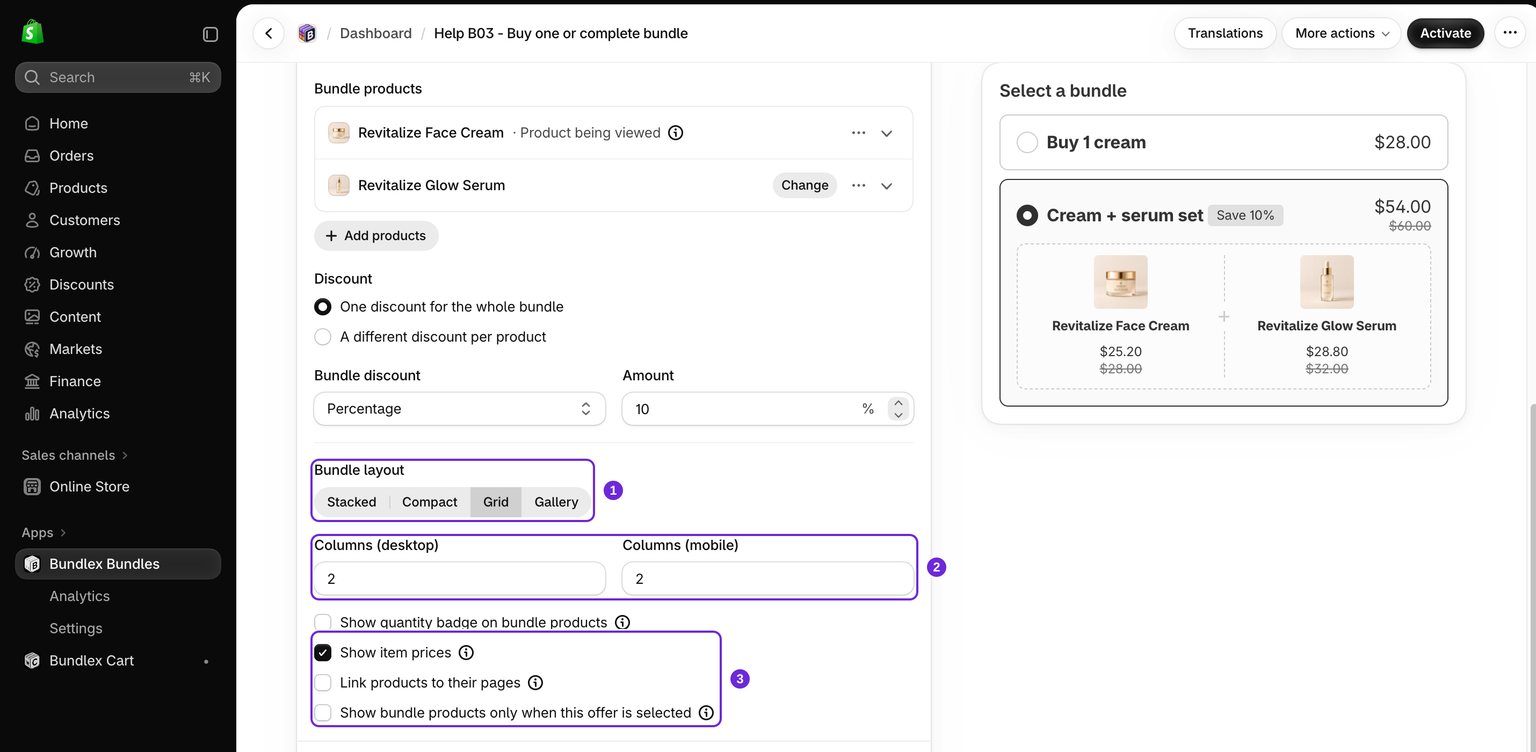
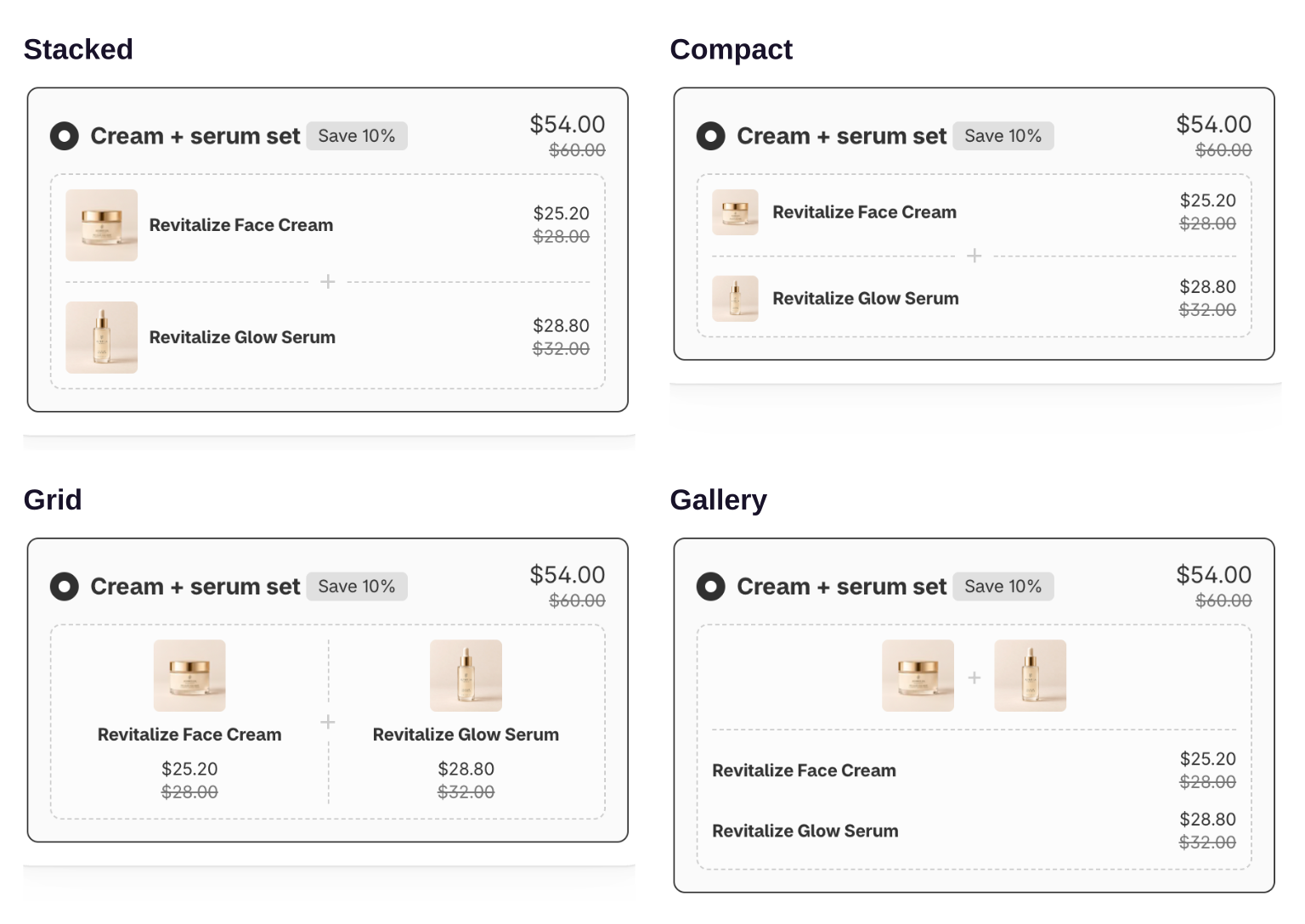
- Stacked is de standaardinstelling. Elk product krijgt een eigen volledige rij met afbeelding, titel, variantkiezer en prijs. Er zijn geen kolominstellingen.
- Compact is een compactere versie van Stacked waarin dezelfde informatie minder verticale ruimte inneemt, dankzij een kleinere productafbeelding. Handig wanneer een bundel veel artikelen bevat.
- Grid rangschikt de kaarten in kolommen. Wanneer je Grid kiest, verschijnen er twee extra velden waarmee je het aantal kolommen afzonderlijk voor desktop en mobiel kunt instellen.
- Gallery toont alle productafbeeldingen samen bovenaan, met de titels, variantkiezers en prijzen eronder.
Compact en Gallery verbergen de variantlabels
Beide indelingen zijn overzichtelijker zonder optienamen boven elke selector. Daarom schakelt het kiezen van Compact of Gallery automatisch Hide variant labels in voor de bundel. Als je terugschakelt naar Stacked of Grid, wordt deze instelling niet opnieuw uitgeschakeld, omdat de instelling voor de hele bundel geldt en je deze bewust kunt hebben ingesteld. Je kunt dit altijd zelf wijzigen via Style > Widget style > Variant label.
Grid en Gallery hebben de bredere aanbiedingsindeling nodig
Als de algemene widgetindeling is ingesteld op Grid, zijn de aanbiedingsblokken te smal voor de bredere bundelindelingen. In dat geval worden Grid en Gallery grijs weergegeven en kun je alleen Stacked en Compact kiezen, met de melding "Available only when the offer layout is stacked." Open Style en wijzig de widgetindeling in Stacked als je alle vier de productindelingen wilt gebruiken.
Kolommen op desktop en mobiel
De kolomvelden verschijnen alleen wanneer de indeling is ingesteld op Grid. Columns (desktop) en Columns (mobile) accepteren elk een waarde van 1 tot en met 6. Door ze afzonderlijk in te stellen, kun je bijvoorbeeld meer kolommen tonen op een breed desktopscherm en minder op een smal telefoonscherm, zodat de kaarten leesbaar blijven. Begin voor een set met twee producten met twee kolommen op desktop en één op mobiel en controleer daarna de werkelijke producttitels en variantkiezers.
Wat je op elke productkaart kunt tonen
Onder Bundle layout kun je ook deze opties instellen:
- Show quantity badge on bundle products: toont de inbegrepen hoeveelheid.
- Show item prices: toont de afzonderlijke productprijzen.
- Link products to their pages: hiermee kunnen klanten de productpagina's openen.
- Show bundle products only when this offer is selected: toont de productkaarten alleen voor de geselecteerde aanbieding.
Het wijzigen van deze weergaveopties verandert niet welke producten vereist zijn of hoe de bundel wordt geprijsd. Controleer na het opslaan zowel geselecteerde als niet-geselecteerde aanbiedingen op desktop en mobiel.
Bundelproducten, cadeaus en voordelen
Bundelproducten zijn de vereiste betaalde onderdelen van de set. Gratis cadeaus en opsommingen met voordelen zijn afzonderlijke functies van een aanbieding. Als je de productindeling wijzigt, verandert alleen de weergave van de set. Stel prijzen en hoeveelheden in via hun eigen velden.
Was dit artikel nuttig?
Met je feedback kunnen we onze documentatie verbeteren.