
De afbeelding van de geselecteerde variant weergeven
Toon een kleine afbeelding naast elke rij van de variantselector, zodat shoppers de gekozen kleur of stijl kunnen herkennen. Dit is handig wanneer een aanbieding hen voor elk artikel een andere variant laat kiezen.
De variantafbeelding inschakelen
- Open je bundel en ga naar Add-ons.
- Schakel Variantselector in en vouw de instellingen uit.
- Schakel Variantafbeelding weergeven in.
- Sla op en test daarna een in aanmerking komend product waarvoor de korting is gepubliceerd.

De miniatuur vooraan werkt met vervolgkeuzelijsten, kleurstalen, pillen en afbeeldingsstalen. Je hoeft de variantkiezer van het thema niet te verbergen om deze te gebruiken.
Wat er gebeurt wanneer een shopper een variant kiest
Elke rij toont de afbeelding van de geselecteerde variant. Als aan die variant geen afbeelding is toegewezen, gebruikt Bundlex de productafbeelding als die beschikbaar is. Wijs afzonderlijke variantafbeeldingen toe in Shopify als kleuren of stijlen er verschillend uit moeten zien. Deze instelling maakt die afbeeldingen niet aan.

Als beide maten dezelfde afbeelding gebruiken, kan het wijzigen van een maat de afbeelding ongewijzigd laten. Als er geen variantafbeelding en geen productafbeelding beschikbaar is, is er geen afbeelding om weer te geven.
Bij ingeklapte variantselectors kan de kop van de rij de miniatuur behouden om het artikel te identificeren, zelfs wanneer Variantafbeelding weergeven is uitgeschakeld. De schakelaar is geen algemene instelling voor elke afbeelding in een bundel, cadeau of upsellkaart.
De optiekeuzes als afbeeldingen weergeven
Stel voor klikbare afbeeldingskeuzes het Weergavetype van een optie in op Variantafbeelding onder Variantopties. Dit staat los van de miniatuur vooraan: de optieafbeeldingen zijn keuzes waarop de shopper klikt, terwijl de miniatuur de huidige selectie van de rij toont. Controleer het voorbeeld en de storefront, vooral wanneer meerdere varianten dezelfde afbeelding gebruiken.
Raadpleeg voor selectortypen, presets en gedrag rond beschikbaarheid klanten per artikel een variant laten kiezen.
Verandert de hoofdgalerij van het product ook?
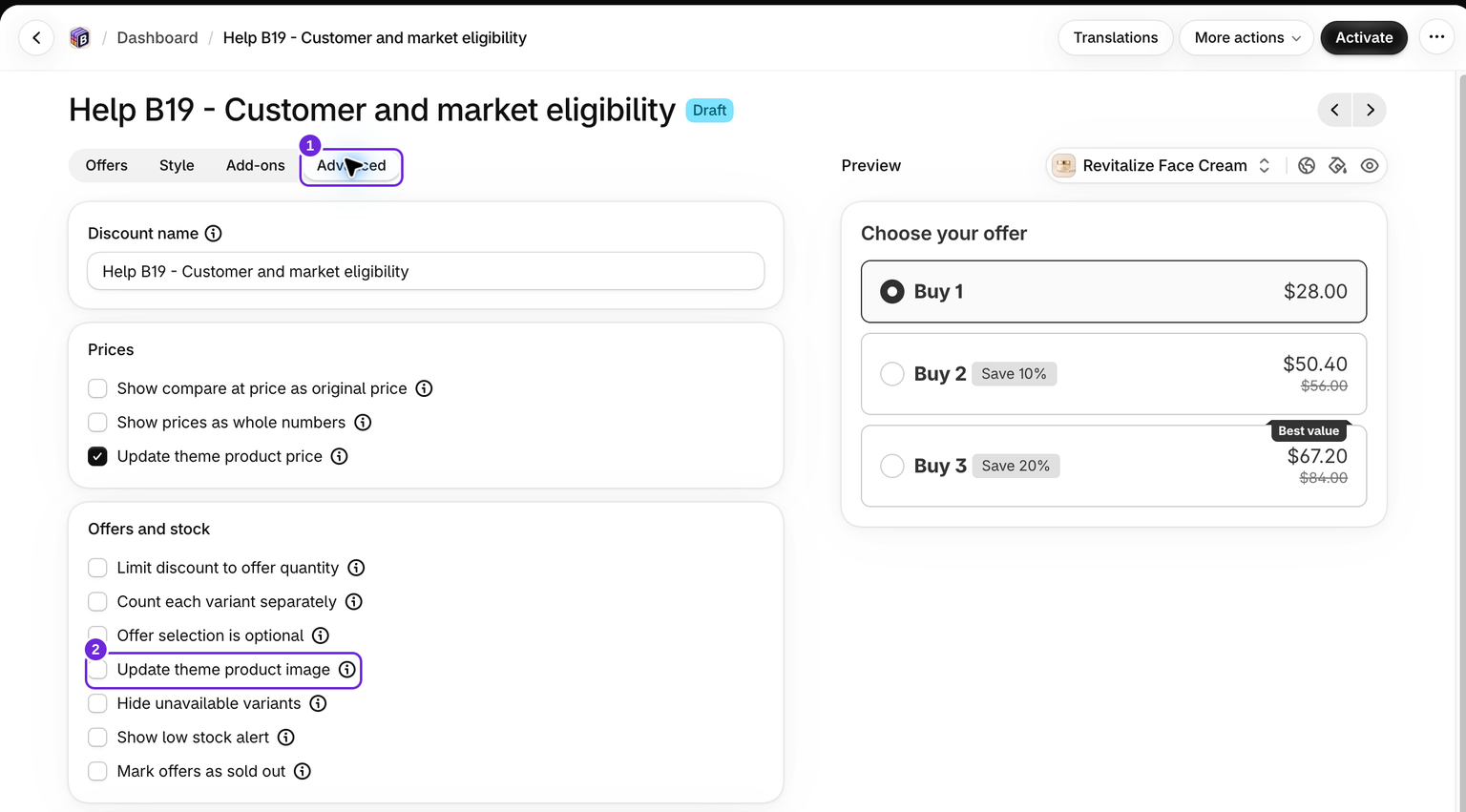
Bundlex synchroniseert ook variantselecties van het hoofdproduct met compatibele themacontroles. Een ondersteund thema kan die wijziging gebruiken om de galerij bij te werken. Het gedrag van de galerij hangt af van je thema en productformulier en wordt daarom niet gegarandeerd door de miniatuurschakelaar. Als je wilt dat de galerij naar de eigen foto van een aanbieding gaat wanneer een shopper die aanbieding kiest, schakel je Afbeelding van product in thema bijwerken in op het tabblad Geavanceerd, onder Aanbiedingsselectie is optioneel. Deze optie is standaard uitgeschakeld en werkt voor aanbiedingen waarvan Afbeeldingsbron is ingesteld op Productafbeelding met een Afbeeldingspositie van Afbeelding 1 of hoger, niet Uitgelichte afbeelding. Controleer dit op je productpagina, omdat de editorpreview geen galerij bevat.
Een bundel kan meerdere geselecteerde varianten bevatten, terwijl de themagalerij één afbeelding tegelijk toont. Gebruik de miniaturen van afzonderlijke rijen om elk artikel te controleren. Test beide richtingen als je de kiezer van het thema zichtbaar laat: wijzig eerst een keuze in Bundlex en daarna een keuze in de themakiezer.
Als de miniaturen van de rijen correct zijn maar de hoofdgalerij niet wordt bijgewerkt, stuur support dan de product-URL, de themanaam en de geselecteerde variant. Vervang geen productmedia en wijzig geen geavanceerde selectors alleen om de miniatuurschakelaar te laten werken.
Was dit artikel nuttig?
Met je feedback kunnen we onze documentatie verbeteren.