
Dynamische tekstvariabelen gebruiken
Dynamische tekstvariabelen zijn tijdelijke aanduidingen die je in de tekstvelden van een aanbieding typt, zoals {{saved_percentage}} of {{product_title}}. Wanneer de widget in je storefront wordt weergegeven, worden ze automatisch ingevuld met de juiste productnaam, hoeveelheid, prijs en besparing. Zo werkt één tekst voor elk product waarop de bundel van toepassing is.
Zo werken variabelen
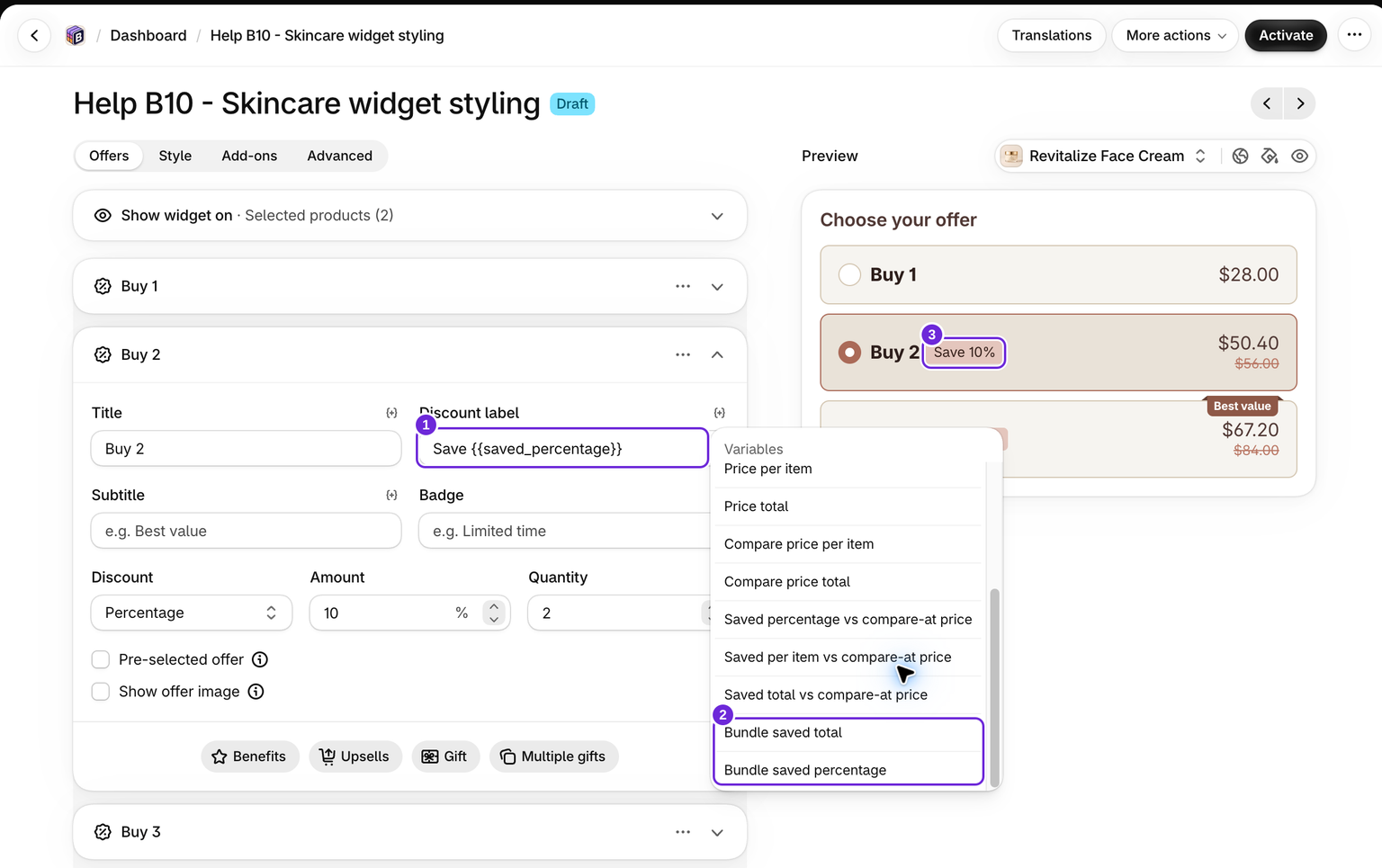
Overal waar een tekstveld variabelen ondersteunt, kun je een tijdelijke aanduiding handmatig typen of deze invoegen via de variabelenkiezer. Tijdens het bewerken blijft de tijdelijke aanduiding ongewijzigd. Bij het weergeven wordt deze vervangen door een echte waarde, zowel in het voorbeeld in het dashboard als in de live widget van de storefront.
Je hoeft de syntaxis niet uit je hoofd te leren. Elk ondersteund veld toont naast het label een pictogram met accolades. Klik erop om de vervolgkeuzelijst Variabelen te openen en een variabele te kiezen.
- Plaats de cursor op de plek waar je de waarde in het tekstveld wilt weergeven.
- Klik op het pictogram met accolades voor dat veld.
- Kies een variabele uit de vervolgkeuzelijst.
De variabele wordt ingevoegd op de positie van de cursor. Er wordt alleen een enkele spatie voor of na de variabele toegevoegd als deze anders direct tegen je tekst aan zou staan. De cursor komt direct achter de variabele te staan, zodat je verder kunt typen.
Beschikbare variabelen
Deze variabelen zijn beschikbaar in de standaardtekstvelden van aanbiedingen. De prijsvoorbeelden gebruiken drie artikelen van $10 met 20% korting. De BOGO-hoeveelheden illustreren een afzonderlijke aanbieding waarbij je 2 artikelen koopt en 1 gratis krijgt.
| Variabele | Beschrijving | Voorbeeldweergave |
|---|---|---|
{{product_title}} | Producttitel | Klassiek T-shirt |
{{quantity}} | Drempel voor aanbiedingshoeveelheid | 3 |
{{buy_quantity}} | Koophoeveelheid, bij BOGO-aanbiedingen het aantal artikelen waarvoor de klant betaalt | 2 |
{{get_quantity}} | Gratis hoeveelheid, bij BOGO-aanbiedingen het aantal gratis artikelen | 1 |
{{saved_percentage}} | Kortingspercentage | 20% |
{{saved_per_item}} | Besparing per artikel | $2.00 |
{{saved_total}} | Totale besparing | $6.00 |
{{price_per_item}} | Prijs per artikel na korting | $8.00 |
{{price_total}} | Totale prijs na korting | $24.00 |
{{compare_price_per_item}} | Oorspronkelijke prijs per artikel | $10.00 |
{{compare_price_total}} | Totale oorspronkelijke prijs | $30.00 |
{{bundle_saved_total}} | Besparing op de volledige bundel, inclusief verplichte bundelproducten | $6.00 |
{{bundle_saved_percentage}} | Besparing op de volledige bundel als percentage van de verkoopprijs van de bundel | 20% |
Prijzen gebruiken de valutaopmaak van de widget. Controleer de weergegeven waarden nadat je varianten en hoeveelheden hebt gekozen, vooral bij bundels met verschillende producten.
Besparing ten opzichte van vergelijkingsprijzen
De belangrijkste velden van aanbiedingen bieden ook {{saved_percentage_compare}}, {{saved_per_item_compare}} en {{saved_total_compare}}. Deze meten de besparing ten opzichte van de vergelijkingsprijs van het product, terwijl de gewone variabelen {{saved_*}} de besparing ten opzichte van de verkoopprijs meten. Als er geen vergelijkingsprijs is ingesteld, vallen de besparingen ten opzichte van de vergelijkingsprijs terug op de besparingen ten opzichte van de verkoopprijs.
Deze drie variabelen staan los van de optie waarmee je de doorgestreepte prijs wijzigt. Ze verschijnen in de kiezer voor titels van aanbiedingen, kortingslabels, subtitels, badges en voordelen. Controleer de daadwerkelijke productpagina voordat je tekst over besparingen publiceert. Zie vergelijkingsprijzen voor de bijbehorende weergave-instelling.
BOGO-hoeveelheden
Bij het bewerken van een BOGO-aanbieding toont de kiezer de koop- en gratis hoeveelheden. Een gewone kiezer voor hoeveelheidskortingen toont deze niet.
Bij een aanbieding Koop X, krijg Y is {{buy_quantity}} het aantal artikelen waarvoor de klant betaalt en {{get_quantity}} het aantal gratis artikelen. Bij elk ander kortingstype is {{buy_quantity}} gelijk aan {{quantity}} en is {{get_quantity}} 0. Gebruik de BOGO-variabelen daarom bij voorkeur alleen voor BOGO-aanbiedingen.
Waar je elke variabele kunt gebruiken
Niet elk veld ondersteunt elke variabele. Hieronder zie je waar elke set van toepassing is.
Tekstvelden van aanbiedingen
De titel, het kortingslabel, de subtitel, de badge en de voordelen van een aanbieding ondersteunen alle hierboven genoemde variabelen, inclusief de BOGO-hoeveelheden.
- Titel:
Buy {{quantity}}, save {{saved_percentage}} - Kortingslabel:
{{saved_percentage}} off - Subtitel:
Only {{price_per_item}} each - Badge:
Save {{saved_total}} - Voordeel:
You save {{saved_total}}
Titels van cadeaus en cross-sells
Het veld titel van een gratis cadeau of een extra cross-sell ondersteunt de standaardvariabelen uit de tabel, behalve {{buy_quantity}}, {{get_quantity}}, {{bundle_saved_total}} en {{bundle_saved_percentage}}. De variabelen voor besparingen ten opzichte van de vergelijkingsprijs zijn niet beschikbaar voor extra's. Deze velden gebruiken het eigen product en de eigen prijs van de extra. Zo toont Free {{product_title}} bijvoorbeeld de naam van het cadeau en geeft {{saved_percentage}} off de eigen korting van de extra weer. De itemtitel en subtitel van het blok Upsell-aanbieding gebruiken dezelfde set.
Instructies voor het kiezen van cadeaus
Koppen en statusberichten van de cadeauselector gebruiken {{max_quantity}}, {{selected}} en {{remaining}}. Zo beschrijft Choose {{max_quantity}} gifts bijvoorbeeld de limiet en toont {{selected}} of {{max_quantity}} selected de voortgang. Deze velden gebruiken de variabelen voor aanbiedingsprijzen niet.
Abonnementslabels
De titel en ondertitel van het abonnement ondersteunen {{product_title}}, {{subscription_discount}}, {{offer_discount}} en {{total_subscription_discount}}. De gecombineerde korting omvat de korting op de aanbieding en het verkoopplan samen. Tel de twee percentages dus niet zelf bij elkaar op. Labels voor een eenmalige aankoop ondersteunen alleen {{product_title}}. Bekijk abonnementen voor informatie over de configuratie en de werking van prijzen.
Titel van sticky 'toevoegen aan winkelwagen'
In de modus voor scrollen naar aanbiedingen ondersteunt de titel van sticky 'toevoegen aan winkelwagen' de standaardvariabelen voor aanbiedingen, ingevuld op basis van de momenteel geselecteerde aanbieding. Bijvoorbeeld: {{product_title}}, save {{saved_percentage}}. In de modus voor toevoegen aan winkelwagen wordt de titel van de geselecteerde aanbieding weergegeven.
Afteltimer
De aftelvelden, de compacte titel, de volledige titel en de volledige ondertitel, ondersteunen de standaardvariabelen voor aanbiedingen, ingevuld op basis van de geselecteerde aanbieding. De compacte titel biedt ook {{timer}} voor de aftelwaarde, bijvoorbeeld: Routine timer: {{timer}}. De timer wordt elke seconde bijgewerkt. Als de teller nul bereikt, eindigt de korting niet. Beloof dus niet dat een aanbieding verloopt, tenzij je het einde ervan afzonderlijk beheert.
Melding voor lage voorraad
De melding voor lage voorraad ondersteunt slechts één variabele, {{stock}}, die het resterende aantal artikelen op voorraad weergeeft. Bijvoorbeeld: Only {{stock}} left in stock!
Hoe waarden in de storefront worden ingevuld
Bij een productbundel kunnen de prijstotalen verplichte bundelproducten bevatten, maar de variabelen {{saved_*}} beschrijven de besparing van de hoofdaanbieding. Ze voegen geen kortingen op cross-sellproducten toe. {{bundle_saved_total}} en {{bundle_saved_percentage}} tellen ook de besparing op verplichte bundelproducten mee. Een bundel waarvan de besparing op het extra product zit, geeft dus niet 0% weer. Bij een aanbieding die geen bundel is, zijn ze gelijk aan {{saved_total}} en {{saved_percentage}}. De prijs per artikel deelt het bundeltotaal door het aantal eenheden van het hoofdproduct, niet door elk artikel in de set. Gebruik formuleringen zoals "per set" wanneer dat is wat het weergegeven bedrag vertegenwoordigt.
In de live widget wordt de producttitel meteen bij de eerste weergave ingevuld. De prijsvariabelen, prijzen per artikel en totaalprijzen, besparingen en percentages, worden ingevuld zodra de widget de productprijzen heeft geladen. Ze worden vernieuwd wanneer de klant van variant wisselt of een andere aanbiedingslaag selecteert. De {{timer}} van de afteltimer wordt bij elke tik bijgewerkt. In het dashboardvoorbeeld wordt alles ingevuld op basis van de aanbieding die je bekijkt, zodat je kunt controleren of je tekst correct wordt weergegeven voordat je publiceert.
Tip: als een prijsvariabele in het dashboardvoorbeeld of bij de eerste keer laden even leeg lijkt, wacht deze op de prijzen van de aanbieding. Selecteer een aanbiedingslaag om de ingevulde waarden te bekijken.
Onbekende tokens, zoals {{5%}}, blijven als letterlijke tekst staan. Kies in plaats daarvan een ondersteunde variabele uit de kiezer van het veld.
Was dit artikel nuttig?
Met je feedback kunnen we onze documentatie verbeteren.