
Korzystanie z dynamicznych zmiennych tekstowych
Dynamiczne zmienne tekstowe to symbole zastępcze wpisywane w polach tekstowych oferty, takie jak {{saved_percentage}} lub {{product_title}}. Podczas wyświetlania widżetu w sklepie są automatycznie uzupełniane właściwą nazwą produktu, liczbą sztuk, ceną i kwotą oszczędności, dzięki czemu jeden tekst działa dla każdego produktu, którego dotyczy zestaw.
Jak działają zmienne
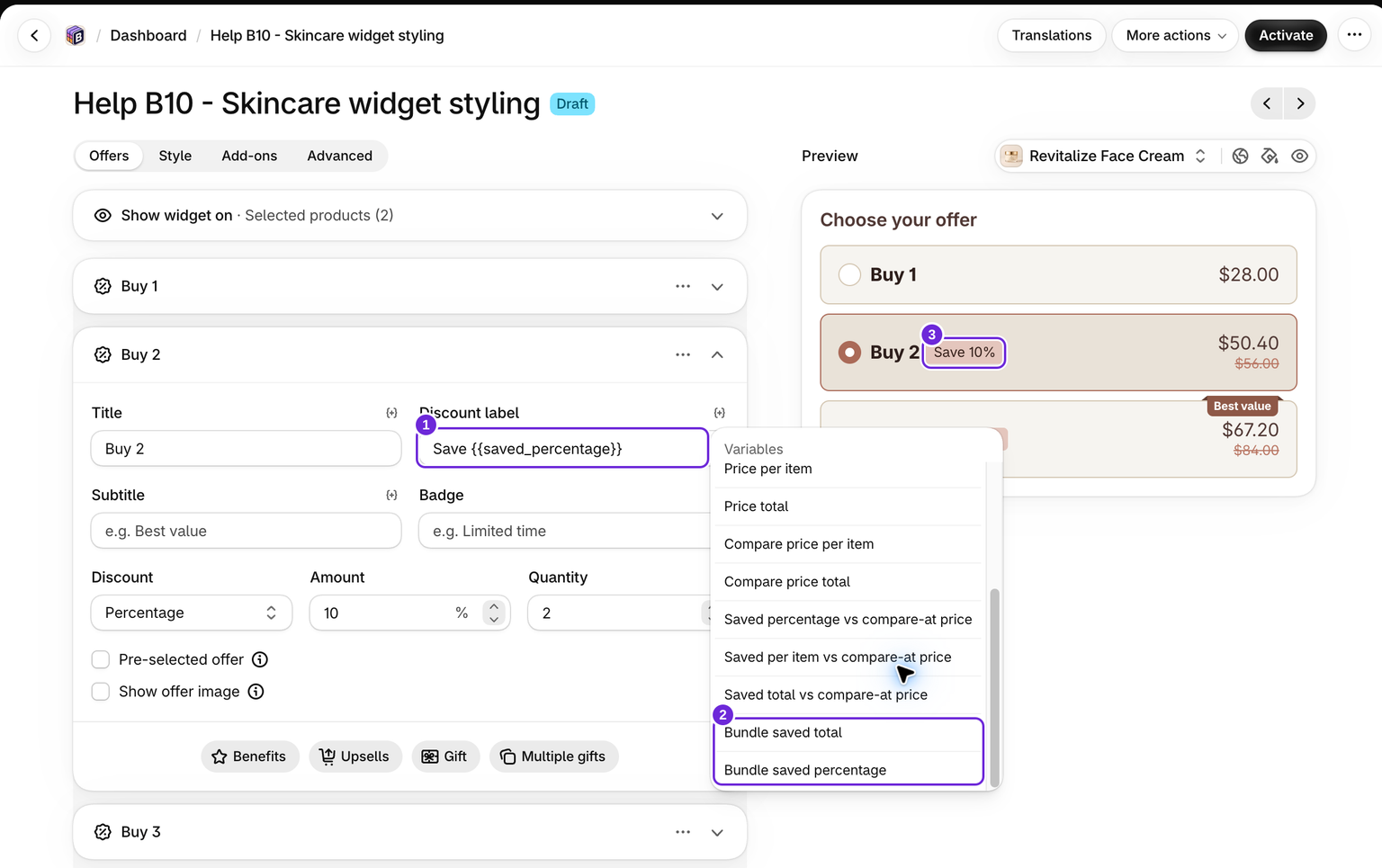
W każdym polu tekstowym obsługującym zmienne możesz wpisać symbol zastępczy ręcznie lub wstawić go za pomocą selektora zmiennych. Podczas edycji symbol zastępczy pozostaje bez zmian, a w momencie wyświetlania zostaje zastąpiony rzeczywistą wartością, zarówno w podglądzie panelu administracyjnego, jak i w widżecie zestawu w sklepie.
Nie musisz zapamiętywać składni. Przy etykiecie każdego obsługiwanego pola znajduje się ikona nawiasów klamrowych. Kliknij ją, aby otworzyć listę Zmienne i wybrać jedną z nich.
- Umieść kursor w miejscu, w którym chcesz wyświetlić wartość w polu tekstowym.
- Kliknij ikonę nawiasów klamrowych przy tym polu.
- Wybierz zmienną z listy.
Zmienna zostanie wstawiona w miejscu kursora. Pojedyncza spacja zostanie dodana przed nią lub po niej tylko wtedy, gdy bez niej zmienna stykałaby się z tekstem. Kursor znajdzie się bezpośrednio za zmienną, aby można było kontynuować pisanie.
Dostępne zmienne
Te zmienne są dostępne w standardowych polach tekstowych oferty. Przykłady cen dotyczą trzech produktów po 10 USD z rabatem 20%. Ilości BOGO przedstawiają osobną ofertę Kup 2, otrzymaj 1 za darmo.
| Zmienna | Opis | Przykładowy wynik |
|---|---|---|
{{product_title}} | Nazwa produktu | Classic T-Shirt |
{{quantity}} | Próg ilościowy oferty | 3 |
{{buy_quantity}} | Liczba kupowanych sztuk, w ofertach BOGO liczba sztuk, za które płaci klient | 2 |
{{get_quantity}} | Liczba darmowych sztuk, w ofertach BOGO liczba darmowych sztuk | 1 |
{{saved_percentage}} | Procent rabatu | 20% |
{{saved_per_item}} | Oszczędność na sztuce | $2.00 |
{{saved_total}} | Łączna oszczędność | $6.00 |
{{price_per_item}} | Cena za sztukę po rabacie | $8.00 |
{{price_total}} | Łączna cena po rabacie | $24.00 |
{{compare_price_per_item}} | Cena wyjściowa za sztukę | $10.00 |
{{compare_price_total}} | Łączna cena wyjściowa | $30.00 |
{{bundle_saved_total}} | Oszczędność na całym zestawie, w tym na wymaganych produktach zestawu | $6.00 |
{{bundle_saved_percentage}} | Oszczędność na całym zestawie jako procent ceny sprzedaży zestawu | 20% |
Ceny korzystają z formatowania waluty ustawionego w widżecie. Sprawdź wyświetlane wartości po wybraniu wariantów i ilości, szczególnie w przypadku zestawów zawierających różne produkty.
Oszczędność względem ceny porównawczej
Główne pola oferty obsługują również {{saved_percentage_compare}}, {{saved_per_item_compare}} i {{saved_total_compare}}. Mierzą one oszczędność względem ceny porównawczej produktu, podczas gdy zwykłe zmienne {{saved_*}} mierzą oszczędność względem jego ceny sprzedaży. Jeśli cena porównawcza nie jest ustawiona, oszczędność względem ceny porównawczej jest obliczana względem ceny sprzedaży.
Te trzy zmienne są niezależne od opcji zmieniającej przekreśloną cenę. Pojawiają się w selektorze dla tytułów ofert, etykiet rabatów, podtytułów, odznak i korzyści. Przed opublikowaniem tekstu o oszczędnościach sprawdź rzeczywistą stronę produktu. Informacje o powiązanym ustawieniu wyświetlania znajdziesz w sekcji ceny porównawcze.
Ilości BOGO
Podczas edycji oferty BOGO selektor oferuje ilości kupowanych i otrzymywanych produktów. Zwykły selektor rabatów ilościowych ich nie zawiera.
W ofercie Kup X, otrzymaj Y {{buy_quantity}} oznacza liczbę produktów, za które płaci klient, a {{get_quantity}} oznacza liczbę darmowych produktów. W przypadku każdego innego typu rabatu {{buy_quantity}} jest równe {{quantity}}, a {{get_quantity}} wynosi 0, dlatego najlepiej używać zmiennych BOGO tylko w ofertach BOGO.
Gdzie można używać poszczególnych zmiennych
Nie każde pole obsługuje każdą zmienną. Poniżej znajdziesz informacje, gdzie można stosować poszczególne zestawy zmiennych.
Pola tekstowe oferty
Tytuł oferty , etykieta rabatu , podtytuł , odznaka i wypunktowane korzyści obsługują wszystkie wymienione wyżej zmienne, w tym ilości BOGO.
- Tytuł:
Buy {{quantity}}, save {{saved_percentage}} - Etykieta rabatu:
{{saved_percentage}} off - Podtytuł:
Only {{price_per_item}} each - Odznaka:
Save {{saved_total}} - Korzyść:
You save {{saved_total}}
Tytuły prezentów i sprzedaży krzyżowej
Pole tytułu darmowego prezentu lub dodatkowego produktu w sprzedaży krzyżowej obsługuje standardowe zmienne z tabeli z wyjątkiem {{buy_quantity}}, {{get_quantity}}, {{bundle_saved_total}} i {{bundle_saved_percentage}}. Zmienne dotyczące oszczędności względem ceny porównawczej nie są dostępne dla dodatków. Te pola korzystają z własnego produktu i ceny dodatku. Na przykład Free {{product_title}} wyświetla nazwę prezentu, a {{saved_percentage}} off odzwierciedla rabat dotyczący samego dodatku. Tytuł i podtytuł elementu oferty upsell korzystają z tego samego zestawu.
Instrukcje dotyczące wyboru prezentu
Nagłówki i komunikaty o stanie selektora prezentów korzystają ze zmiennych {{max_quantity}}, {{selected}} i {{remaining}}. Na przykład Choose {{max_quantity}} gifts opisuje limit, a {{selected}} of {{max_quantity}} selected pokazuje postęp. Te pola nie korzystają ze zmiennych dotyczących ceny oferty.
Etykiety subskrypcji
Tytuł i podtytuł subskrypcji obsługują {{product_title}}, {{subscription_discount}}, {{offer_discount}} oraz {{total_subscription_discount}}. Łączny rabat uwzględnia jednocześnie rabat oferty i rabat planu sprzedaży, nie dodawaj samodzielnie tych dwóch wartości procentowych. Etykiety zakupu jednorazowego obsługują wyłącznie {{product_title}}. Informacje o konfiguracji i sposobie naliczania cen znajdziesz w sekcji subskrypcji.
Tytuł przyklejonego przycisku dodawania do koszyka
W trybie przewijania do ofert tytuł przyklejonego przycisku dodawania do koszyka obsługuje standardowe zmienne oferty, rozwiązywane na podstawie aktualnie wybranej oferty. Na przykład: {{product_title}}, save {{saved_percentage}}. Tryb dodawania do koszyka wyświetla natomiast tytuł wybranej oferty.
Timer odliczania
Pola timera odliczania, czyli skrócony tytuł, pełny tytuł i pełny podtytuł, obsługują standardowe zmienne oferty, rozwiązywane na podstawie wybranej oferty. Skrócony tytuł obsługuje również {{timer}} jako wartość odliczania, na przykład: Routine timer: {{timer}}. Timer aktualizuje się co sekundę. Osiągnięcie zera nie kończy rabatu, dlatego nie obiecuj wygaśnięcia oferty, chyba że zarządzasz jej zakończeniem osobno.
Alert o niskim stanie magazynowym
Komunikat alertu o niskim stanie magazynowym obsługuje tylko jedną zmienną, {{stock}}, która pokazuje liczbę pozostałych sztuk w magazynie. Na przykład: Only {{stock}} left in stock!
Jak wartości są rozwiązywane w sklepie
W przypadku zestawu produktowego sumy cen mogą obejmować wymagane produkty zestawu, ale zmienne {{saved_*}} opisują oszczędność głównej oferty. Nie dodają rabatów na produkty cross-sell. {{bundle_saved_total}} oraz {{bundle_saved_percentage}} również uwzględniają oszczędności na wymaganych produktach zestawu, dlatego zestaw, którego oszczędność dotyczy dodatkowego produktu, nie wyświetli wartości 0%. W ofercie, która nie jest zestawem, odpowiadają one wartościom {{saved_total}} i {{saved_percentage}}. Cena za sztukę dzieli łączną cenę zestawu przez liczbę jednostek głównego produktu, a nie przez liczbę wszystkich elementów zestawu. Używaj określeń takich jak „za zestaw”, gdy właśnie to przedstawia wyświetlana kwota.
W aktywnym widżecie tytuł produktu jest uzupełniany natychmiast przy pierwszym renderowaniu. Zmienne zależne od ceny, czyli ceny za sztukę i ceny łączne, oszczędności oraz wartość procentowa, są uzupełniane po załadowaniu cen produktu przez widżet i odświeżają się za każdym razem, gdy klient zmieni wariant lub wybierze inny poziom oferty. Zmienna timera odliczania {{timer}} aktualizuje się przy każdym odliczeniu. Podgląd w panelu administracyjnym rozwiązuje wszystkie wartości na podstawie podglądanej oferty, dzięki czemu możesz sprawdzić poprawność tekstu przed publikacją.
Wskazówka: jeśli zmienna ceny przez chwilę wygląda na pustą w podglądzie panelu administracyjnego lub przy pierwszym ładowaniu, oznacza to, że oczekuje na ceny oferty. Wybierz poziom oferty, aby zobaczyć rozwiązaną wartość.
Nieznane tokeny, takie jak {{5%}}, pozostają zwykłym tekstem. Zamiast tego wybierz obsługiwaną zmienną z selektora dostępnego w polu.
Czy ten artykuł był pomocny?
Twoja opinia pomaga nam ulepszać dokumentację.