
Jak wyświetlać alert o niskim stanie magazynowym
Alert o niskim stanie magazynowym wyświetla krótki komunikat, taki jak „Pozostały tylko 3”, obok dostępnego wariantu, gdy jego stan magazynowy osiągnie ustawiony próg. Bundlex korzysta z ilości zapasów zwróconej przez Shopify dla tego wariantu. Komunikat pomaga klientom zrozumieć dostępność, ale nie rezerwuje produktów.
Zanim zaczniesz
Alert o niskim stanie magazynowym pojawia się wewnątrz selektora wariantów dla poszczególnych ofert, dlatego w ofertach z rabatami ilościowymi i BOGO działa tylko wtedy, gdy sekcja Selektor wariantów na karcie Dodatki jest włączona dla zestawu. Jeśli to ustawienie jest wyłączone, klienci korzystają z domyślnego selektora wariantów Shopify, a alert nie ma wiersza, przy którym mógłby się pojawić. Oferty zestawów produktów zawsze wyświetlają własne wiersze wariantów, dlatego alert może pojawić się w nich niezależnie od tego ustawienia. Zobacz Pokaż selektor wariantów dla każdej oferty, aby dowiedzieć się, jak go włączyć.
- Dla wariantu musi być włączone śledzenie zapasów w Shopify.
- Wariant nie może być ustawiony jako dostępny w sprzedaży po wyczerpaniu zapasów, czyli z wyłączoną opcją sprzedaży nadwyżkowej.
- Wariant musi być dostępny w sprzedaży, a Shopify musi udostępniać jego ilość magazynową.
- Alert pojawia się tylko wtedy, gdy dostępny zapas jest równy lub niższy niż ustawiony próg.
Włącz alert o niskim stanie magazynowym
- Otwórz zestaw, który chcesz edytować.
- Otwórz kartę Zaawansowane.
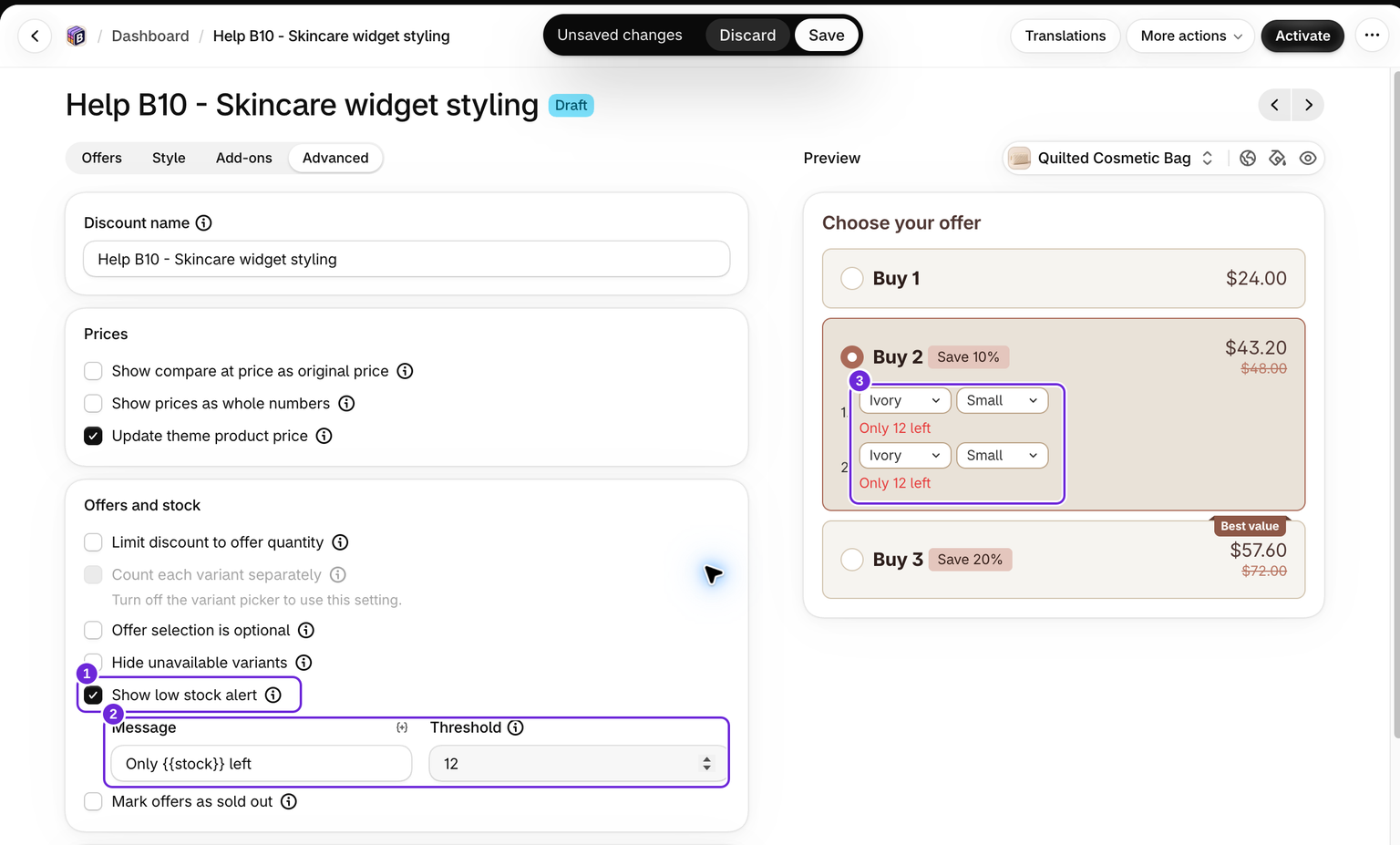
- W sekcji Oferty i zapasy włącz opcję Pokaż alert o niskim stanie zapasów.
- Po włączeniu alertu pojawią się pola Wiadomość i Próg.
Ustaw próg
Pole Próg określa, jak niski musi być stan zapasów, aby pojawił się alert. Alert pojawia się, gdy dostępna liczba sztuk wariantu jest równa tej liczbie lub niższa. Wartość domyślna to 5, ale możesz wpisać dowolną liczbę całkowitą od 1 do 1000.
Przy progu równym 5 alert pojawi się dla wariantu, któremu pozostało 5, 4, 3, 2 lub 1 sztuka. Nie pojawi się dla wariantu, któremu pozostało 6 lub więcej sztuk.
Napisz wiadomość
Pole Wiadomość zawiera tekst wyświetlany w wierszu wariantu. Obsługuje jedną zmienną, {{stock}}, która jest zastępowana liczbą sztuk zwróconą przez Shopify dla danego wariantu. Domyślna wiadomość to Only {{stock}} left, która przy liczbie trzech sztuk zostanie wyświetlona jako „Pozostały tylko 3”.
Możesz napisać własny tekst i umieścić w nim {{stock}} w dowolnym miejscu, na przykład Hurry, only {{stock}} in stock!. Wiadomość musi zawierać {{stock}}, dlatego po usunięciu tej zmiennej zestaw nie zostanie zapisany, dopóki nie dodasz jej ponownie. Wiadomość może mieć maksymalnie 200 znaków.
Wybierz kolor

Kolor alertu ustawisz na karcie Styl, w sekcji Kontener, w polu Kolor alertu. Domyślnie używany jest czerwony odcień, aby wiadomość wyglądała pilnie, ale możesz wybrać dowolny kolor pasujący do Twojego motywu.
Jak alert działa w sklepie

- Wiadomość jest wyświetlana w każdym wierszu wariantu w selektorze wariantów oferty, dlatego różne warianty mogą jednocześnie wyświetlać różne liczby sztuk lub nie wyświetlać żadnej wiadomości.
- Widżet pobiera informacje o zapasach z Shopify. Nie zakładaj, że już otwarta strona stale odzwierciedla sprzedaż w innych sesjach. Aby sprawdzić zmianę stanu zapasów, odśwież stronę produktu.
- Warianty bez śledzenia zapasów, ustawione na dalszą sprzedaż po wyczerpaniu zapasów lub znajdujące się powyżej progu nie wyświetlają alertu.
Wyświetl podgląd
Aby zobaczyć alert w podglądzie edytora, wybierz wariant o niskim stanie zapasów. W ofertach z rabatami ilościowymi i BOGO sekcja Selektor wariantów musi być włączona, aby alert w ogóle się pojawił.
Rozwiązywanie problemów
- Alert się nie wyświetla. Upewnij się, że sekcja Selektor wariantów jest włączona, śledzenie zapasów dla wariantu jest aktywne, a jego stan zapasów jest równy progowi lub niższy.
- Nie można zapisać zestawu. Wiadomość musi zawierać
{{stock}}. Jeśli zmienna została usunięta, dodaj ją ponownie w polu wiadomości i zapisz zmiany. - Alert nigdy się nie pojawia, nawet przy niskim stanie zapasów. Sprawdź, czy wariant nie jest ustawiony na dalszą sprzedaż po wyczerpaniu zapasów, ponieważ warianty umożliwiające sprzedaż nadwyżkową są wykluczone.
Czy ten artykuł był pomocny?
Twoja opinia pomaga nam ulepszać dokumentację.