
Wyświetlanie cen jako liczb całkowitych
Wyświetlaj ceny jako liczby całkowite zaokrągla ceny wyświetlane przez jeden widget Bundlex do najbliższej liczby całkowitej. Na przykład $50.40 wyświetla się jako $50, a $59.50 jako $60. Użyj tego ustawienia, gdy krótszy sposób wyświetlania pasuje do Twojego katalogu i klientów.
To zmienia tylko sposób wyświetlania. Klienci nadal płacą przy kasie dokładną kwotę, wraz z miejscami dziesiętnymi.
Wybierz, gdzie zaokrąglać wyświetlane ceny
Jeśli chcesz zachować takie samo formatowanie w całym sklepie, zacznij od formatowania waluty w Shopify. Wpływa ono na miejsca, w których używany jest zmieniony format, w tym na Bundlex. Shopify opisuje to ustawienie dla waluty bazowej sklepu. Nie steruje ono wyświetlaniem innych walut ani nie usuwa miejsc dziesiętnych przy kasie.
- W panelu administracyjnym Shopify przejdź do Ustawienia > Ogólne.
- W sekcji Domyślne ustawienia sklepu otwórz menu z trzema kropkami i wybierz Zmień formatowanie waluty.
- W przypadku Bundlex zmień token kwoty w polu HTML bez waluty na
{{amount_no_decimals}}. Zachowaj symbol waluty i dowolny tekst, który chcesz wyświetlać, a następnie zapisz zmiany.
Bundlex odczytuje ustawienie HTML bez waluty. W innych miejscach motyw może używać HTML z walutą, dlatego przed oczekiwaniem, że każda cena będzie wyglądać tak samo, sprawdź odpowiednie formaty. Zobacz przewodnik Shopify dotyczący formatowania waluty.
Użyj pola wyboru w Bundlex, jeśli chcesz wyświetlać liczby całkowite tylko w widżecie zestawu, na przykład gdy reszta katalogu korzysta z cen psychologicznych (9.99, 19.95), których nie chcesz zaokrąglać.
| Ustawienie Shopify | Pole wyboru Bundlex | |
|---|---|---|
| Dotyczy | Cen w sklepie używających zmienionego formatu, dla waluty bazowej | Widżetu jednego zestawu i obsługiwanych cen motywu, które aktualizuje |
| Konfiguracja | Zapisz format waluty | Zapisz zestaw, a jeśli ma status Wersja robocza, aktywuj go |
| Czy zmienia wysokość opłaty? | Nie | Nie |
Gdzie znaleźć to ustawienie
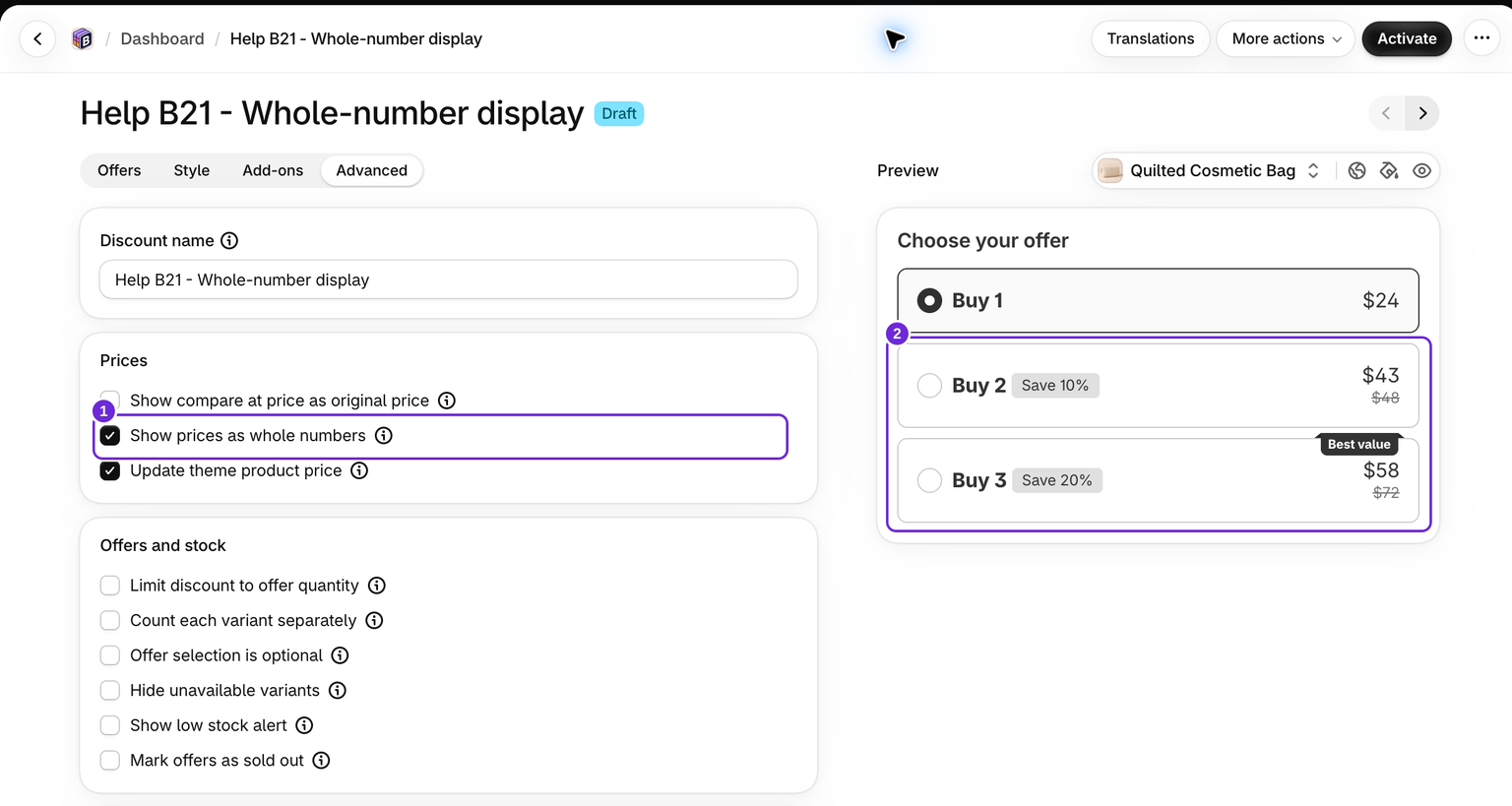
- Otwórz zestaw, który chcesz edytować.
- Przejdź do karty Advanced.
- Na karcie Ceny zaznacz Wyświetlaj ceny jako liczby całkowite, a następnie zapisz zmiany. Jeśli zestaw ma status Wersja robocza, aktywuj go, gdy będziesz gotowy do jego wyświetlenia.
Ceny są zaokrąglane, a nie obcinane
To właśnie może najbardziej zaskoczyć. Bundlex zaokrągla cenę do najbliższej liczby całkowitej, zamiast usuwać cyfry po przecinku, dlatego wyświetlana cena może być wyższa niż pobrana kwota:
| Pobrano przy kasie | Wyświetlane w widżecie |
|---|---|
| 43.20 | 43 |
| 57.60 | 58 |
| 2,629.95 | 2,630 |
| 2,366.96 | 2,367 |
| 2,388.17 | 2,388 |
| 21.21 | 21 |
| 1,998.00 | 1,998 |
Kwoty od .50 w górę są zaokrąglane w górę, a mniejsze ułamki w dół. Jest to ta sama zasada zaokrąglania do najbliższej liczby całkowitej, którą Shopify opisuje dla formatowania bez miejsc dziesiętnych.
Dotyczy to każdej ceny w widżecie
Zasada jest jednolita. Po jej włączeniu wszystkie poniższe ceny tracą miejsca dziesiętne:
- Ceny ofert i ceny za sztukę.
- Ceny porównawcze i ceny przekreślone.
- Kwoty oszczędności.
- Przyklejony przycisk dodawania do koszyka i tekst timera odliczania.
- Zmienne szablonu ceny w Twoim własnym tekście.
Pole wyboru nie pozwala zaokrąglać wybranych progów ani poszczególnych pól cen osobno.
Powiązane ustawienia
- Jeśli opcja Aktualizuj cenę produktu w motywie jest również włączona, obsługiwane elementy cen w motywie, które aktualizuje Bundlex, używają tego samego formatowania. Inne elementy motywu mogą zachować własny format.
- To ustawienie nie zmienia cen. Aby faktycznie pobierać zaokrąglone kwoty, edytuj ceny produktów w Shopify.
Sprawdź dokładną kwotę przed publikacją
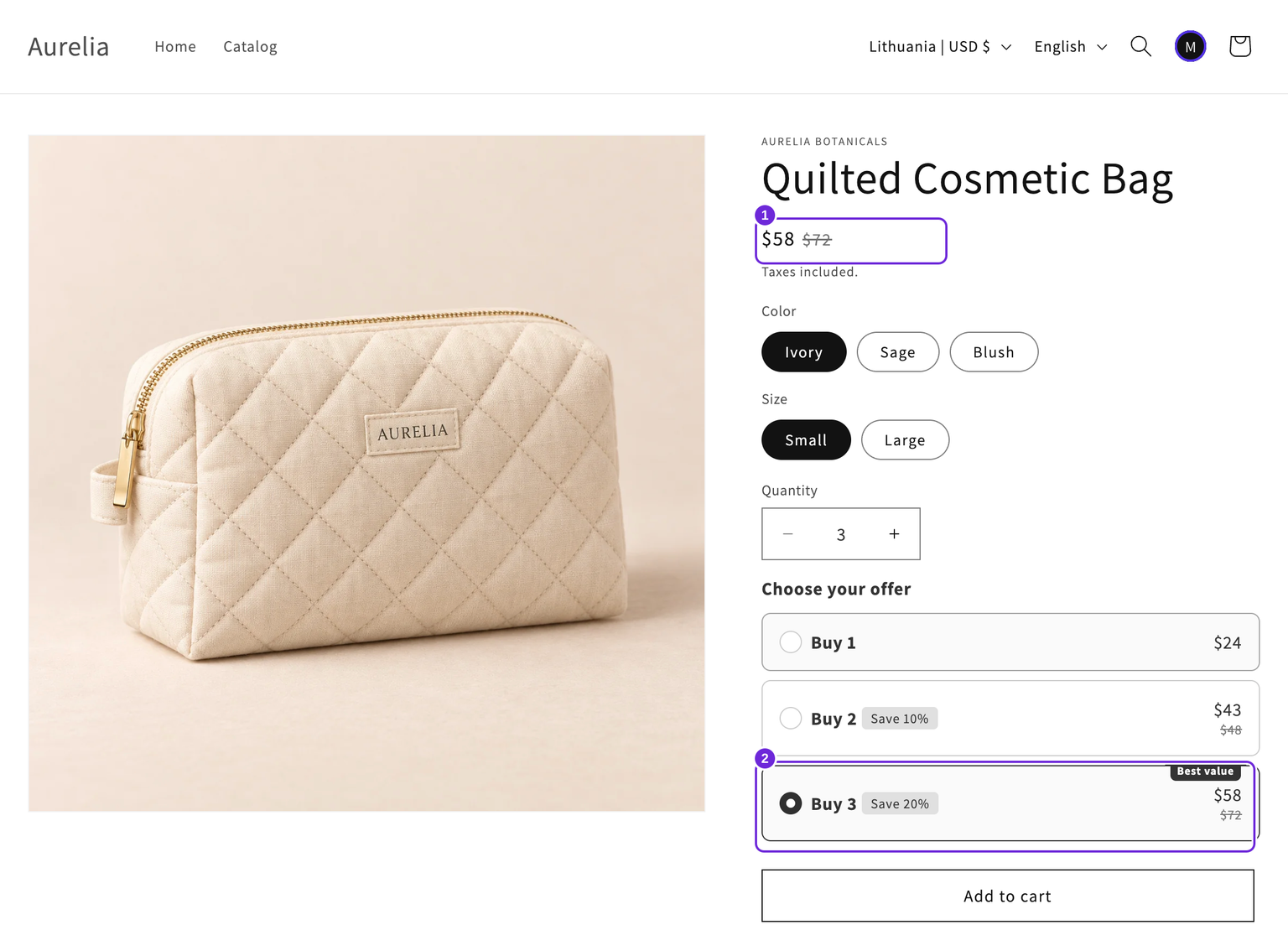
- Wyświetl podgląd oferty, której suma zawiera miejsca dziesiętne, i porównaj działanie pola wyboru w stanie wyłączonym oraz włączonym.
- W przypadku opublikowanej oferty wybierz tę samą ofertę w sklepie i dodaj ją do koszyka.
- Sprawdź dokładną sumę częściową produktu przy kasie. Powinna zachować oryginalne grosze, nawet jeśli widżet je zaokrągla.
- Jeśli sklep korzysta z innych walut lub elementów cen motywu, sprawdź je osobno.
W przypadku tanich produktów zaokrąglenie może sprawić, że wyświetlana oszczędność będzie wyglądać inaczej niż rzeczywisty procent. Zachowaj miejsca dziesiętne, jeśli zaokrąglone kwoty mogłyby wprowadzać klientów w błąd.
Dlaczego motyw już wyświetla mniej miejsc dziesiętnych niż Bundlex
Niektóre motywy samodzielnie usuwają miejsca dziesiętne, ale tylko wtedy, gdy są to zera. Dlatego motyw może wyświetlać 1,998 dla produktu o cenie 1,998.00, podczas gdy Bundlex wyświetla 1,998.00 w tym samym sklepie. Jest to działanie motywu, a nie ustawienie sklepu. Zaokrąglanie do liczb całkowitych może również zmieniać niezerowe miejsca dziesiętne. Przed wyborem formatu porównaj kwotę taką jak 19.95.
Czy ten artykuł był pomocny?
Twoja opinia pomaga nam ulepszać dokumentację.