
価格を整数で表示する
価格を整数で表示を有効にすると、1つのBundlexウィジェットに表示される価格が最も近い整数に四捨五入されます。たとえば、$50.40は$50、$59.50は$60と表示されます。カタログや顧客にとって、より簡潔な表示が適している場合に使用してください。
これは表示のみを変更します。チェックアウト時には、小数点以下を含む正確な金額が顧客に請求されます。
表示価格を四捨五入する場所を選択
ストア全体で同じ表示形式を使用したい場合は、まずShopifyの通貨表示形式を設定してください。変更した形式を使用する場所に反映され、Bundlexにも影響します。Shopifyでは、この設定をストアの基準通貨向けに案内しています。他の通貨の表示を制御したり、チェックアウト時の小数点以下を削除したりするものではありません。
- Shopify管理画面で、設定 > 一般に移動します。
- ストアのデフォルトで、3点メニューを開き、通貨表示形式を変更を選択します。
- Bundlexでは、通貨なしのHTMLの金額トークンを
{{amount_no_decimals}}に変更します。通貨記号や必要なテキストは残して、保存してください。
Bundlexは通貨なしのHTMLを読み取ります。テーマでは他の場所に通貨付きのHTMLを使用している場合があるため、すべての価格を一致させる前に、該当する表示形式を確認してください。Shopifyの通貨表示形式ガイドをご覧ください。
バンドルウィジェット内だけで整数表示にしたい場合は、代わりにBundlexのチェックボックスを使用してください。たとえば、カタログの他の商品で9.99や19.95のような端数価格を使用していて、丸めたくない場合に便利です。
| Shopifyの設定 | Bundlexのチェックボックス | |
|---|---|---|
| 適用対象 | 基準通貨で、変更した表示形式を使用するストアフロントの価格 | 1つのバンドルのウィジェットと、更新対象となる対応テーマの価格 |
| 設定 | 通貨表示形式を保存 | バンドルを保存し、下書きの場合は有効化 |
| 請求額は変わりますか? | いいえ | いいえ |
設定の場所
- 編集するバンドルを開きます。
- Advancedタブに移動します。
- 価格カードで価格を整数で表示にチェックを入れて、保存します。バンドルが下書きの場合は、表示する準備ができたら有効化してください。
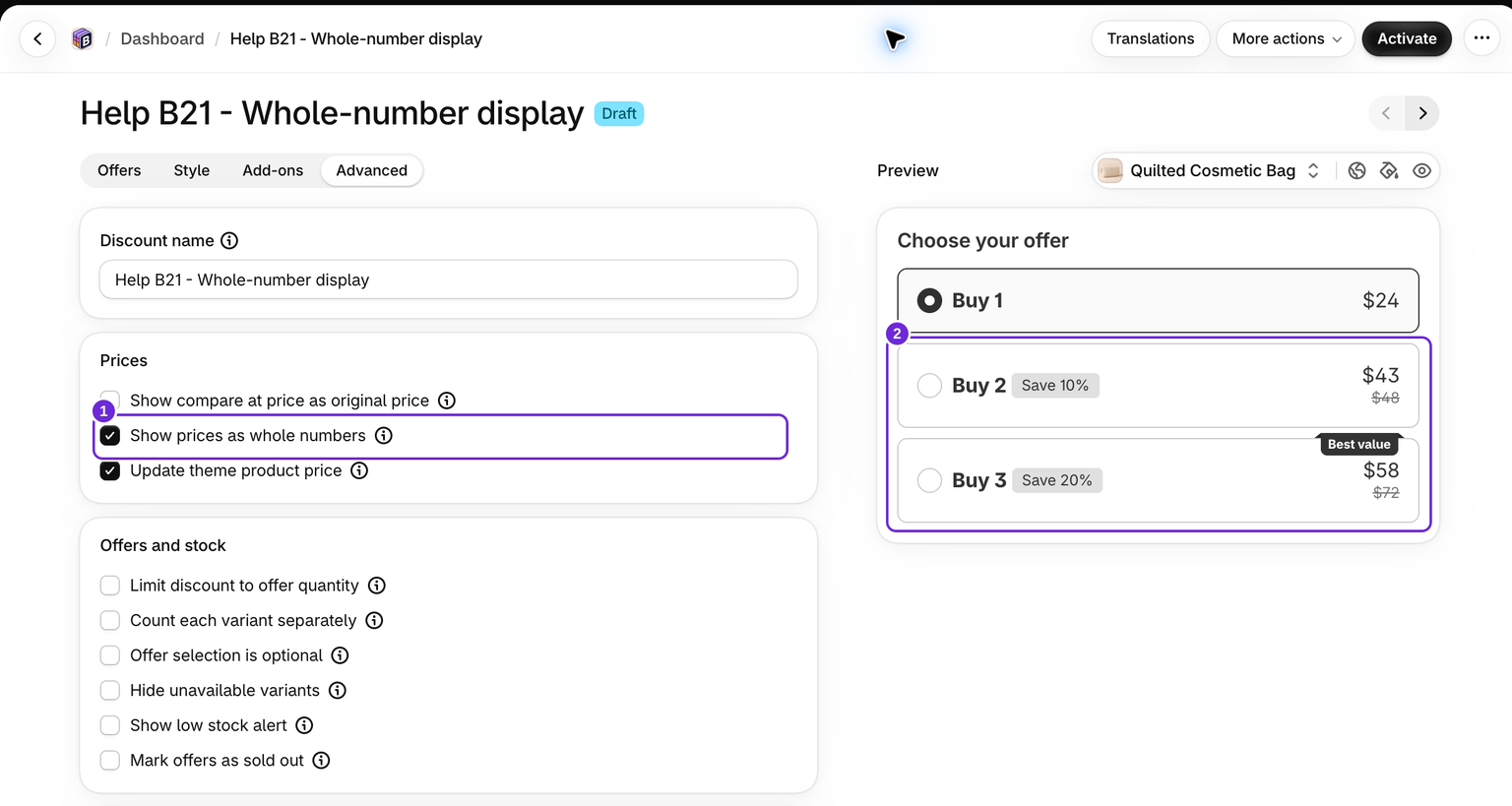
価格は切り捨てではなく丸められます
ここは特に注意が必要です。Bundlexは小数点以下の数字を削除するのではなく、最も近い整数に丸めます。そのため、表示価格が請求額より高くなる場合があります。
| チェックアウトでの請求額 | ウィジェットでの表示額 |
|---|---|
| 43.20 | 43 |
| 57.60 | 58 |
| 2,629.95 | 2,630 |
| 2,366.96 | 2,367 |
| 2,388.17 | 2,388 |
| 21.21 | 21 |
| 1,998.00 | 1,998 |
.50以上の金額は切り上げ、それより小さい端数は切り捨てます。これは、Shopifyが小数点以下なしの表示形式について案内している、最も近い整数に丸めるルールと同じです。
ウィジェット内のすべての価格に適用されます
このルールは一律に適用されます。有効にすると、次の価格はすべて同時に小数点以下がなくなります。
- オファー価格と1個あたりの価格。
- 比較価格と取り消し線付き価格。
- 割引額。
- スティッキー追加ボタンとカウントダウンテキスト。
- 独自の文言に含めた価格のテンプレート変数。
このチェックボックスでは、選択した段階や個別の価格項目を別々に丸めることはできません。
関連設定
- テーマの商品価格を更新も有効になっている場合、Bundlexが更新する対応テーマの価格表示にも同じ表示形式が使用されます。テーマ内の他の要素では、独自の表示形式が使用される場合があります。
- この設定によって価格が変更されることはありません。実際に整数の金額を請求するには、Shopifyで商品価格を編集してください。
公開前に正確な請求額を確認する
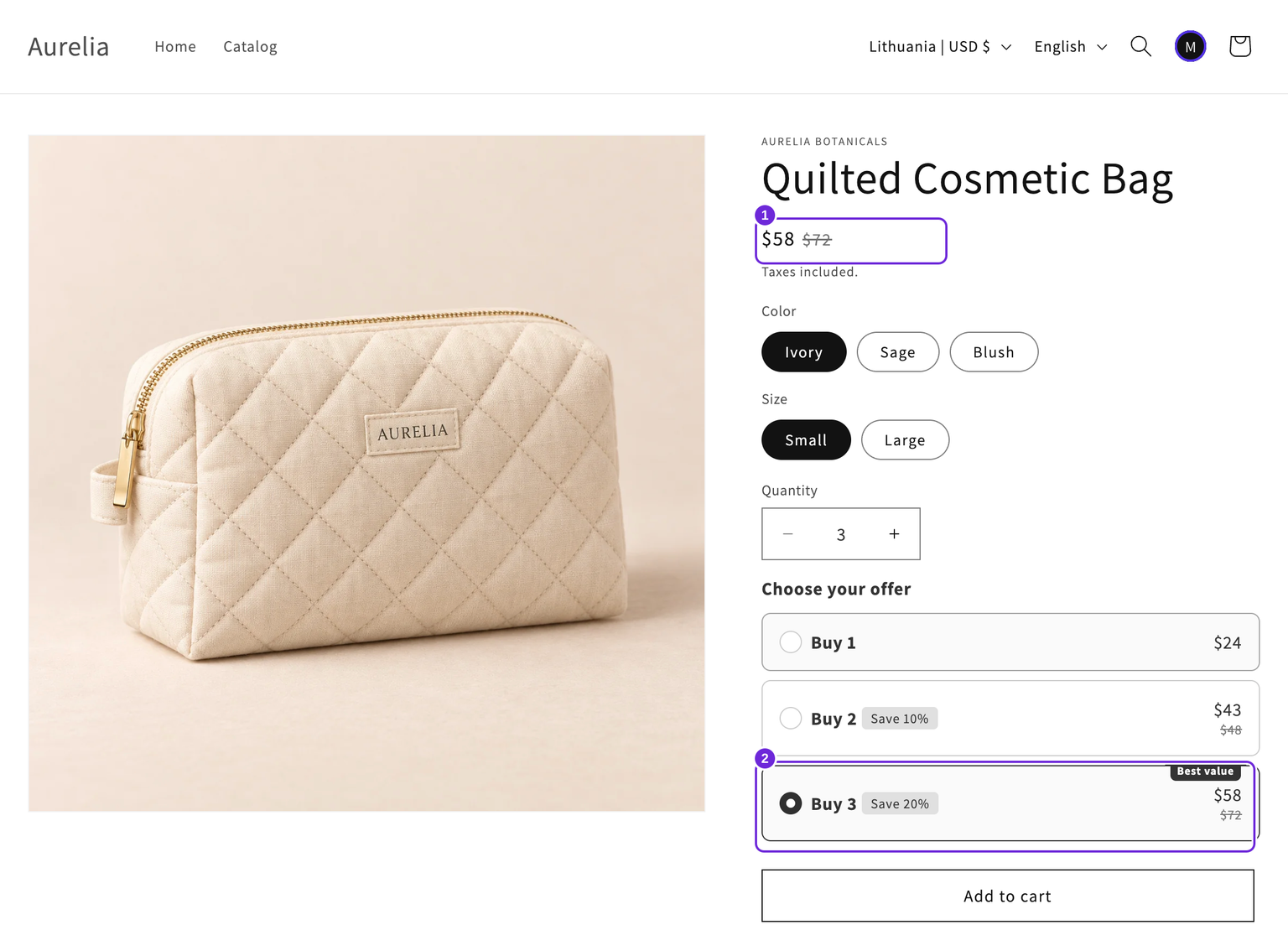
- 合計に小数点以下があるオファーをプレビューし、チェックボックスがオフの場合とオンの場合を比較します。
- 公開した取引では、ストアフロントで同じオファーを選択し、カートに追加します。
- チェックアウトで正確な商品の小計を確認します。ウィジェットで丸められていても、元の小数点以下が維持されているはずです。
- ストアで他の通貨やテーマの価格要素を使用している場合は、それぞれ個別に確認してください。
低価格の商品では、丸めによって表示される割引額が実際の割引率と異なって見える場合があります。丸めた金額が顧客を混乱させる可能性がある場合は、小数点以下を残してください。
テーマですでにBundlexより小数点以下が少なく表示される理由
テーマによっては、小数点以下が0の場合に限り、小数点以下を独自に削除します。そのため、同じストアで、テーマでは1,998.00の商品を1,998と表示し、Bundlexでは1,998.00と表示することがあります。これはストア設定ではなくテーマの動作です。また、整数への丸めによって、0ではない小数点以下も変わる場合があります。表示形式を選ぶ前に、19.95のような金額で比較してください。
この記事は役に立ちましたか?
皆さまからのフィードバックがドキュメントの改善に役立ちます。