
商品バンドルを作成してレイアウトする方法
Product bundleオファーでは、メイン商品とそのバンドル商品を1つのセットとして表示します。フェイスクリームと美容液などの組み合わせに使用してください。1つの商品に数量割引を適用する場合は、数量割引オファーを使用します。
商品、価格、カートの確認を含む最初から最後までの例については、1つの商品または完全なバンドルを購入を参照してください。このページでは、セットのレイアウトを選択します。
商品バンドルを作成する
- バンドル取引を開き、オファータブに移動します。
- Product bundleをクリックします。
- メイン商品を設定し、バンドル商品に必須商品を追加します。
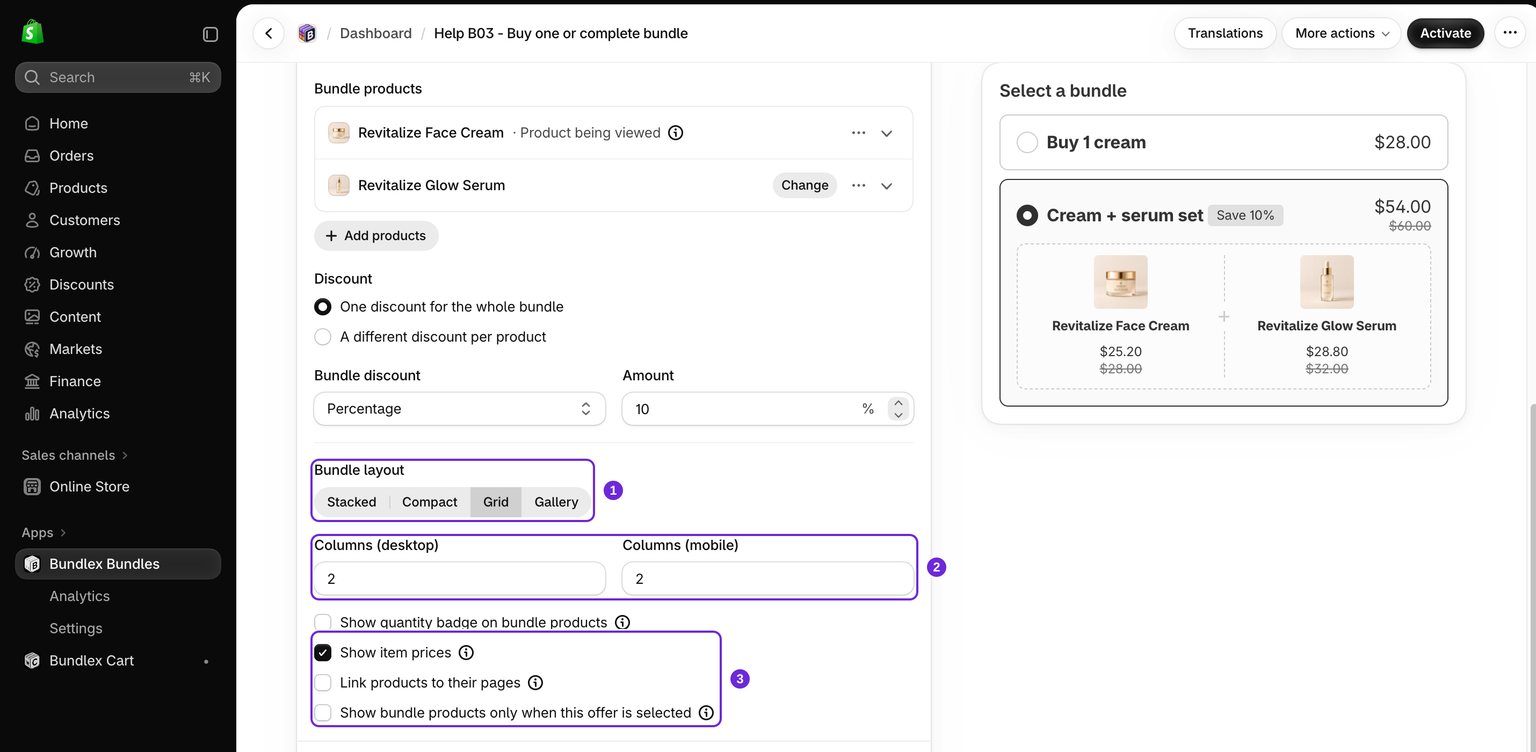
- 価格を選択し、商品行の下にあるバンドルレイアウトを探します。Stacked、Compact、Grid、またはGalleryを選択します。
- 変更を保存します。取引が下書きの場合は有効化し、商品ページとカートで完全なセットをテストします。
以前の手順では「バンドルとして表示」トグルと記載されている場合があります。現在のエディタでは、オファータイプのボタンから商品バンドルを作成します。既存のオファー内にタイプ切り替えはありません。
必須の有料商品は適用条件に影響します。1つ削除すると、バンドル割引が適用されなくなる場合があります。必須バンドル商品をご覧ください。購入者が商品を選択する場合は、ミックス&マッチバンドルをご覧ください。
4つのレイアウト
商品バンドルオファー内で、商品カードの配置方法を選択できます。レイアウトはオファーごとに設定するため、同じバンドル内の異なるオファーで異なるレイアウトを使用できます。
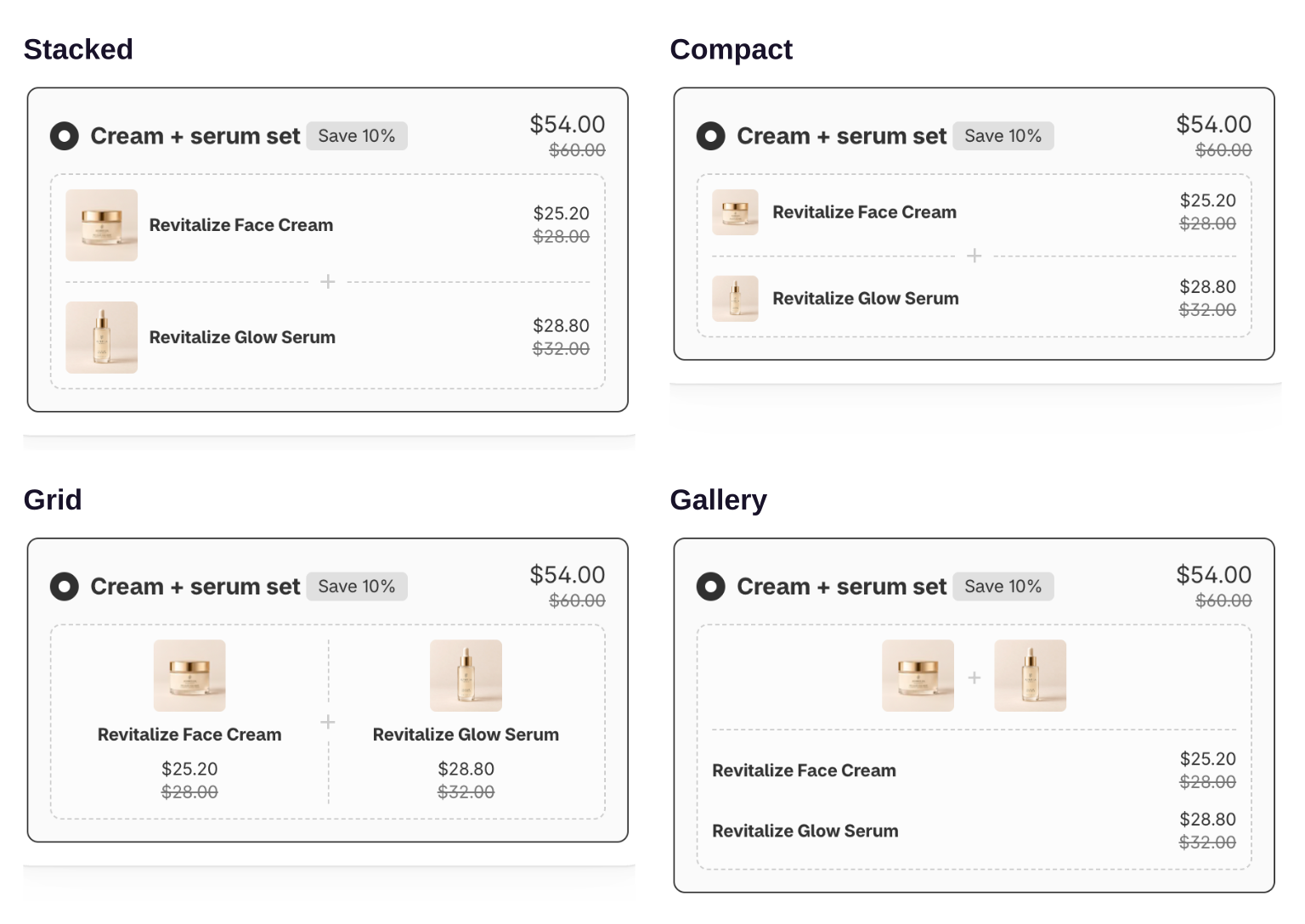
- スタックがデフォルトです。各商品は、画像、タイトル、バリエーション選択、価格を含む1行全体に表示されます。列数の設定はありません。
- コンパクトは、スタックをより省スペースにしたレイアウトです。小さめの商品画像を使用し、同じ情報をより少ない縦方向のスペースに収めます。バンドルに多くの商品が含まれる場合に便利です。
- グリッドでは、カードを列に並べます。グリッドを選択すると、デスクトップとモバイルの列数を個別に設定できる2つの追加フィールドが表示されます。
- ギャラリーでは、すべての商品画像を上部にまとめて表示し、その下にタイトル、バリエーション選択、価格を一覧表示します。
コンパクトとギャラリーではバリエーションラベルが非表示になります
どちらのレイアウトも、各選択欄の上にオプション名を表示しない方が見やすくなります。そのため、コンパクトまたはギャラリーを選択すると、バンドルのバリエーションラベルを非表示が自動的にオンになります。スタックまたはグリッドに戻しても、この設定はバンドル全体で共有され、意図的に設定している可能性があるため、自動的にはオフになりません。スタイル > ウィジェットスタイル > バリエーションラベルで、いつでも手動で変更できます。
グリッドとギャラリーには、幅の広いオファーレイアウトが必要です
ウィジェット全体のレイアウトがグリッドに設定されている場合、オファーブロックの幅が狭すぎて、幅の広いバンドルレイアウトを使用できません。その場合、グリッドとギャラリーはグレー表示になり、スタックとコンパクトのみ選択できます。また、「オファーのレイアウトがスタックの場合のみ利用可能です」というヒントが表示されます。4つすべての商品レイアウトを使用する場合は、スタイルを開き、ウィジェットのレイアウトをスタックに切り替えてください。
デスクトップとモバイルの列数
列数のフィールドは、レイアウトがグリッドに設定されている場合のみ表示されます。列数(デスクトップ)と列数(モバイル)には、それぞれ1から6までの値を入力できます。個別に設定すると、幅の広いデスクトップ画面では列数を増やし、幅の狭いスマートフォン画面では列数を減らすなど、カードを読みやすく表示できます。2商品セットの場合は、まずデスクトップを2列、モバイルを1列に設定し、実際の商品タイトルとバリエーション操作を確認してください。
各商品カードに表示する内容
バンドルのレイアウトの下で、次のオプションも設定できます。
- バンドル商品に数量バッジを表示: 含まれる数量を表示します。
- 商品価格を表示: 個別商品の価格を表示します。
- 商品ページにリンク: 購入者が商品ページを開けるようにします。
- このオファーが選択された場合のみバンドル商品を表示: 選択したオファーの商品のカードのみを表示します。
これらの表示オプションを変更しても、必須商品やバンドル価格は変わりません。保存後、デスクトップとモバイルで選択済みと未選択の両方のオファーを確認してください。
バンドル商品、ギフト、特典
バンドル商品は、セットに含まれる必須の有料商品です。無料ギフトと特典の箇条書きは、別のオファー機能です。商品レイアウトを変更するとセットの見た目が変わります。価格と数量は、それぞれのフィールドで設定してください。
この記事は役に立ちましたか?
皆さまからのフィードバックがドキュメントの改善に役立ちます。