
アップセルオファーブロック: すべてのオファーの下に追加商品を表示
アップセルオファーブロックでは、すべてのオファーの下に任意の商品を表示できます。顧客は追加商品を選択したまま、オファーを切り替えられます。スキンケア商品とコスメポーチの組み合わせなど、注文全体に合う関連商品に使用してください。
オファー内のアップセルは、1つのオファーの中に属します。別のオファーが選択されている間は非表示にしたい場合、そのアップセルでこのオファーが選択されている場合のみ表示を有効にします。共有のアップセルオファーブロックはオファーの下に表示されます。目的が異なる場合は、両方を使用できます。
ブロックを設定する
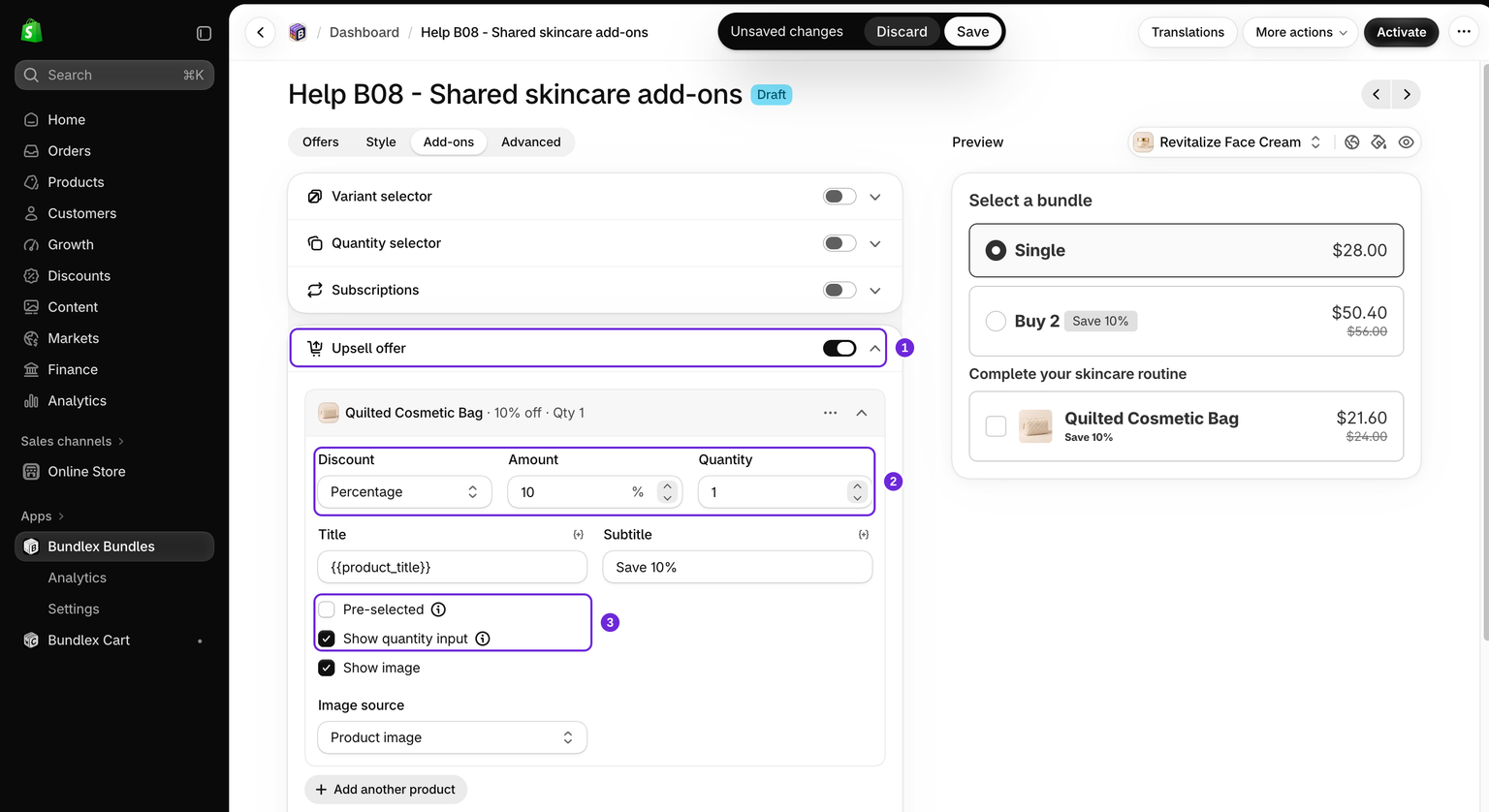
- 割引を開き、アドオンに移動します。
- アップセルオファーをオンにします。
- 商品を追加をクリックし、提供する商品またはバリエーションを選択します。
- 商品行を展開し、割引、数量、テキストを設定します。
- 必要に応じて、ブロックタイトルを追加します。例: 「スキンケアルーティンを完成させましょう」。配置も選択できます。
- 保存し、ストアフロントでテストする準備ができたら割引を有効にします。
最大20個の商品を追加できます。ブロックのレイアウトにはチェックボックスまたはトグルを選択します。商品を各商品ページにリンクすると、各商品の画像とタイトルがリンクになります。見出しが不要な場合は、ブロックタイトルを空欄にします。
各追加商品の設定
- 割引: なし、パーセント、商品ごとの金額割引、固定合計価格から選択します。新しい追加商品には10%オフが設定されます。
- 数量: 追加商品の開始数量です。メインオファーの数量とは別に設定されます。
- タイトルとサブタイトル: 商品と割引額を説明します。商品タイトル変数を使用できます。
- 画像を表示: 商品画像を表示するか、カスタム画像を選択します。
- 数量入力を表示: ステッパーで購入者が追加商品の数量を変更できるようにします。
- 事前選択: 行を選択済みの状態で開始します。新しい追加商品ではオンになっています。購入者が自分で選択するようにする場合はオフにします。購入者はいつでも選択を解除できます。
商品に複数の許可されたバリエーションがある場合、購入者は追加商品行でバリエーションを選択できます。実際のストアフロントで利用可能な選択肢を確認してください。売り切れの追加商品はグレー表示され、選択解除される場合があります。未公開または利用できない商品データがあると、行が表示されないことがあります。公開前に、商品の在庫、販売チャネル、マーケットでの販売可否を確認してください。
割引の適用方法
オファーを含む通常の割引では、同じ割引のオファーがカートで適用条件を満たすと、追加商品に割引が適用されます。オファーを切り替えても、追加商品の選択と数量は維持されます。追加商品はメインオファーの数量条件にはカウントされません。
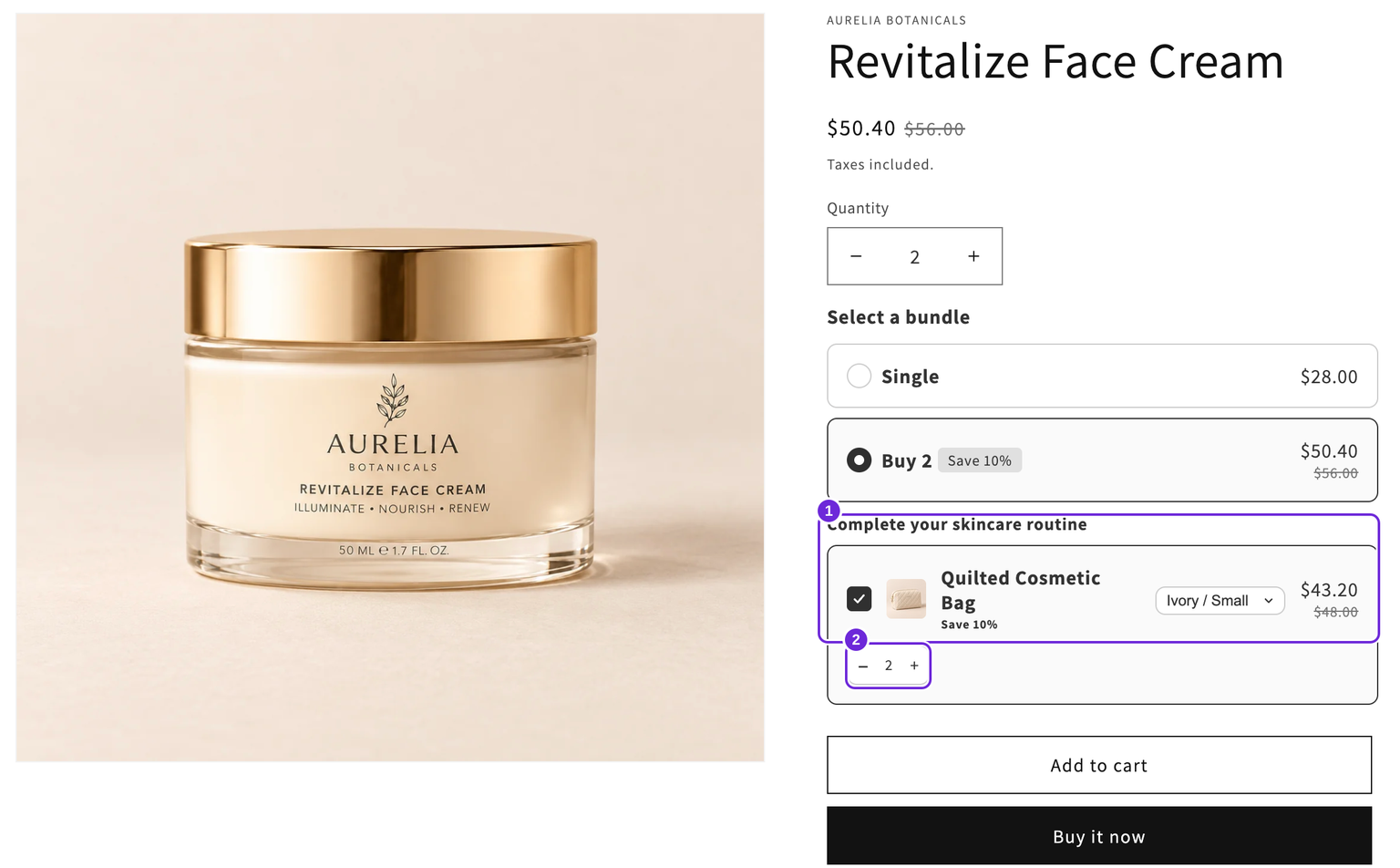
この例では、クリーム1個のSingleが28ドル、Buy 2が10%オフです。オプションのバッグには独自の10%割引が適用されます。購入者がSingleとBuy 2のどちらを選んでも、Ivory / Smallのバッグ2個は43.20ドルです。クリームの価格は別に変わります。
メイン商品が適用条件を満たさなくなっても、バッグは通常価格でカートに残ります。追加商品を削除しても、メインオファーは無効になりません。同じバッグを商品ページから直接追加しても、追加商品の割引が自動的に適用されることはありません。
設定した数量は開始数量であり、割引対象となる追加商品の最大数量ではありません。数量変更を許可する場合は、購入者が購入すると想定される大きな数量もテストしてください。
任意選択と追加商品のみの割引
オファー選択を任意にするを有効にすると、購入者はオファーを選択せずにメイン商品を購入し、共有追加商品を選択できます。このフローでは、適用対象のメイン商品を通じて追加商品の割引条件を満たせます。通常のオファーを選択して購入する場合とは分けてテストしてください。
バンドルオファーなしで任意の追加商品を提供する商品ページでは、アップセルカテゴリーの追加商品のみテンプレートから新しい割引を開始します。テーマ本来の商品コントロールは維持され、追加商品ブロックはその下に表示されます。これは既存のオファー割引でオンにする切り替えではなく、別の作成モードです。
追加商品を定期購入として提供する
オファーを含む割引では、まず定期購入を有効にします。適用対象の定期購入販売プランがある追加商品では、オファーを定期購入として提供を使用できます。購入者は追加商品の定期購入を個別に選択できるため、メイン商品は都度購入のままにできます。この設定は追加商品のみモードでは利用できません。
Bundlexの追加商品割引は初回注文にのみ適用されます。更新時は定期購入プランの価格が使用されます。シンプルなバッグの例ではこの設定をオフのままにし、定期購入の購入をテストする前に定期購入ガイドを確認してください。
どのブロックを使用すべきですか?
| オファーのアップセル | アップセルオファーブロック | |
|---|---|---|
| 設定場所 | 1つのオファー内 | 追加商品タブ、割引ごとに1回 |
| 表示場所 | そのオファーのカード内 | すべてのオファーカードの下 |
| オファーの切り替え | 選択したオファーのアップセルのみが追加されます。表示は各アップセルの設定によって異なります | 選択と数量は維持されます |
| 最適な用途 | 1つの段階に対応する関連商品 | 注文全体に対応する関連商品 |
カートとチェックアウトで
カートに追加を使用し、実際の数量、バリエーション、価格を確認します。この例では、クリーム2個が50.40ドル、Ivory / Smallのバッグ2個が43.20ドルで、合計は93.60ドルです。クリーム2個を削除すると、バッグ2個が通常価格の合計48ドルで残ります。
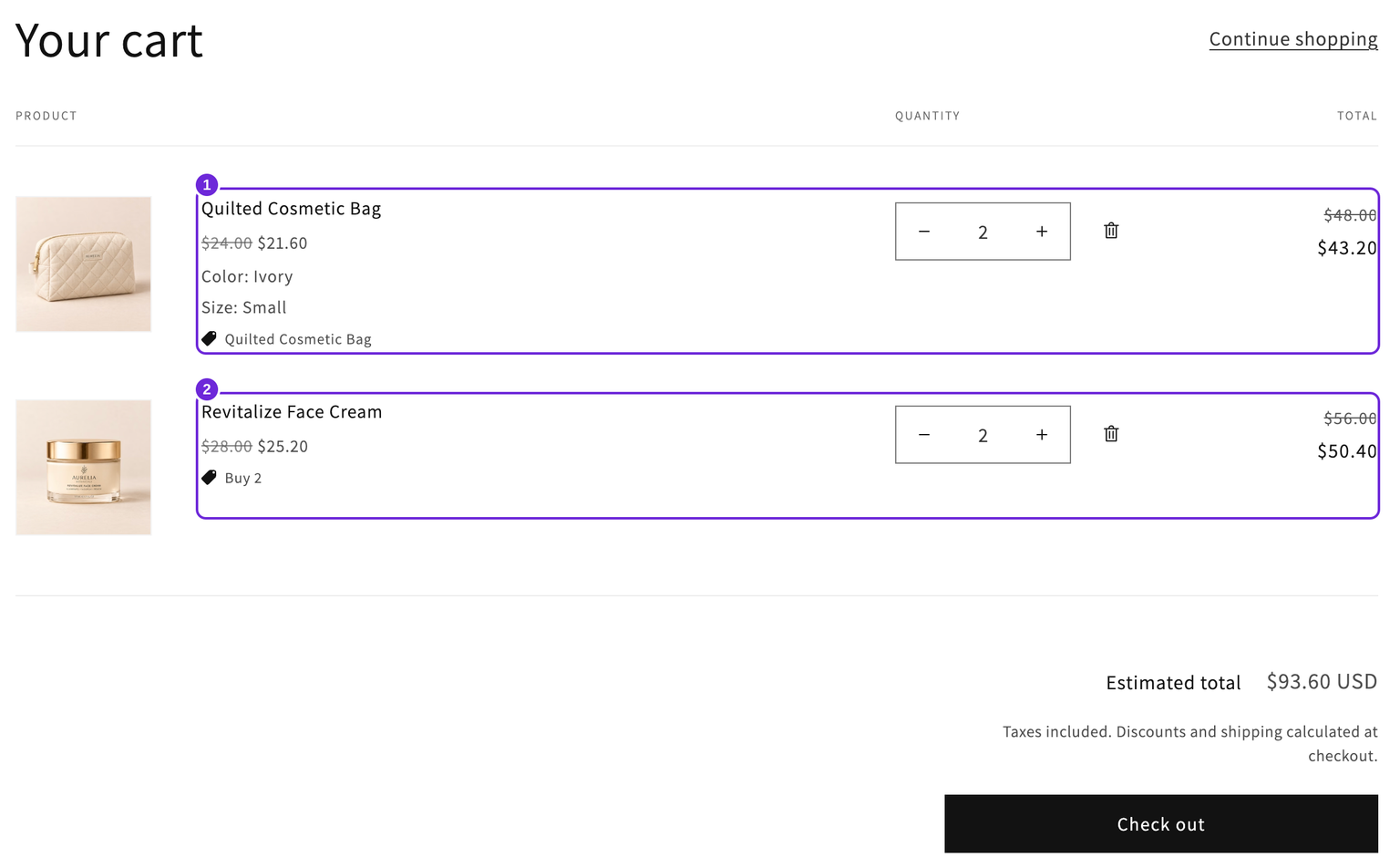
割引ラベルも確認してください。追加商品のカスタムラベルが最優先され、次に割引のデフォルトラベル、その後に追加商品の解決済みタイトルが使用されます。オファーのラベルは継承されません。追加商品ラベルでは{{product_title}}を使用できます。チェックアウトに表示される割引ラベルの設定を参照してください。
公開前に、追加商品を選択した状態と選択していない状態でテストし、オファーを切り替え、別の利用可能なバリエーションを選択し、数量を変更して、カートからメイン商品を削除してください。重要な変更を行うたびにチェックアウトを確認します。ストアで追加商品に高速チェックアウトを使用している場合は、高速チェックアウトも別にテストしてください。
この記事は役に立ちましたか?
皆さまからのフィードバックがドキュメントの改善に役立ちます。