
Der Upsell-Angebotsblock: Zusatzprodukte unter jedem Angebot
Der Upsell-Angebotsblock platziert optionale Produkte unter all deinen Angeboten. Kundinnen und Kunden können ein Zusatzprodukt auswählen und zwischen Angeboten wechseln, ohne diese Auswahl zu verlieren. Verwende ihn für ein ergänzendes Produkt, das zur gesamten Bestellung passt, zum Beispiel eine Kosmetiktasche zusammen mit Hautpflegeprodukten.
Upsells in einem Angebot gehören in ein einzelnes Angebot. Aktiviere bei diesen Upsells Nur anzeigen, wenn dieses Angebot ausgewählt ist, wenn sie ausgeblendet werden sollen, sobald ein anderes Angebot ausgewählt wird. Der gemeinsame Upsell-Angebotsblock bleibt unter den Angeboten. Du kannst beide verwenden, wenn sie unterschiedlichen Zwecken dienen.
Block einrichten
- Öffne deinen Rabatt und gehe zu Zusatzprodukte.
- Aktiviere Upsell-Angebot.
- Klicke auf Produkt hinzufügen und wähle ein Produkt oder die Varianten aus, die du anbieten möchtest.
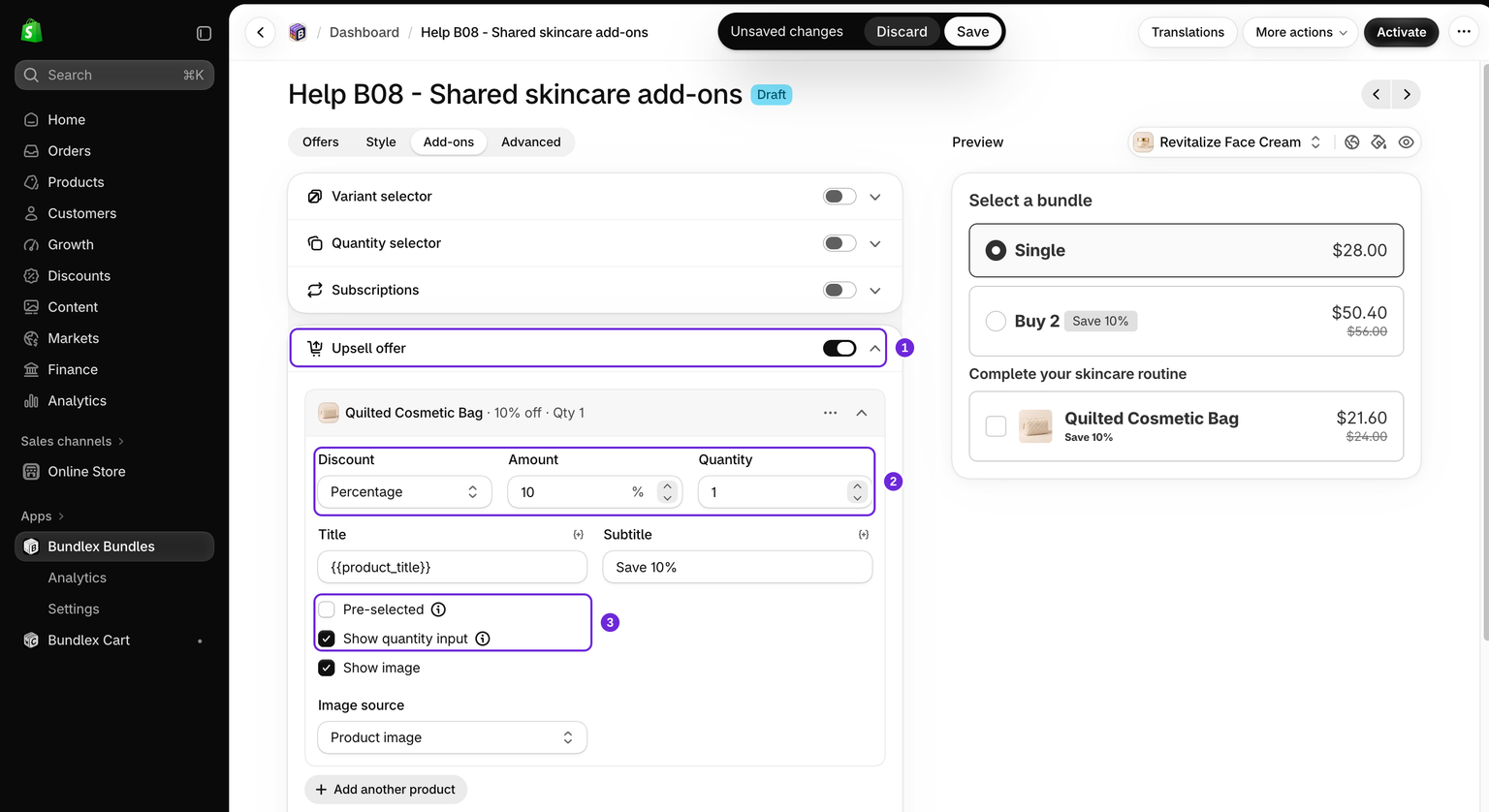
- Klappe die Produktzeile auf und konfiguriere Rabatt, Menge und Text.
- Füge optional einen Blocktitel hinzu, zum Beispiel "Vervollständige deine Hautpflegeroutine", und wähle die Ausrichtung.
- Speichere und aktiviere den Rabatt, sobald du ihn im Onlineshop testen möchtest.
Du kannst bis zu 20 Produkte hinzufügen. Wähle Checkbox oder Umschalter für das Blocklayout. Mit Produkte mit ihren Seiten verknüpfen werden Bild und Titel jedes Produkts zu einem Link. Lass den Blocktitel leer, wenn du keine Überschrift benötigst.
Einstellungen für jedes Zusatzprodukt
- Rabatt: Kein Rabatt, Prozentsatz, Betrag pro Artikel oder fester Gesamtpreis. Neue Zusatzprodukte beginnen mit 10 % Rabatt.
- Menge: die anfängliche Anzahl der Einheiten des Zusatzprodukts. Sie ist unabhängig von der Menge des Hauptangebots.
- Titel und Untertitel: Beschreibe das Produkt und die Ersparnis. Du kannst die Produkt-Titelvariable verwenden.
- Bild anzeigen: Zeige das Produktbild an oder wähle ein eigenes Bild.
- Mengeneingabe anzeigen: Ermögliche es Kundinnen und Kunden, die Menge des Zusatzprodukts mit einem Stepper zu ändern.
- Vorausgewählt: Die Zeile ist zunächst ausgewählt. Diese Option ist bei neuen Zusatzprodukten aktiviert. Deaktiviere sie, wenn Kundinnen und Kunden aktiv zustimmen sollen. Die Auswahl kann jederzeit aufgehoben werden.
Wenn das Produkt mehrere zulässige Varianten hat, können Kundinnen und Kunden die Variante in der Zeile des Zusatzprodukts auswählen. Prüfe die verfügbaren Optionen im aktiven Onlineshop. Ausverkaufte Zusatzprodukte können ausgegraut und abgewählt sein. Nicht veröffentlichte oder nicht verfügbare Produktdaten können verhindern, dass eine Zeile angezeigt wird. Prüfe vor der Veröffentlichung den Bestand des Produkts, die Vertriebskanäle und die Verfügbarkeit in den jeweiligen Märkten.
So wird der Rabatt angewendet
Bei einem normalen Rabatt mit Angeboten erhält das Zusatzprodukt seinen Rabatt, sobald ein Angebot aus demselben Rabatt im Warenkorb die Voraussetzungen erfüllt. Beim Wechsel zwischen Angeboten bleiben Auswahl und Menge des Zusatzprodukts erhalten. Das Zusatzprodukt zählt nicht für die Mengenschwelle des Hauptangebots.
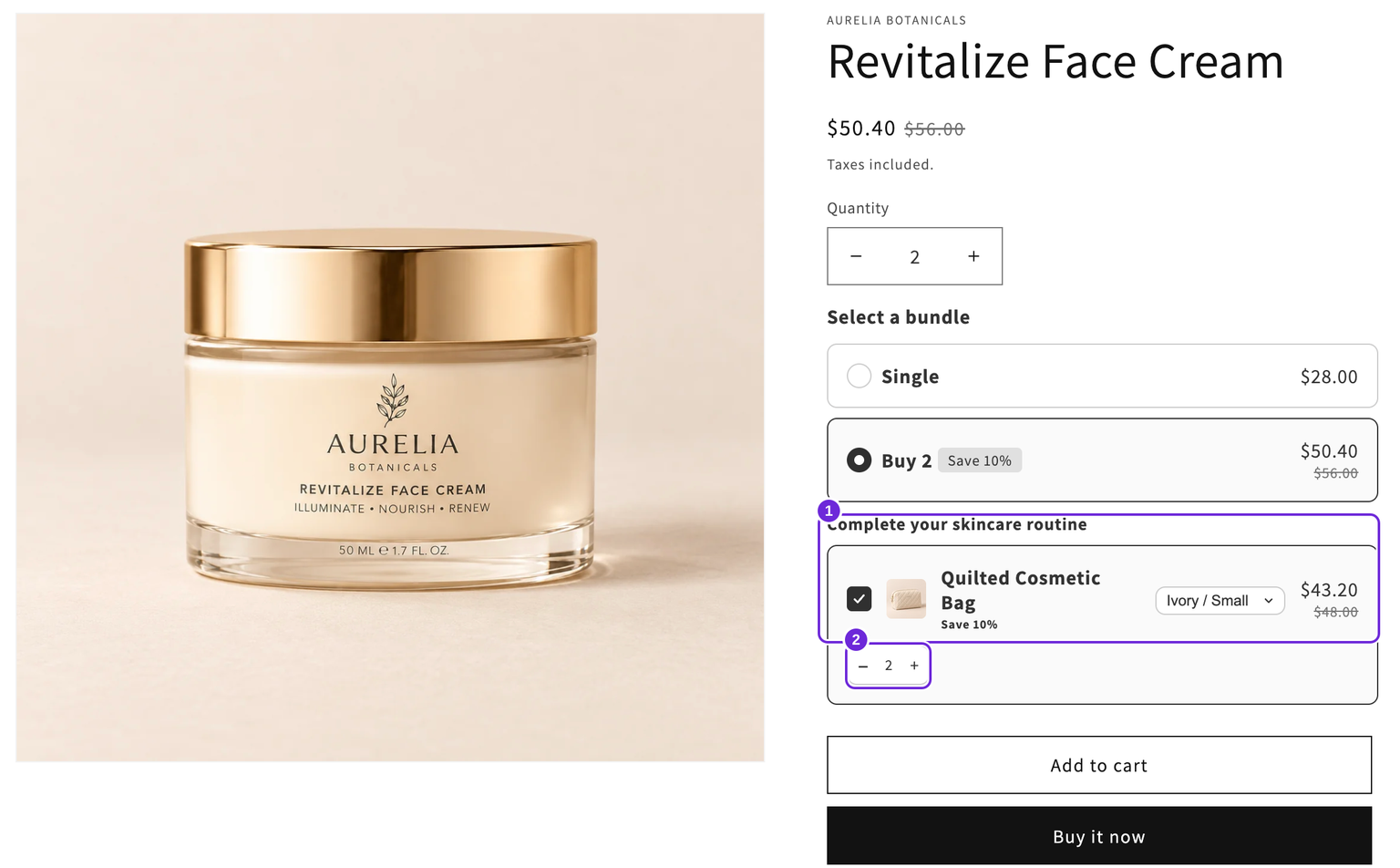
Unser Beispiel enthält eine einzelne Creme für 28 $ und „2 kaufen“ mit 10 % Rabatt. Die optionale Tasche hat ihren eigenen Rabatt von 10 %. Zwei elfenbeinfarbene kleine Taschen kosten 43,20 $, unabhängig davon, ob die Kundin oder der Kunde „Einzeln“ oder „2 kaufen“ auswählt. Der Preis der Creme ändert sich separat.
Wenn die Hauptprodukte die Voraussetzungen nicht mehr erfüllen, bleibt die Tasche zum normalen Preis im Warenkorb. Das Entfernen eines Zusatzprodukts macht das Hauptangebot nicht ungültig. Wird dieselbe Tasche direkt über ihre eigene Produktseite hinzugefügt, erhält sie nicht automatisch den Rabatt für Zusatzprodukte.
Die konfigurierte Menge ist ein Startwert und keine Höchstmenge rabattierter Einheiten des Zusatzprodukts. Wenn du Mengenänderungen zulässt, teste die größeren Mengen, die Kundinnen und Kunden voraussichtlich kaufen werden.
Optionale Auswahl und Rabatte nur für Zusatzprodukte
Wenn du Angebotsauswahl ist optional aktivierst, können Kundinnen und Kunden das Hauptprodukt kaufen, ohne ein Angebot auszuwählen, und trotzdem gemeinsame Zusatzprodukte auswählen. Die Rabatte können in diesem Ablauf über das berechtigte Hauptprodukt angewendet werden. Teste dies getrennt von einem normalen Kauf mit ausgewähltem Angebot.
Für eine Produktseite, die optionale Extras ohne Bundle-Angebote benötigt, starte einen neuen Rabatt mit der Vorlage Nur Zusatzprodukte in der Kategorie „Upsell“. Das Theme behält seine nativen Produktsteuerungen bei, und der Block für Zusatzprodukte wird darunter angezeigt. Dies ist ein anderer Erstellungsmodus und kein Schalter, den du in einem bestehenden Angebotsrabatt aktivierst.
Ein Zusatzprodukt als Abonnement anbieten
Aktiviere bei einem Rabatt mit Angeboten zunächst Abonnements. Ein Zusatzprodukt mit einem zulässigen wiederkehrenden Verkaufsplan kann dann Als Abonnement anbieten verwenden. Kundinnen und Kunden wählen das Abonnement unabhängig aus, sodass das Hauptprodukt ein Einmalkauf bleiben kann. Diese Einstellung ist im Modus „Nur Zusatzprodukte“ nicht verfügbar.
Der Zusatzproduktrabatt von Bundlex gilt nur für die erste Bestellung. Für Verlängerungen gilt der Preis des Abonnementplans. Lass diese Option für das einfache Taschenbeispiel deaktiviert und befolge vor dem Testen wiederkehrender Käufe den Leitfaden zu Abonnements.
Welchen Block solltest du verwenden?
| Upsells in einem Angebot | Upsell-Angebotsblock | |
|---|---|---|
| Wo wird er eingerichtet? | In einem einzelnen Angebot | Im Tab „Zusatzprodukte“, einmal pro Rabatt |
| Wo wird er angezeigt? | In der Karte dieses Angebots | Unter allen Angebotskarten |
| Angebote wechseln | Nur Upsells des ausgewählten Angebots werden hinzugefügt. Die Sichtbarkeit hängt von den jeweiligen Einstellungen ab | Auswahl und Menge bleiben erhalten |
| Am besten geeignet für | Ein ergänzendes Produkt für eine Angebotsstufe | Ein ergänzendes Produkt für die gesamte Bestellung |
Im Warenkorb und im Checkout
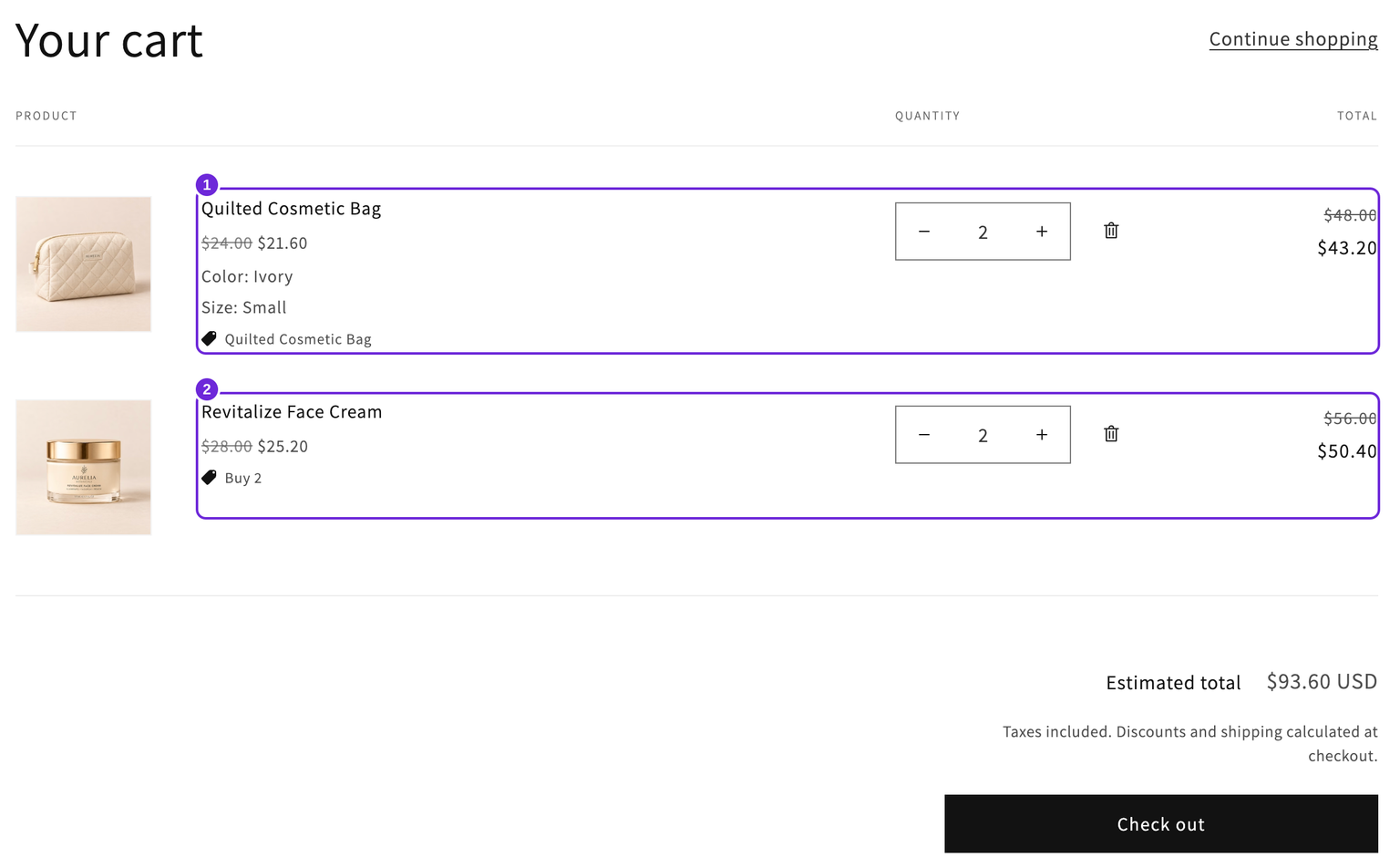
Verwende In den Warenkorb und prüfe die tatsächlichen Mengen, Varianten und Preise. In diesem Beispiel kosten zwei Cremes 50,40 $ und zwei elfenbeinfarbene kleine Taschen 43,20 $, insgesamt also 93,60 $. Werden beide Cremes entfernt, bleiben zwei Taschen zu ihrem normalen Gesamtpreis von 48 $ übrig.
Prüfe auch die Rabattbezeichnungen. Eine eigene Bezeichnung des Zusatzprodukts hat Vorrang, gefolgt von der Standardbezeichnung des Rabatts und anschließend dem aufgelösten Titel des Zusatzprodukts. Eine Angebotsbezeichnung wird nicht übernommen. Bezeichnungen für Zusatzprodukte unterstützen {{product_title}}. Siehe Die im Checkout angezeigte Rabattbezeichnung festlegen.
Teste vor der Veröffentlichung mit ausgewähltem und nicht ausgewähltem Zusatzprodukt, wechsle zwischen Angeboten, wähle eine andere verfügbare Variante aus, ändere die Menge und entferne das Hauptprodukt aus dem Warenkorb. Prüfe den Checkout nach jeder wichtigen Änderung. Teste den beschleunigten Checkout separat, wenn dein Shop ihn für zusätzliche Artikel verwendet.
War dieser Artikel hilfreich?
Dein Feedback hilft uns, unsere Dokumentation zu verbessern.