
So werden Preise in der Währung des Kunden angezeigt
Bundlex Bundles verwendet die Währung, die Shopify für den vom Kunden gewählten Markt anzeigt. Diese Währung hängt von der Marktkonfiguration deines Shops ab: Die Auswahl eines anderen Landes ändert USD nicht zwingend in die Landeswährung dieses Landes. Prüfe das Land und die Währung, die in deiner Storefront angezeigt werden, bevor du Preise vergleichst.
Woher die Preise stammen
- Hauptprodukt: Bundlex Bundles liest die Produktdaten, die die Storefront bereitstellt.
- Andere Bundle-Produkte, Geschenke und Upsells: Bundlex Bundles ruft die Produktdaten über die Storefront API von Shopify mit dem Länderkontext der Storefront ab.
Der Länderkontext hilft Shopify, die passenden Marktpreise für die zusätzlichen Produkte zurückzugeben. Eine Währungsumrechnungs-App, die nur sichtbaren Text ändert, kann sich anders verhalten als die tatsächliche Warenkorbwährung von Shopify. Teste daher den vollständigen Ablauf vom Produkt bis zum Checkout, statt dich nur auf das Währungssymbol zu verlassen.
Prozentuale Rabatte und Geldbeträge
Ein Prozent-Rabatt behält über alle Währungen hinweg denselben Prozentsatz bei und wird auf die berechtigten Verkaufspreise angewendet. Beispiel: 10 % bleiben 10 %. Die tatsächliche Geldersparnis hängt vom Produktpreis in diesem Markt ab.
Betrag pro Stück ab und Fester Gesamtpreis sind Geldbeträge. Ohne währungsspezifische Überschreibung rechnet Bundlex Bundles den konfigurierten Betrag mit dem Kurs der Anzeigewährung um. Marktpreise und Rundung in Shopify können dazu führen, dass ein Endbetrag nicht einfach der sichtbaren Umrechnung deines Beispiels in der Basiswährung entspricht.
Einen Betrag für eine Marktwährung festlegen
Wenn du einen bestimmten Betrag in einer unterstützten Marktwährung brauchst, öffne die Karte Erweitert > Marktpreise des Bundles. Aktiviere Feste Preise pro Markt festlegen, wähle Marktwährung hinzufügen und dann eine Währung aus und gib bei jedem berechtigten Angebot oder kostenpflichtigen Extra ihren Betrag neben dem Betrag in deiner Shopwährung ein. Speichere, bevor du es in deinem Shop prüfst.
Die verfügbaren Währungen stammen aus deinen aktiven Shopify-Märkten. Prozentuale Angebote benötigen keinen währungsspezifischen Betrag. Eine gespeicherte Überschreibung wird nach Währung ausgewählt. Daher verwenden zwei Märkte mit derselben Währung dieselbe Überschreibung. Es handelt sich nicht um eine separate Preisliste pro Land.
Eine Überschreibung für einen Festpreis kann den Bundlepreis nicht über die Verkaufssumme der berechtigten Produkte erhöhen. Eine Überschreibung für einen Rabattbetrag kann den Preis eines Produkts nicht unter null senken. Um einen höheren Verkaufspreis für einen Markt zu berechnen, konfiguriere die Produktpreise in Shopify.
Der Marktumschalter in der Vorschau des Editors eignet sich zur Prüfung der Anzeige. Bestätige die Angaben zusätzlich auf der tatsächlichen Storefront und im Checkout, insbesondere wenn eine Vorschau auf einem umgerechneten Betrag basiert.
So wird die Anzeige formatiert
Bundlex Bundles verwendet das Shopify-Geldformat, das dem Widget übergeben wird, für Symbol, Dezimaldarstellung und Trennzeichen. Fehlt diese Vorlage oder kann sie nicht gelesen werden, greift ein Ersatz-Formatierer für Währungen. Das Widget zeigt nicht unbedingt neben jedem Preis einen Währungscode an. Ein Dollarzeichen allein verrät also nicht, ob ein Betrag in USD, CAD oder einer anderen Dollarwährung angegeben ist.
Preise als ganze Zahlen anzeigen wirkt sich nur auf die Anzeige aus. Die tatsächlich im Warenkorb und im Checkout berechneten Centbeträge werden dadurch nicht entfernt.
Dieselbe Währung von der Produktseite bis zum Checkout überprüfen
- Wähle im Storefront das gewünschte Land aus und bestätige die angezeigte Währung. Lade die Produktseite nach dem Wechsel des Marktes neu.
- Wähle ein Angebot aus und prüfe das Hauptprodukt sowie jedes erforderliche oder optionale Zusatzprodukt.
- Verwende den normalen Button „In den Warenkorb“ und vergleiche die Produkte, Mengen und die Produktsumme im Warenkorb.
- Gehe zur Kasse und bestätige die Währung und den Liefermarkt. Vergleiche die Produktsumme getrennt von Versand, Steuern und anderen Rabatten.
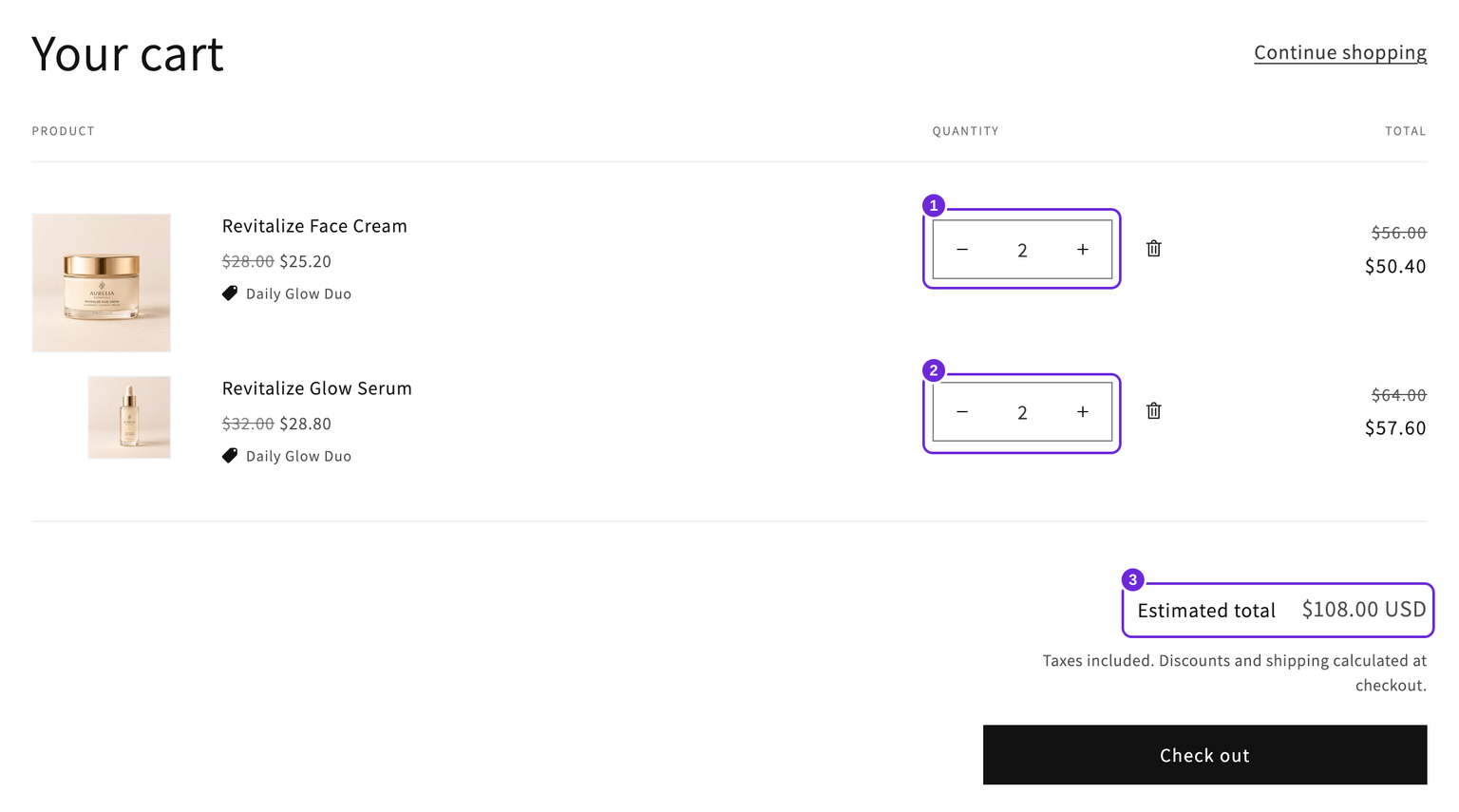
Dieses USD-Beispiel enthält zwei Creme- und Serum-Sets: (1) zwei Cremes für 50,40 USD, (2) zwei Seren für 57,60 USD und (3) eine Produktsumme von 108 USD. Es veranschaulicht, was du im Ablauf vergleichen solltest, und ist kein Beispiel für eine Währungsumrechnung.
Wenn die Kasse vom Widget abweicht
Das Widget zeigt eine Vorschau des ausgewählten Angebots. Den tatsächlich zulässigen Rabatt wendet Shopify über die Function von Bundlex Bundles an, auf Basis der Produkte, Mengen und der Währung im Warenkorb. Andere Rabatte, ein anderer Liefermarkt, eine geänderte Auswahl, geänderte Preise und Rundung bei der Anzeige können den Vergleich beeinflussen.
Eine niedrigere Zwischensumme an der Kasse kann korrekt sein, wenn ein anderer zulässiger Rabatt mit Bundlex Bundles kombiniert wird. Geh nicht davon aus, dass jeder niedrigere oder höhere Betrag durch das Kombinieren erklärt wird. Prüfe die Aufschlüsselung der Rabatte und deine Kombinationseinstellungen; zwei Produktrabatt-Apps werden nicht automatisch kombiniert. Siehe Kombination mit anderen Rabatten.
Auch die Anzeige des Vergleichspreises verwendet einen anderen Referenzpreis. Sie ändert nicht den Verkaufspreis, der zur Berechnung des Angebots verwendet wird. Ordne die Variable für das Sparlabel der gewünschten Preisgrundlage zu. Siehe Vergleichspreise und Sparlabels.
Wenn dieselben Produkte und Mengen im selben Markt und in derselben Währung weiterhin abweichen, sende dem Support die Produkt-URL, das ausgewählte Land und die Währung, das Angebot sowie Screenshots des Widgets und der Aufschlüsselung an der Kasse.
War dieser Artikel hilfreich?
Dein Feedback hilft uns, unsere Dokumentation zu verbessern.