
Comment les prix s'affichent dans la devise du client
Bundlex utilise la devise que Shopify présente pour le marché sélectionné par le client. Cette devise dépend de la configuration des marchés de votre boutique : sélectionner un autre pays ne convertit pas nécessairement les USD dans la devise locale de ce pays. Vérifiez le pays et la devise affichés sur votre boutique en ligne avant de comparer les prix.
Origine des prix
- Produit principal : Bundlex lit les données produit fournies par la boutique en ligne.
- Autres produits du bundle, cadeaux et upsells : Bundlex récupère les données produit via l'API Storefront de Shopify, avec le contexte de pays de la boutique en ligne.
Le contexte de pays aide Shopify à renvoyer les prix de marché appropriés pour les produits supplémentaires. Une application de conversion de devises qui modifie uniquement le texte visible peut se comporter différemment de la devise réelle du panier Shopify. Testez donc l'intégralité du parcours, du produit au paiement, plutôt que de vous fier uniquement au symbole.
Remises en pourcentage et montants monétaires
Une remise en pourcentage conserve le même pourcentage dans toutes les devises et s'applique aux prix de vente éligibles. Par exemple, 10 % reste 10 % ; l'économie obtenue dépend du prix du produit sur ce marché.
Montant de remise par article et Prix total fixe sont des montants monétaires. En l'absence de remplacement propre à une devise, Bundlex convertit le montant configuré selon le taux de la devise de présentation actuelle. Les prix de marché Shopify et l'arrondi peuvent faire en sorte que le montant final ne soit pas une simple conversion visuelle de votre exemple dans la devise de base.
Définir un montant pour une devise de marché
Si vous avez besoin d'un montant précis dans une devise de marché prise en charge, ouvrez la carte Avancé > Tarification par marché du bundle. Activez Tarification par marché, choisissez Ajouter une devise de marché et saisissez le montant pour chaque offre éligible ou option supplémentaire payante. Enregistrez avant de vérifier la boutique en ligne.
Les devises disponibles proviennent de vos marchés Shopify actifs. Les offres en pourcentage n'ont pas besoin d'un montant propre à une devise. Un remplacement enregistré est sélectionné par devise : deux marchés utilisant la même devise partagent donc ce remplacement ; il ne s'agit pas d'une liste de prix distincte par pays.
Un remplacement de prix fixe ne peut pas augmenter le prix du bundle au-delà du total de vente des produits éligibles. Un remplacement de montant de remise ne peut pas faire passer le prix d'un produit sous zéro. Pour appliquer un prix de vente de marché supérieur, configurez le prix de ce produit dans Shopify.
Le sélecteur de marché de l'aperçu de l'éditeur est utile pour vérifier l'affichage. Vérifiez également la boutique en ligne et le paiement réels, en particulier lorsque l'aperçu repose sur un montant converti.
Formatage de l'affichage
Bundlex utilise le format monétaire Shopify fourni au widget pour le symbole, le style décimal et les séparateurs. Il dispose d'un formatage de devise de secours lorsque ce modèle est absent ou illisible. Le widget n'affiche pas nécessairement le code de devise à côté de chaque prix. Un simple symbole dollar ne permet donc pas de savoir s'il s'agit d'USD, de CAD ou d'une autre devise en dollar.
Afficher les prix en nombres entiers concerne uniquement l'affichage. Cette option ne supprime pas les centimes réellement calculés dans le panier et au paiement.
Vérifier la même devise de la page produit au paiement
- Choisissez le pays souhaité sur la boutique en ligne et vérifiez la devise affichée. Rechargez la page produit après avoir changé de marché.
- Sélectionnez une offre et vérifiez le produit principal ainsi que chaque option supplémentaire obligatoire ou facultative.
- Utilisez le bouton Ajouter au panier normal et comparez les produits, les quantités et le sous-total des produits dans le panier.
- Continuez jusqu'au paiement et vérifiez sa devise ainsi que son marché de livraison. Comparez séparément le sous-total des produits, les frais de livraison, les taxes et les autres remises.
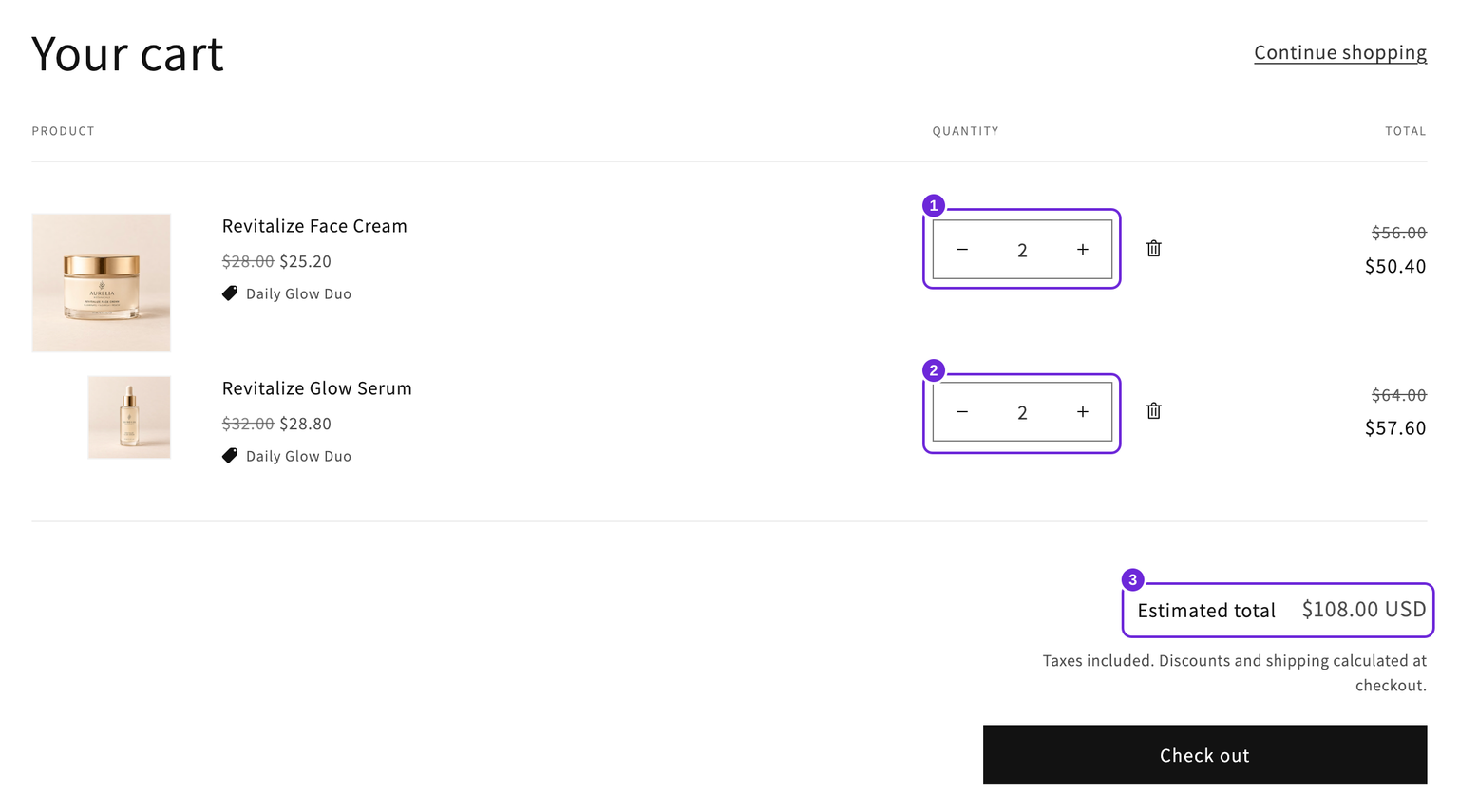
Cet exemple en USD contient deux ensembles crème et sérum : (1) deux crèmes pour 50,40 $, (2) deux sérums pour 57,60 $, et (3) un sous-total de produits de 108 $. Il illustre les éléments à comparer tout au long du parcours ; il ne s'agit pas d'un exemple de conversion de devises.
Lorsque le paiement diffère du widget
Le widget affiche un aperçu de l'offre sélectionnée. Shopify applique la remise réellement éligible via la fonction Bundlex, en utilisant les produits, les quantités et la devise du panier. D'autres remises, un autre marché de livraison, des sélections ou des prix modifiés, ainsi que l'arrondi d'affichage, peuvent influencer la comparaison.
Un sous-total inférieur au paiement peut être correct lorsqu'une autre remise éligible se combine avec Bundlex. Ne supposez pas que chaque montant inférieur ou supérieur s'explique par le cumul. Vérifiez le détail des remises et vos paramètres de combinaison, car deux applications de remise sur les produits ne se cumulent pas automatiquement. Consultez le cumul avec d'autres remises.
L'affichage du prix de comparaison utilise également un prix de référence différent. Il ne modifie pas le prix de vente utilisé pour calculer l'offre. Faites correspondre la variable du libellé d'économie à la base de prix souhaitée. Consultez les prix de comparaison et les libellés d'économie.
Si les mêmes produits et quantités présentent toujours un écart sur le même marché et dans la même devise, envoyez au support l'URL du produit, le pays et la devise sélectionnés, l'offre, ainsi que des captures d'écran du widget et du détail du paiement.
Cet article vous a-t-il été utile ?
Vos commentaires nous aident à améliorer notre documentation.