
Comment ajouter des avantages à une offre
Les avantages sont de courts arguments de vente listés sous un niveau d’offre, chacun accompagné d’une icône, comme « Livraison gratuite » ou « Retours sous 30 jours ». Chaque offre peut avoir sa propre liste. Les avantages sont du texte d’affichage : écrire « Livraison gratuite » ne crée pas de remise sur les frais de livraison, et écrire « Cadeau gratuit » n’ajoute pas de cadeau. Configurez séparément la promotion réelle et décrivez uniquement les avantages que vous proposez.
Activer les avantages pour une offre
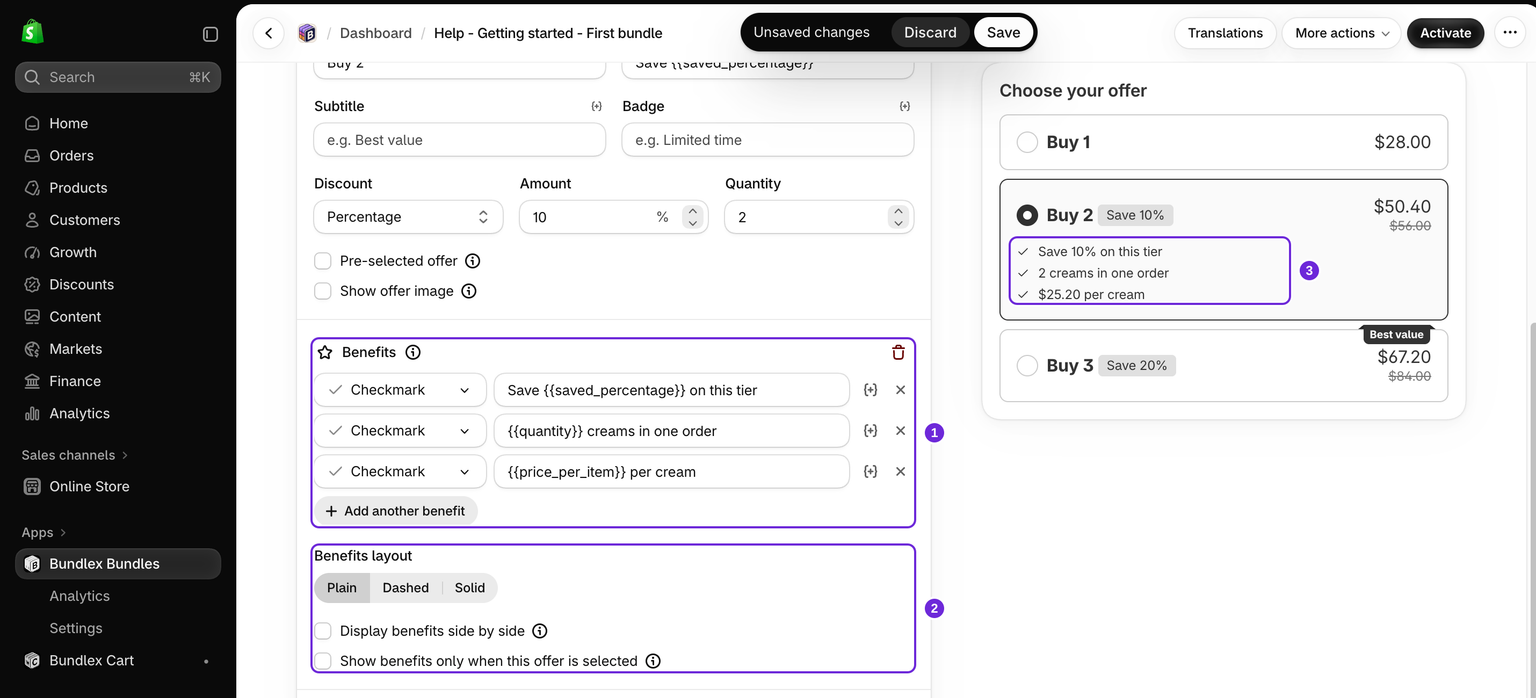
Les avantages sont définis pour chaque offre. Ouvrez le bundle, développez l’offre que vous souhaitez modifier et utilisez le bouton de fonctionnalité Avantages si la section des avantages n’est pas déjà présente.
- Cliquez sur Avantages dans les boutons de fonctionnalité situés en bas de l’offre.
- La première fois que vous activez cette fonctionnalité pour une offre sans avantage, Bundlex ajoute trois lignes de départ (« Avantage n° 1 », « Avantage n° 2 », « Avantage n° 3 »), chacune utilisant l’icône de coche, que vous pouvez remplacer par votre propre texte.
- Modifiez ces lignes, ou supprimez-les et ajoutez les vôtres.
Le bouton rouge de suppression situé à côté de la section Avantages masque toute la section tout en conservant ses lignes. Ajouter de nouveau les avantages les restaure. Supprimer une ligne individuelle efface cette ligne après confirmation.
Ajouter et modifier une ligne d’avantage
Chaque offre peut contenir jusqu’à 10 lignes d’avantages.
- Cliquez sur Ajouter un autre avantage sous la liste pour ajouter une nouvelle ligne, ou sur Ajouter un avantage lorsque la liste est vide.
- Saisissez le texte de l’avantage dans le champ de texte. Il accepte jusqu’à 255 caractères.
- Choisissez une icône pour la ligne, comme indiqué ci-dessous.
- Pour supprimer une ligne, utilisez le bouton de suppression (X) à la fin de la ligne. Bundlex vous demande de confirmer avant la suppression.
Utiliser des variables de modèle dans le texte
Le texte des avantages accepte les variables de modèle, ce qui permet à une puce d’afficher les valeurs actuelles de l’offre. Cliquez sur le bouton de variable de la ligne, l’icône de code, et choisissez une variable pour l’insérer à la position du curseur sous la forme {{token}}. Utilisez uniquement les variables proposées par ce champ. Elles comprennent :
{{product_title}}{{quantity}}, ainsi que{{buy_quantity}}et{{get_quantity}}pour les offres Achetez X, obtenez Y{{saved_percentage}},{{saved_per_item}},{{saved_total}}{{price_per_item}},{{price_total}}{{compare_price_per_item}},{{compare_price_total}}{{saved_percentage_compare}},{{saved_per_item_compare}},{{saved_total_compare}}
Par exemple, « Économisez {{saved_percentage}} sur ce niveau » affiche la remise réelle du niveau sur la boutique en ligne.
Choisir une icône
Chaque ligne possède un sélecteur d’icône. Vous pouvez utiliser une icône intégrée ou votre propre image.
Icônes intégrées
Choisissez parmi les icônes intégrées : Aucune, Coche, Point animé, Point, Flèche, Étoile, Cœur, Pouce levé, Diamant, Camion, Bouclier, Cadenas, Cadeau, Éclair, Feuille, Horloge, Pourcentage, Étiquette, Pièces et Billet. Les nouvelles lignes utilisent par défaut l’icône Coche. Choisissez Aucune si vous souhaitez afficher le texte sans icône.
Image personnalisée
Pour utiliser votre propre icône, définissez l’icône de la ligne sur Image personnalisée. Un contrôle de téléchargement d’image apparaît à côté du sélecteur. Téléchargez-y votre image, qui remplacera le glyphe intégré pour cette ligne.
Options d’affichage de la liste
- Mise en page des avantages : choisissez Simple, En pointillés ou Unie pour la bande des avantages.
- Afficher les avantages côte à côte : place les avantages sur une ligne avec retour à la ligne, au lieu de les empiler un par un.
- Afficher les avantages uniquement lorsque cette offre est sélectionnée : affiche la liste uniquement pour l’offre sélectionnée, y compris une offre présélectionnée.
- Déplacer les avantages sous le bundle : pour les offres de bundle de produits, place la liste sous les produits du bundle.
Modifier les couleurs du texte et des icônes
Ouvrez Style > Style du widget > Avantages et utilisez Couleur du texte ou Couleur de l’icône. Cette section de style apparaît lorsqu’au moins une liste d’avantages activée contient du texte.
Si les avantages sont absents ou ne s’enregistrent pas
- Le texte de l’avantage est obligatoire : vérifiez chaque offre pour repérer une ligne d’avantage vide. Remplissez-la ou supprimez-la, puis enregistrez à nouveau.
- Ajoutez un avantage ou supprimez cette section : vous avez supprimé la dernière ligne, mais la section est toujours activée. Ajoutez une ligne avec du texte ou supprimez la section.
- Une seule offre affiche les avantages : vérifiez la liste propre à chaque offre et Afficher les avantages uniquement lorsque cette offre est sélectionnée.
Conseils
- Gardez chaque puce courte. Il s’agit d’arguments de vente faciles à parcourir, pas de paragraphes.
- Les avantages sont propres à chaque niveau. Vous pouvez donc mettre en avant des avantages plus intéressants pour les offres en plus grande quantité afin d’inciter les acheteurs à choisir un niveau supérieur.
- Enregistrez le bundle et assurez-vous qu’il est publié pour que les avantages s’affichent sur la boutique en ligne.
Cet article vous a-t-il été utile ?
Vos commentaires nous aident à améliorer notre documentation.