
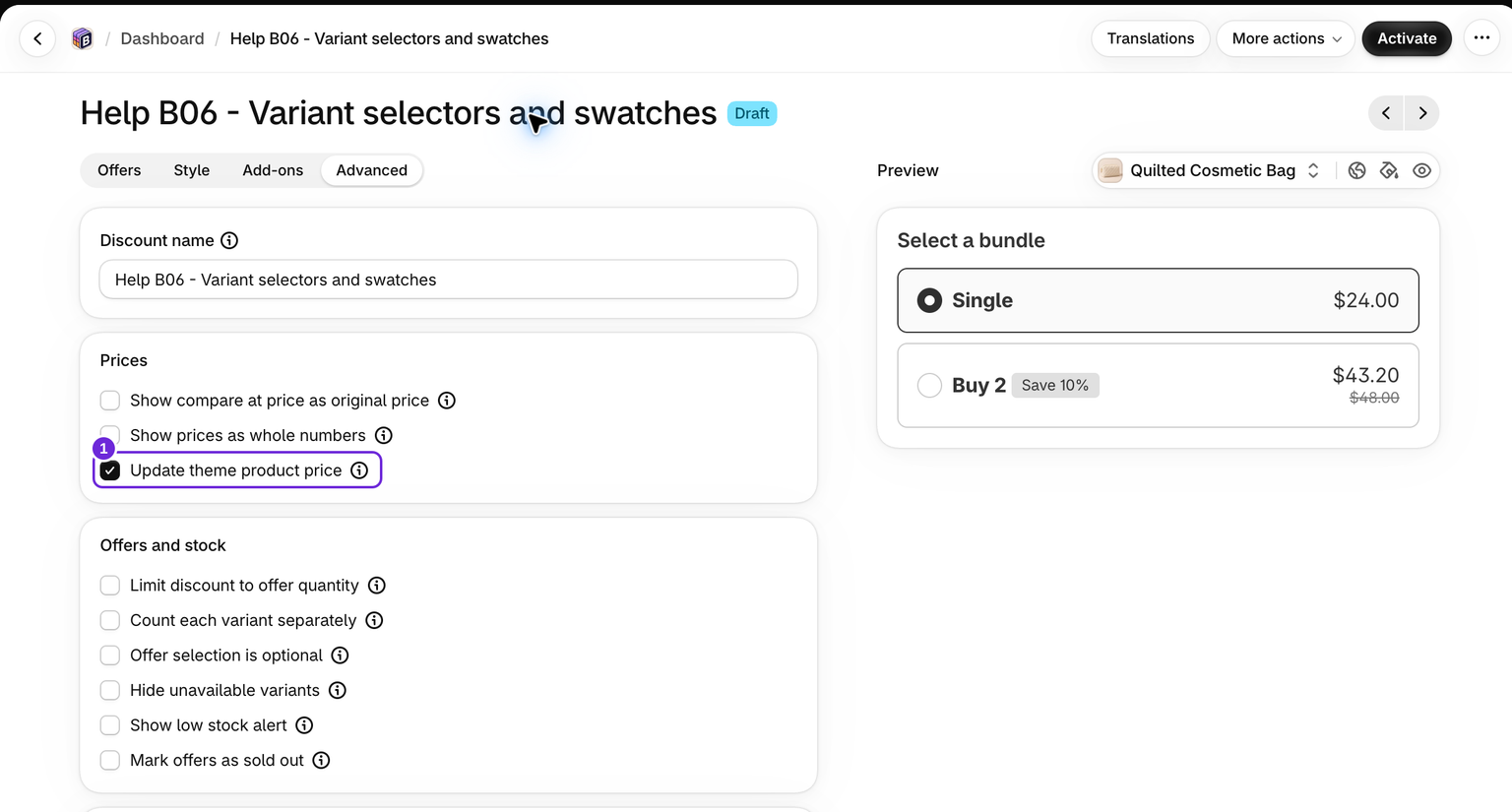
Faire suivre au prix de votre thème le bundle sélectionné
Votre thème affiche son propre prix de produit près du haut de la page produit, au-dessus ou à côté du widget Bundlex. Sans synchronisation des prix, ce montant peut rester au prix du produit seul du thème lorsqu'un client sélectionne un bundle. Mettre à jour le prix du produit dans le thème fait suivre ce montant à l'offre sélectionnée.
Les nouvelles remises commencent avec ce réglage activé. Les remises existantes conservent le choix enregistré. Vérifiez donc le réglage de la remise que vous testez.
Lorsque l'option est activée, la sélection de « Acheter 3, économisez 15 % » remplace le prix du thème par le total du bundle de trois articles et affiche le prix d'origine barré à côté, si votre thème dispose d'un emplacement pour l'afficher.
Le même réglage couvre également un prix affiché dans le bouton Ajouter au panier. De nombreux thèmes affichent des boutons tels que « Ajouter au panier - 29.99 $ », et un montant statique à cet endroit contredit tout autant le bundle sélectionné. Bundlex remplace uniquement le montant et laisse le reste du texte du bouton exactement comme votre thème l'a écrit.
Ce réglage modifie l'affichage, et non l'éligibilité ou le calcul de la remise lors du paiement. Vérifiez séparément le contenu réel du panier et le sous-total lors du paiement. Un prix synchronisé sur la page ne prouve pas qu'un parcours d'achat personnalisé a ajouté la sélection complète.
Où le trouver
- Ouvrez le bundle que vous souhaitez modifier.
- Accédez à l'onglet Avancé.
- Dans Prix, cochez Mettre à jour le prix du produit dans le thème.
- Enregistrez la remise. Si elle est à l'état Brouillon, activez-la avant de tester la boutique en ligne.
Ce qui est affiché

Le prix du produit au-dessus du widget suit le total du bundle de l'offre sélectionnée. Les upsells et ajouts facultatifs ne modifient pas ce prix d'en-tête.
Le prix dans le bouton Ajouter au panier affiche le total de ce que le clic ajoute : l'offre sélectionnée, les ventes croisées, ainsi que les upsells et ajouts sélectionnés, avec leurs remises et quantités. Il correspond au pied de page du widget et au total d'ajout au panier de la barre fixe. Les sélections indisponibles sont exclues.
Par exemple, la sélection d'un bundle à 100 $ maintient l'en-tête à 100 $. La sélection d'un ajout à 10 $ modifie le bouton et le pied de page à 110 $, tandis que l'en-tête reste à 100 $. Les deux montants affichent la partie prévue de l'achat.
En mode ajouts uniquement, un prix pris en charge dans le bouton peut suivre la quantité native du produit ainsi que les ajouts cochés, tandis que l'en-tête conserve le prix propre au thème. Ce mode n'affiche pas le total habituel de l'offre sélectionnée dans le pied de page.
Ce qui arrive au prix de comparaison affiché à côté dépend de l'offre :
- Offre remisée : le total barré est affiché à côté du nouveau prix, afin que l'économie soit correctement affichée.
- Offre multi-articles sans remise : le prix de comparaison est masqué, car son affichage laisserait croire à une économie inexistante.
- Aucune offre sélectionnée : le prix et le prix de comparaison propres à votre thème restent exactement tels quels.
Si votre thème ne dispose pas d'un élément distinct pour le prix de comparaison, les deux montants sont affichés ensemble dans l'élément de prix.
Badges de promotion
Lorsque le prix affiche un total de bundle, les badges de promotion de votre thème (« Promotion », « -20 % ») sont masqués. Ces badges décrivent le prix d'un article seul. Les laisser visibles à côté d'un total de bundle serait donc contradictoire. Ils réapparaissent dès que le prix revient à la normale. Les badges situés ailleurs sur la page, par exemple sur les cartes de produits recommandés, ne sont pas modifiés.
Si le prix ne change pas
Bundlex doit trouver l'élément de prix de votre thème, et les thèmes diffèrent énormément dans la façon dont cette partie de la page est construite. Cela fonctionne immédiatement avec la plupart des thèmes, mais pas tous.
Commencez par vérifier les points évidents :
- Vérifiez que le réglage est coché et que le bundle a été republié depuis que vous l'avez coché.
- Rechargez la page produit avec une actualisation forcée afin de ne pas consulter une version mise en cache.
- Vérifiez sur un produit où le widget s'affiche bien.
Si le prix ne change toujours pas, contactez l'assistance Bundlex en indiquant l'URL de votre boutique et un lien vers la page produit. L'assistance peut indiquer à Bundlex l'élément de prix exact de votre thème et vérifier si votre thème nécessite un travail d'intégration supplémentaire. Il s'agit d'un réglage que seule l'assistance peut appliquer, vous n'avez donc pas besoin de le rechercher dans le tableau de bord. Il en va de même pour le bouton : si le prix du thème suit le bundle, mais pas le montant dans le bouton Ajouter au panier, l'assistance peut également indiquer cet élément à Bundlex.
Bundlex reste volontairement prudent avec le bouton. Lorsqu'il ne peut pas déterminer avec certitude quel nombre dans le bouton correspond au prix, il ne modifie rien plutôt que de risquer de réécrire le mauvais montant, par exemple une mention « Économisez 10 $ » ou un montant ajouté par un convertisseur de devises.
Si le mauvais nombre change
Il arrive que Bundlex sélectionne un élément de prix qui n'est pas le prix principal du produit, par exemple celui d'une barre fixe ou d'une carte voisine. Signalez-le au support de la même manière, en indiquant le lien vers la page et le nombre qui a changé. La correction est la même : indiquer à Bundlex le bon élément pour votre thème.
Rien n'est modifié définitivement dans votre thème. Le prix d'origine est rétabli lorsque le client désélectionne l'offre, quitte la page ou lorsque le widget est supprimé. Désactiver le paramètre rétablit également le comportement normal de votre thème.
Points importants
Certains thèmes réaffichent l'ancien prix
Certains thèmes réécrivent leur propre prix un instant après sa mise à jour par Bundlex, généralement juste après un changement de variante. Bundlex réapplique la valeur peu après chaque mise à jour pour gérer ce cas. Si votre thème réaffiche son prix plus tard, celui-ci peut brièvement revenir à sa valeur précédente jusqu'à ce que le client modifie à nouveau sa sélection. Le nombre visible peut donc revenir au prix défini par le thème au lieu du total du bundle sélectionné. Comparez-le avec le widget et la page de paiement lors de vos tests.
Abonnements et plans de vente
Si un client sélectionne un abonnement ou un autre plan de vente que Bundlex ne gère pas, le prix du thème est rétabli et laissé tel quel tant que ce plan est sélectionné. Le plan possède sa propre tarification, et afficher au-dessus un total de bundle à achat unique serait trompeur.
Il se combine avec votre paramètre d'arrondi
Si Afficher les prix en nombres entiers est également activé, le prix synchronisé du thème est arrondi de la même manière que le reste du widget, selon le même paramètre d'affichage. La page de paiement utilise toujours le montant exact ; l'affichage en nombre entier n'arrondit pas le montant facturé.
Testez-le avant de vous y fier
Comme le résultat dépend de votre thème, vérifiez-le sur votre boutique en ligne après la publication. Sélectionnez chaque offre et confirmez que l'en-tête suit le prix de l'offre. Cochez puis décochez un ajout et vérifiez que le bouton suit le total affiché en bas de page. Si la sélection facultative de l'offre est activée, désélectionnez l'offre et confirmez que le prix défini par le thème réapparaît.
Cet article vous a-t-il été utile ?
Vos commentaires nous aident à améliorer notre documentation.