
Utiliser les variables de texte dynamiques
Les variables de texte dynamiques sont des espaces réservés que vous saisissez dans les champs de texte d'une offre, comme {{saved_percentage}} ou {{product_title}}. Elles sont automatiquement remplacées par le nom du produit, la quantité, le prix et les économies appropriés lorsque le widget s'affiche sur votre boutique, afin qu'un même texte fonctionne pour tous les produits auxquels le bundle s'applique.
Fonctionnement des variables
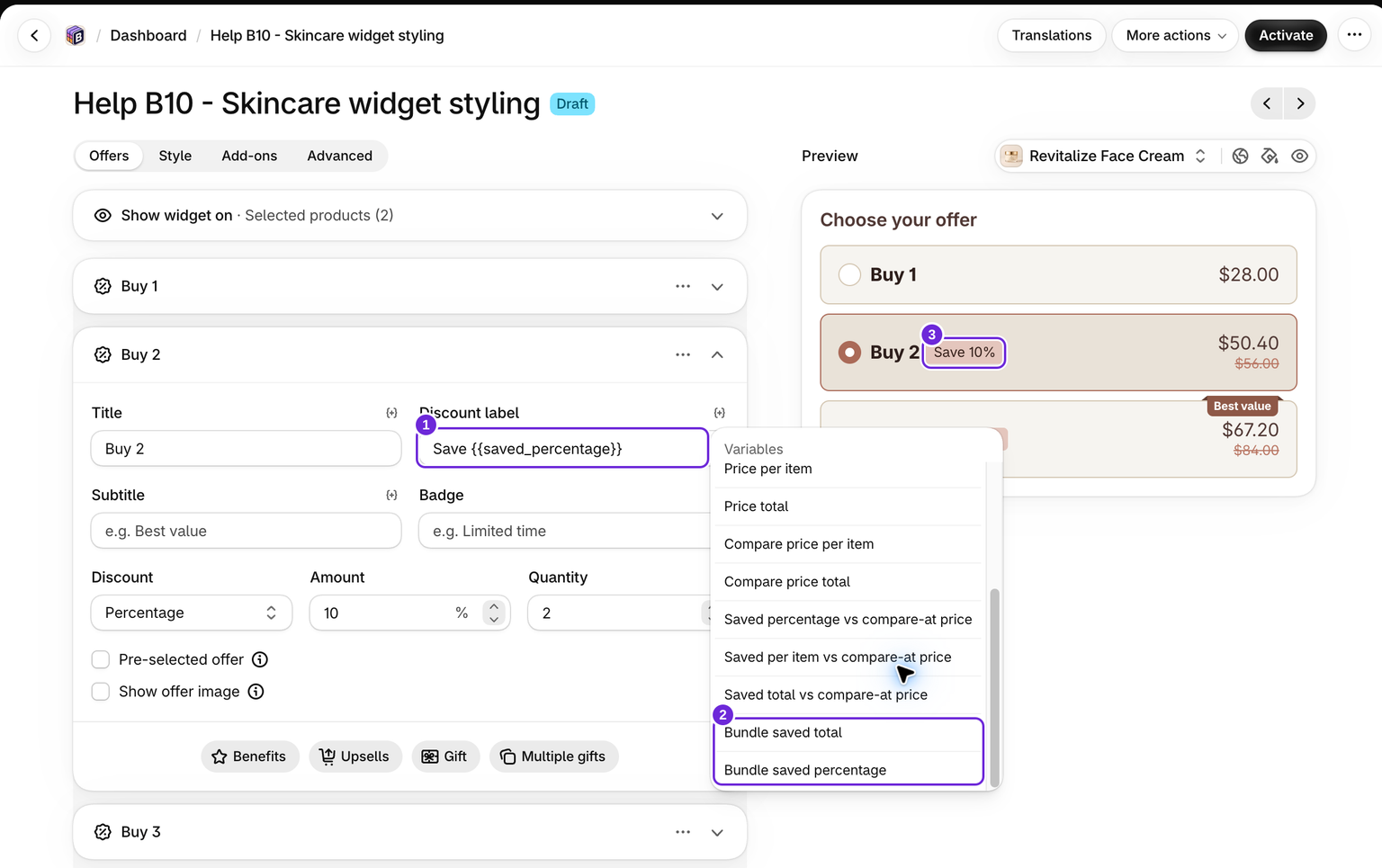
Chaque fois qu'un champ de texte prend en charge les variables, vous pouvez saisir un espace réservé manuellement ou l'insérer depuis le sélecteur de variables. L'espace réservé reste tel quel pendant la modification, puis est remplacé par une valeur réelle au moment de l'affichage, dans l'aperçu du tableau de bord comme dans le widget de la boutique en ligne.
Vous n'avez pas besoin de mémoriser la syntaxe. Chaque champ compatible affiche une icône en forme d'accolades à côté de son libellé. Cliquez dessus pour ouvrir la liste déroulante Variables et en sélectionner une.
- Placez le curseur à l'endroit où vous souhaitez faire apparaître la valeur dans le champ de texte.
- Cliquez sur l'icône en forme d'accolades du champ concerné.
- Choisissez une variable dans la liste déroulante.
La variable est insérée à la position du curseur. Un seul espace est ajouté avant ou après uniquement si elle serait autrement accolée à votre texte, puis le curseur se place juste après pour vous permettre de continuer à saisir du texte.
Variables disponibles
Ces variables sont disponibles dans les champs de texte standard des offres. Les exemples de prix utilisent trois articles à 10 $, avec une remise de 20 %. Les quantités BOGO illustrent une offre distincte « Achetez-en 2, recevez-en 1 gratuitement ».
| Variable | Description | Exemple de résultat |
|---|---|---|
{{product_title}} | Nom du produit | T-shirt classique |
{{quantity}} | Seuil de quantité de l'offre | 3 |
{{buy_quantity}} | Quantité à acheter, pour les offres BOGO, articles payés par le client | 2 |
{{get_quantity}} | Quantité gratuite, pour les offres BOGO, articles offerts | 1 |
{{saved_percentage}} | Pourcentage de remise | 20 % |
{{saved_per_item}} | Économies par article | $2.00 |
{{saved_total}} | Économies totales | $6.00 |
{{price_per_item}} | Prix remisé par article | $8.00 |
{{price_total}} | Prix total remisé | $24.00 |
{{compare_price_per_item}} | Prix d'origine par article | $10.00 |
{{compare_price_total}} | Prix total d'origine | $30.00 |
{{bundle_saved_total}} | Économies sur l'ensemble du bundle, y compris les produits obligatoires du bundle | $6.00 |
{{bundle_saved_percentage}} | Économies sur l'ensemble du bundle en pourcentage de son prix de vente | 20 % |
Les prix utilisent le format monétaire du widget. Vérifiez les valeurs affichées après avoir choisi les variantes et les quantités, en particulier pour les bundles contenant différents produits.
Économies par rapport aux prix barrés
Les champs principaux de l'offre proposent également {{saved_percentage_compare}}, {{saved_per_item_compare}} et {{saved_total_compare}}. Ces variables mesurent les économies par rapport au prix barré du produit, tandis que les variables {{saved_*}} simples mesurent les économies par rapport à son prix de vente. Si aucun prix barré n'est défini, les économies par rapport au prix barré utilisent par défaut les économies par rapport au prix de vente.
Ces trois variables sont distinctes de l'option qui modifie le prix barré. Elles apparaissent dans le sélecteur pour les titres d'offres, les libellés de remise, les sous-titres, les badges et les avantages. Vérifiez la page réelle du produit avant de publier un texte sur les économies. Consultez Prix barrés pour le paramètre d'affichage associé.
Quantités BOGO
Le sélecteur propose les quantités à acheter et à recevoir lorsque vous modifiez une offre BOGO. Un sélecteur standard de remises sur quantité ne les répertorie pas.
Pour une offre Achetez X, recevez Y, {{buy_quantity}} correspond au nombre d'articles payés par le client et {{get_quantity}} au nombre d'articles gratuits. Pour tout autre type de remise, {{buy_quantity}} est égal à {{quantity}} et {{get_quantity}} correspond à 0. Il est donc préférable d'utiliser les variables BOGO uniquement dans les offres BOGO.
Où utiliser chaque variable
Tous les champs ne prennent pas en charge toutes les variables. Voici où chaque ensemble peut être utilisé.
Champs de texte des offres
Le titre, le libellé de remise, le sous-titre, le badge et les avantages de l'offre prennent en charge toutes les variables répertoriées ci-dessus, y compris les quantités BOGO.
- Titre :
Buy {{quantity}}, save {{saved_percentage}} - Libellé de remise :
{{saved_percentage}} off - Sous-titre :
Only {{price_per_item}} each - Badge :
Save {{saved_total}} - Avantage :
You save {{saved_total}}
Titres des cadeaux et des ventes croisées
Le champ titre d'un cadeau gratuit ou d'un article supplémentaire de vente croisée prend en charge les variables standard du tableau, à l'exception de {{buy_quantity}}, {{get_quantity}}, {{bundle_saved_total}} et {{bundle_saved_percentage}}. Les variables d'économies par rapport au prix barré ne sont pas proposées pour les articles supplémentaires. Ces champs utilisent le produit et le prix propres à l'article supplémentaire. Par exemple, Free {{product_title}} affiche le nom du cadeau, et {{saved_percentage}} off reflète la remise propre à l'article supplémentaire. Le titre et le sous-titre de l'article du bloc Offre d'upsell utilisent ce même ensemble.
Instructions de sélection des cadeaux
Les titres et messages d'état du sélecteur de cadeaux utilisent {{max_quantity}}, {{selected}} et {{remaining}}. Par exemple, Choose {{max_quantity}} gifts décrit la limite et {{selected}} of {{max_quantity}} selected indique la progression. Ces champs n'utilisent pas les variables de prix de l'offre.
Libellés des abonnements
Le titre et le sous-titre de l'abonnement prennent en charge {{product_title}}, {{subscription_discount}}, {{offer_discount}} et {{total_subscription_discount}}. La remise combinée tient compte à la fois des remises de l'offre et du plan de vente, ne faites pas vous-même l'addition des deux pourcentages. Les libellés d'achat unique prennent uniquement en charge {{product_title}}. Consultez les abonnements pour connaître la configuration et le fonctionnement des tarifs.
Titre de l'ajout au panier fixe
En mode de défilement vers les offres, le titre de l'ajout au panier fixe prend en charge les variables d'offre standard, résolues par rapport à l'offre actuellement sélectionnée. Exemple : {{product_title}}, save {{saved_percentage}}. Le mode d'ajout au panier affiche à la place le titre de l'offre sélectionnée.
Minuterie de compte à rebours
Les champs du compte à rebours, titre court, titre complet et sous-titre complet, prennent en charge les variables d'offre standard, résolues par rapport à l'offre sélectionnée. Le titre court propose également {{timer}} pour la valeur du compte à rebours, par exemple : Routine timer: {{timer}}. La minuterie se met à jour chaque seconde. Atteindre zéro ne met pas fin à la remise, ne promettez donc pas qu'une offre expire, sauf si vous gérez sa fin séparément.
Alerte de stock faible
Le message d'alerte de stock faible ne prend en charge qu'une seule variable, {{stock}}, qui indique la quantité restante en stock. Exemple : Only {{stock}} left in stock!
Résolution des valeurs sur la vitrine
Pour une offre groupée de produits, les totaux de prix peuvent inclure les produits obligatoires de l'offre groupée, mais les variables {{saved_*}} décrivent les économies réalisées sur l'offre principale. Elles n'ajoutent pas les remises appliquées aux produits de vente croisée. {{bundle_saved_total}} et {{bundle_saved_percentage}} comptabilisent également les économies réalisées sur les produits obligatoires de l'offre groupée. Ainsi, une offre groupée dont les économies proviennent de son produit supplémentaire n'affiche pas 0 %. Pour une offre qui n'est pas une offre groupée, elles sont égales à {{saved_total}} et {{saved_percentage}}. Le prix par article divise le total de l'offre groupée par le nombre d'unités du produit principal, et non par le nombre total d'articles de l'ensemble. Utilisez une formulation telle que « par ensemble » lorsque c'est ce que représente le montant affiché.
Sur le widget en ligne, le titre du produit est renseigné immédiatement lors du premier affichage. Les variables basées sur le prix, à savoir les prix par article et total, les économies et le pourcentage, sont renseignées une fois que le widget a chargé les prix du produit, puis actualisées chaque fois que l'acheteur change de variante ou sélectionne un autre niveau d'offre. La valeur {{timer}} du compte à rebours se met à jour à chaque mise à jour du compte à rebours. L'aperçu du tableau de bord résout tous les éléments par rapport à l'offre que vous prévisualisez, afin que vous puissiez vérifier que votre texte s'affiche correctement avant sa publication.
Conseil : si une variable de prix semble vide pendant un instant dans l'aperçu du tableau de bord ou lors du premier chargement, elle attend les prix de l'offre. Sélectionnez un niveau d'offre pour afficher les valeurs résolues.
Les jetons inconnus, tels que {{5%}}, restent affichés comme du texte littéral. Choisissez plutôt une variable prise en charge dans le sélecteur du champ.
Cet article vous a-t-il été utile ?
Vos commentaires nous aident à améliorer notre documentation.